

定时自动关机软件:多功能操作技巧全解析

你是否想轻松掌控电脑的关机时间?定时自动关机软件就是你的得力助手。它功能强大又简单易用,无论是家长控制还是满足自身定时关机需求都很适用,下面为你介绍它的操作技巧。
如何让电脑定时自动关机
1、 点击“开始”,如图红色标注位置:
2、 弹出如图所示菜单:
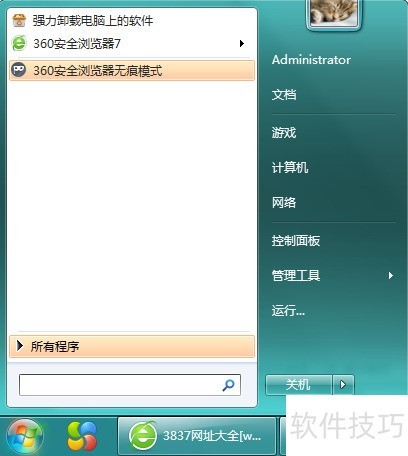
3、 点击“运行”
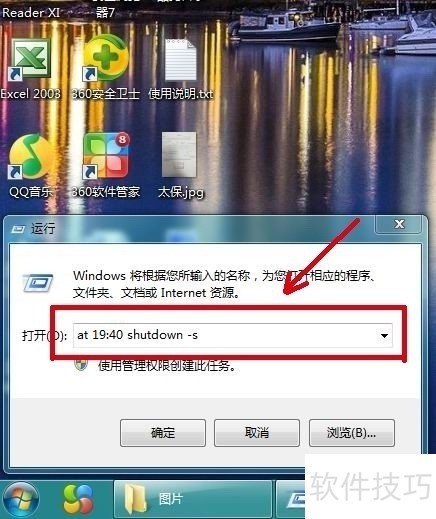
4、 弹出如图所示对话框:
5、 在如图所示红色标记处输入定时关机命令,命令格式如图中所示,命令中的时间可以任意设置。
计算机如何设置定时自动关机
1、 点击计算机屏幕左下角的“开始”,然后点击“所有程序”。
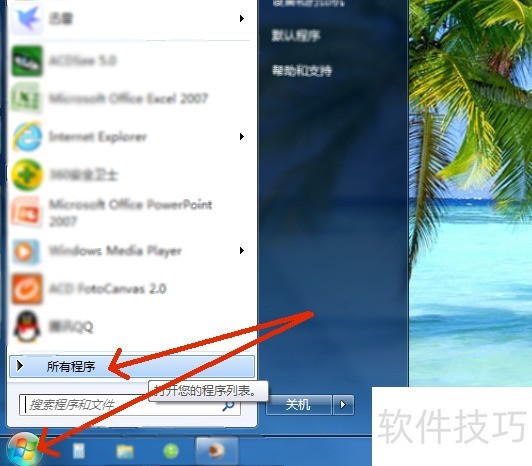
2、 打开程序窗口后,选择“附件”中的“运行”程序。
3、 这时在左下角弹出一个“运行”窗口。在“打开”后面的空框中输入“shutdown -s -t "时间’”(注:时间用秒算,如想在2小时后关机,则时间为“7200”)。然后点击“确定”按钮。4这时在屏幕右下角弹出提示窗口,显示“你将要被注销,windows将在120分钟内关机……”等提示。表示设置已完成,计算机将在该设定时间自动关机。
5、 如果在原计划的关机时间里无法完成工作,想取消自动关机,则在“运行”窗口中输入“shutdown -a",再点击“确定”。
酷狗设置电脑定时自动关机
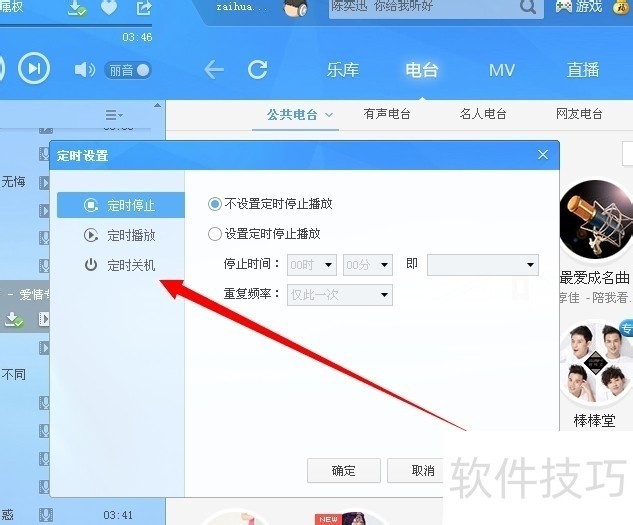
1、 如图所示位置,这里的定时关机设置却并不在设置中。
2、 在选项中选择定时设置。

3、 这里可以看到定时停止,定时播放和定时关机功能
这款定时自动关机软件功能多样且强大,操作技巧涵盖多方面。无论是日常使用还是家长控制,都能满足需求,简单操作即可实现定时关机等多种功能。
文章标题:定时自动关机软件:多功能操作技巧全解析
文章链接://www.hpwebtech.com/jiqiao/311833.html
为给用户提供更多有价值信息,ZOL下载站整理发布,如果有侵权请联系删除,转载请保留出处。


其他类似技巧
- 2025-01-16 09:13:01定时自动关机软件:功能强大,多种设备操作技巧全解析
- 2025-01-09 09:27:01定时自动关机软件:功能强大,操作技巧全解析
- 2025-01-06 12:41:01定时自动关机软件:多功能操作技巧全解析
- 2025-01-03 06:09:01定时关机软件有哪些好用 十款常用定时关机软件排行
- 2024-12-25 10:49:01定时自动关机软件:功能强大,多种操作技巧全知道
- 2024-12-22 17:49:01定时自动关机软件:功能强大,多种操作技巧全解析
- 2024-09-03 12:09:01定时关机软件有哪些 最新定时关机软件精选
- 2024-04-28 13:51:192024年评测:免费的定时关机软件哪个更好用
- 2024-04-28 13:51:192024年免费下载量高的定时关机软件:推荐列表
定时自动关机软件简介
最专业的电脑定时关机软件、家长控制的好帮手、满足各种对定时关机、家长控制有需求的用户。功能强大,简单易用,他有自动关机、定时运行、禁止程序上网聊天浏览、禁止运行你设定的软件(如游戏)、禁止在指定的时间段上网和使用计算机功能。
...
详细介绍»


