

WordPress:从安装到建站,还有友情链接调用的操作全知道

WordPress是全球流行的PHP语言开发的博客平台。它是超受欢迎的博客源,能发文互动。zol提供免费下载。这里还有本地安装、建站流程、友情链接调用等操作技巧,快来了解更多关于WordPress的使用方法吧。
Wordpress本地安装教程
1、 下载WordpressWordpress是当前世界上应用最广泛的博客系统之一,我们可以在Wordpress中文网下载。2准备工作在安装Wordpress之前我们需要做一些准备工作。1.安装XAMPP为了能够使Wordpress工作,我们需要为它构建一个运行环境。这就是XAMPP,XAMPP集成了Apache、Mysql等Wordpress运行所需的软件。只需下载一键安装,Wordpress的运行环境就算完成了,具体XAMPP下载和使用请参见[原] XAMPP for Win安装3为Wordpress创建Mysql数据库Wordpress是PHP交互式语言编写的博客系统,所以,必须要为Wordpress创建数据库。前面提到了,XAMPP安装如果安装好了,你的主机也就有Mysql数据库了(需要开启XAMPP中的Mysql服务)。如何为Wordpress创建Mysql数据库?打开浏览器,在地址栏中输入:http://localhost/phpmyadmin/我们就进入了Mysql数据库的管理界面-phpMyAdmin。接着点击"MySQL localhost”下的"Database”,在这里我们新建一个名为"yutou_db"的数据库,记住这个数据库的名字,等下安装Wordpress时,我们需要填写这个数据库的名字。注意:上面的填写,除了填写数据库项外,其他的默认选项不要随便更改,填写好以后点击"Create",数据库就创建好了,如下图:
WordPress的建站流程
1、 首先我们需要做的就是申请域名,在申请完域名以后我们还需要申请自己的虚拟机并成功添加上自己的域名。

2、 添加完毕后我们需要下载WordPress程序,在下载完后需要修改DNS解析,并创建WordPress数据库。

3、 然后我们再修改WordPress的安装配置文件,修改完以后还需要上传WordPress程序到ixwebhosting的主机域名空间上。

WordPress调用友情链接,WordPress友情链接代码
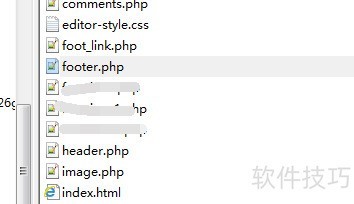
1、 登录主机空间的ftp服务器,找到相关模板文件,然后编辑index.php文件。输入ftp账号、密码,登录服务器的ftp,然后双击打开服务器的/wp-content/themes/目录,找到相应的模板文件index.php,然后开始编辑index.php文件。
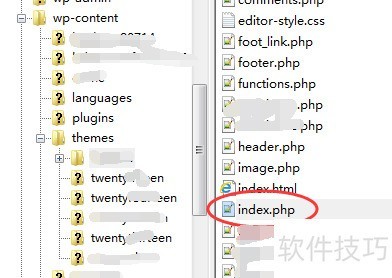
2、 删除index.php文件尾部的<?php get_footer(); ?>代码,复制footer.php文件中的内容到index.php。由于WordPress的模板文件index.php中使用的是get_footer代码调用的footer.php文件,因此我们需要把footer.php文件中的内容直接复制到index.php文件中来。当然,我们需要先删除<?php get_footer(); ?>代码,然后才能把footer.php文件中的内容复制过来。否则可能会出现重复内容,因为<?php get_footer(); ?>代码调用的就是footer.php文件中的内容。
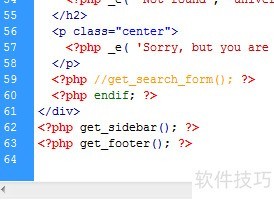
3、 在同一目录中找到footer.php文件。然后复制footer.php文件的全部内容,替换掉index.php文件尾部最后一行代码<?php get_footer(); ?>。
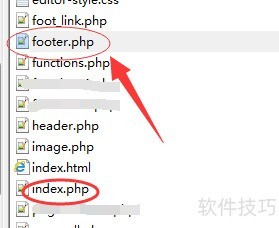
4、 删除<?php get_footer(); ?>代码,粘贴footer.php文件的全部内容。
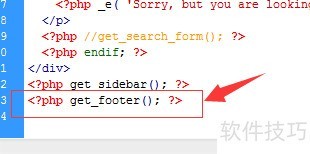
5、 复制完成以后,我们可以把相关友情链接代码再复制过来。END1打开模板文件的footer.php文件,然后进行编辑。
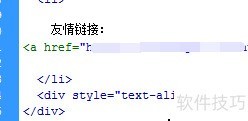
2、 找到需要插入友情链接的地方,插入友情链接代码。
3、 这样添加友情链接以后,是会全站显示友情链接的。如果只想在首页显示,那么可以添加这个代码: <?php if ( (is_home() || is_front_page()) && !is_paged() ) { ?>友情链接:<a href="http://www.baidu.com/" target="_blank">网络一下</a><?php } ?>
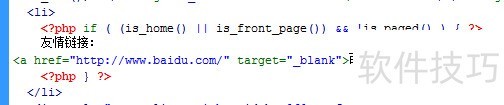
4、 效果。只会在首页显示哦,其他页面是不会显示的,包括文章页、栏目页等都不会显示,只显示在首页。代码是: <?php if ( (is_home() || is_front_page()) && !is_paged() ) { ?>友情链接:<a href="http://www.baidu.com/" target="_blank">网络一下</a> <?php } ?>END1安装友情链接插件。WordPress默认的版本中可能没有友情链接的管理插件,因此我们需要下载,WordPress官方的友情链接插件是Link Manager,我们可以下载Link Manager这个插件。官方网站的友情链接管理页面如下图:
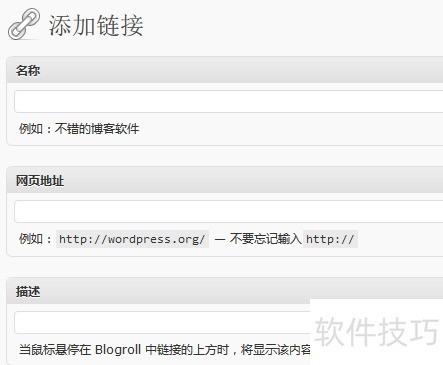
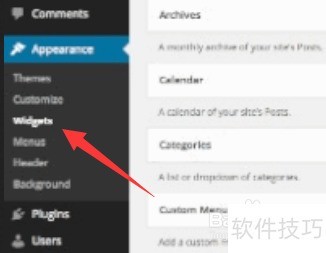
2、 下载安装以后就可以使用这个插件了。可以到后台小工具页面调用就可以了,当然这样的话也是会全站都显示的,如果不想全站都显示、只显示在首页,可以继续看。
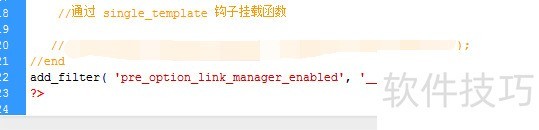
3、 也可以不用插件,因为这个插件只有一行代码,可以在主题文件的文件中添加这行代码即可。在functions.php 文件最后一个 ?> 前面添加下面一行代码:add_filter( "pre_option_link_manager_enabled", "__return_true" );
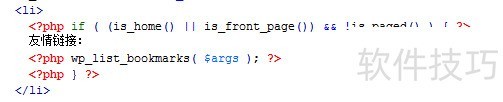
4、 下面介绍如何在主题的footer.php文件中或index.php文件中调用友情链接。可以使用这行代码:<?php wp_list_bookmarks( $args ); ?>
5、 效果:
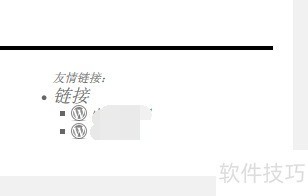
6、 这行代码和刚才那个效果一样。显示所有链接,标题为“链接”或“Bookmarks”,各链接项包围在<li>标签中,标题则用<h2>标签。<?php wp_list_bookmarks("title_li=&category_before=&category_after="); ?>
7、 这行代码和刚才那个例子差不多,但又略有区别,不包括默认标题。 <?php wp_list_bookmarks("title_li=&categorize=0"); ?>
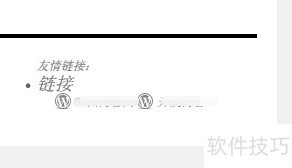
8、 显示某个分类的友情链接:<?php wp_list_bookmarks("categorize=0&category=2&before=<span>&after=</span>&show_images=1&show_description=0&orderby=url"); ?>

9、 效果如下,区别不大,只是区分了分类而已。
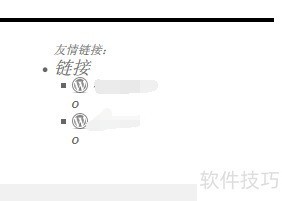
10、 下面这行代码可以显示链接等级和时间标记,效果如图。<?php wp_list_bookmarks("between=<br />&show_images=0&orderby=id&show_rating=1&show_updated=1"); ?>
12、 好了,最后再强调一下只显示在首页、其他页面不显示的代码: <?php if ( (is_home() || is_front_page()) && !is_paged() ) { ?> 友情链接: <?php wp_list_bookmarks( $args ); ?> <?php } ?>

WordPress功能强大且流行,从本地安装、建站到友情链接调用都有相应操作方法。无论是博客新手还是老手,掌握这些技巧,就能更好地利用它构建和管理自己的网站。
文章标题:WordPress:从安装到建站,还有友情链接调用的操作全知道
文章链接://www.hpwebtech.com/jiqiao/311925.html
为给用户提供更多有价值信息,ZOL下载站整理发布,如果有侵权请联系删除,转载请保留出处。


其他类似技巧
- 2025-04-02 13:52:02wordpress怎么安装
- 2025-04-02 13:04:01wordpress使用教程1:怎样安装wordpress
- 2025-04-02 12:55:01wordpress二次开发:[1]wordpress插件开发
- 2025-04-02 09:18:01WDmycloud如何安装wordpress
- 2025-04-02 08:39:01IIS与Wordpress之歌:[4]安装wordpress
- 2025-04-02 06:23:02去除wordpress网站链接中wordpress字样
- 2025-04-01 20:20:02Wordpress本地运行
- 2025-04-01 18:54:01liunx安装wordpress
- 2025-04-01 18:50:01如何本地搭建wordpress
- 2025-04-01 18:42:01Wordpress本地安装教程
WordPress软件简介
软件基础简介WordPress作为最受欢迎的博客平台,它给用户提供了各种工具,用户可以使用这些工具发布文章、与读者保持互动。不过,更让人高兴的是,本月即将推出的WordPress3.0使得它更加接近CMS内容管理系统。尽管WordPress3.0与上一个版本相比,改变并没有很多,不过却是非常有意义,特别是对于希望将WordPress当成一个... 详细介绍»


