

Outlook Express:操作技巧全解析(含多邮箱收发等)

Outlook Express,微软的邮箱客户端程序,虽在XP之后系统中取消,但仍有诸多用途。它能收发多种邮件,如Office365、QQ邮件等,还有更改标题栏等操作技巧,快来看看它的详细操作介绍吧。
如何使用OutlookExpress 收發Office365 郵件
1、 打開office365,這裡是在虛擬機的win xp操作系統下完成。2?首先取得 POP、IMAP及 SMTP 相關設定,請登入 Office 365 首頁,在【Outlook】分類中,按【選項】。
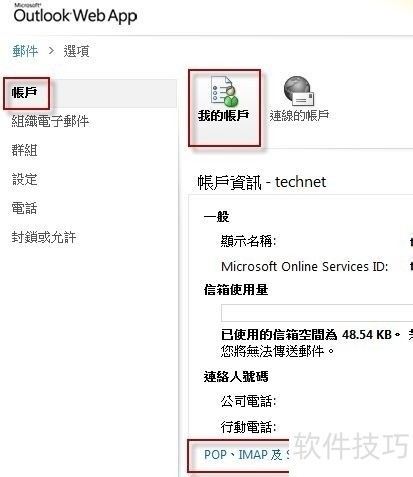
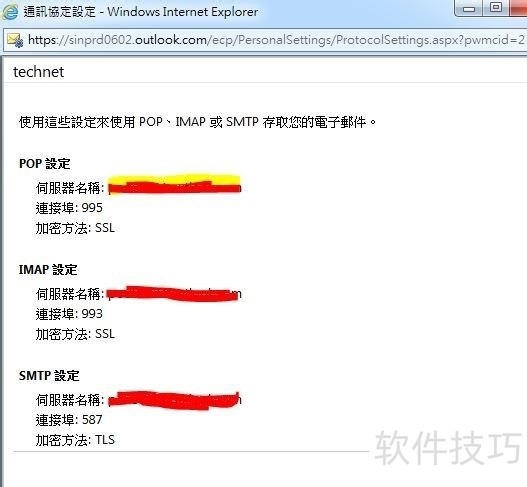
3、 取得 POP、IMAP、SMTP 資訊。
4、 開啟【Outlook Express】。
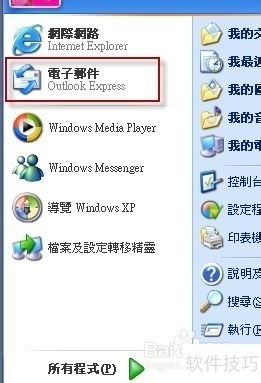
5、 開啟【Outlook Express】。6?開啟 Outlook Express 後,切換到【帳戶】頁籤,在【新增帳戶】分類中,按【電子郵件】。
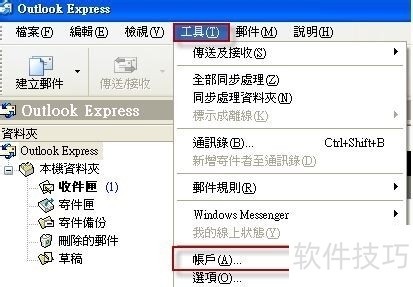
7、 ?此時出現【網際網路帳戶】,切換到【郵件】,按【新增】按鈕,選擇【郵件】。
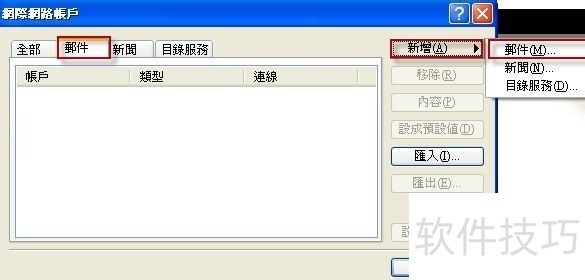
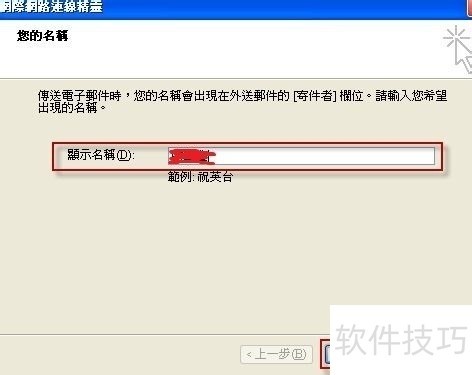
8、 輸入【顯示名稱】,按【下一步】。
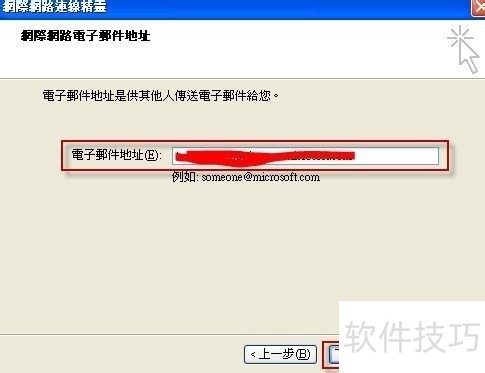
9、 輸入您 Office 365 的【電子郵件地址】,按【下一步】。
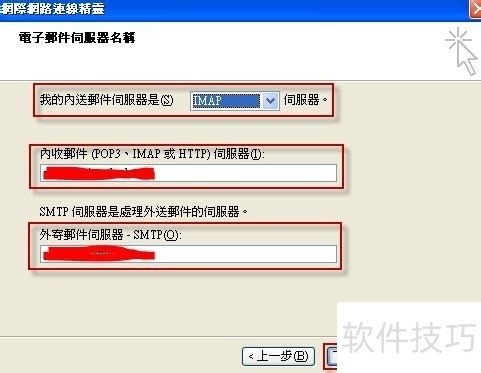
10、 選擇您要使用的【我的內送郵件伺服器是】哪一種伺服器,建議使用 IMAP 會有較多的功能支援,在【內收郵件伺服器】輸入在先前 Office 365 上到的伺服器位址,在【外寄郵件伺服器】輸入在先前 Office 365 上到的 SMTP 伺服器位址,按【下一步】。
11、 輸入您 Office 365 的【帳戶名稱】與【密碼】,按【下一步】。
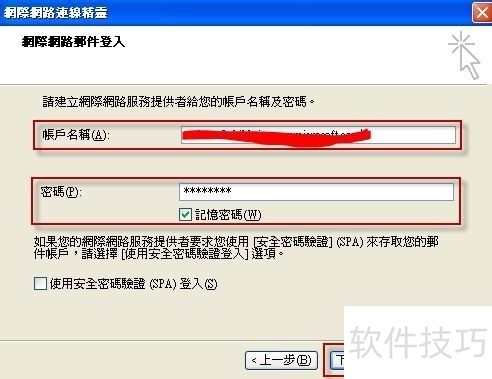
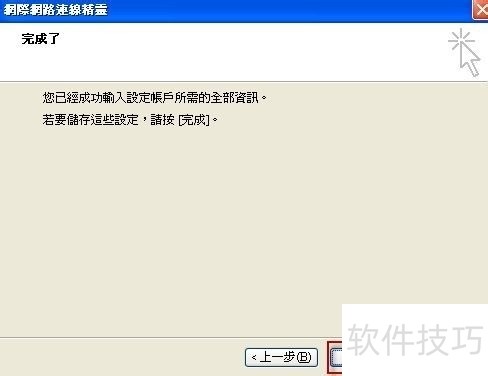
12、 按【完成】。
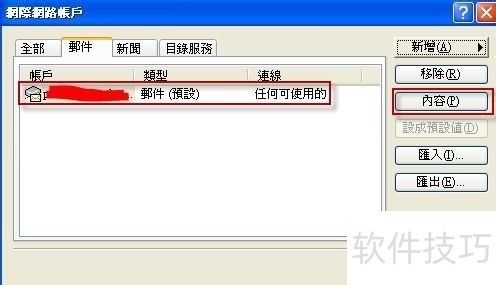
13、 選擇剛建立的郵件帳戶,按【內容】。
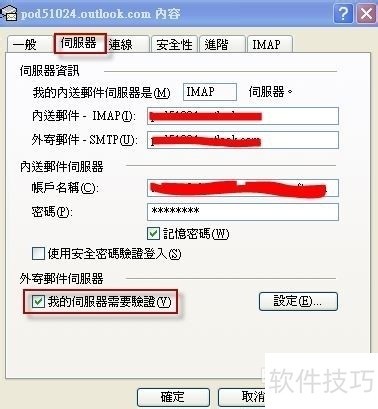
14、 切換到【伺服器】頁籤,勾選【我的伺服器需要驗證】。
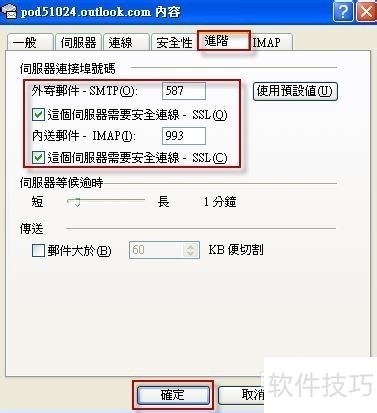
15、 切換到【進階】頁籤,在【外寄郵件 – SMTP】輸入您在先前 Office 365 網站上查詢到的 SMTP 伺服器連接埠,勾選【這個伺服器需要安全連線 – SSL】;在【內容郵件 - IMAP】輸入您在先前 Office 365 網站上查詢到的 IMAP 伺服器連接埠,勾選【這個伺服器需要安全連線 – SSL】,設定後按【確定】。
用OutlookExpress接收QQ邮件的方法
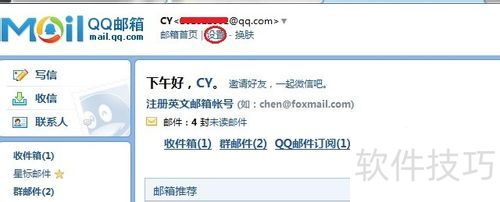
1、 要想让自己的QQ邮箱支持OutlookExpress,首先得登陆QQ邮箱进行相关的设置。QQ邮箱首页点击”设置“
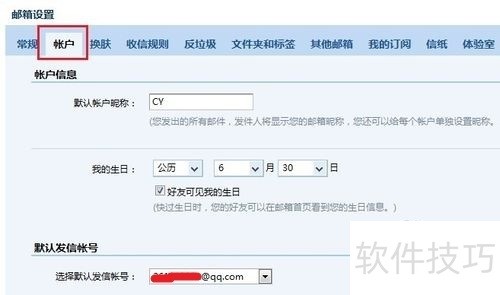
2、 邮箱设置中选择”账户“?
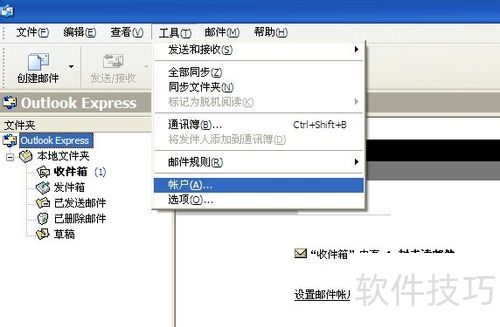
3、 往下拉,找到POP3/IMAP/SMTP/Exchange服务设置选项,开启服务把POP3/SMTP和IMAP/SMTP都选上,点击最下面的”保存更改“这样就完成了QQ邮箱的设置?END1下面设置OutlookExpress。打开OutlookExpress,主界面点击”工具“,然后选择”账户“?
2、 弹出账户窗口中切换到”邮件“选项卡,选择”添加“---”邮件“。
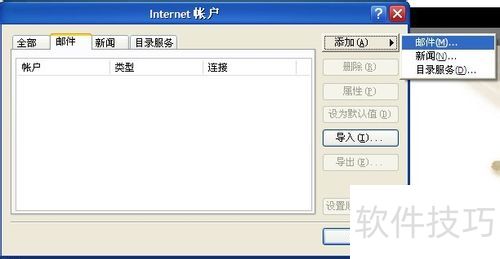
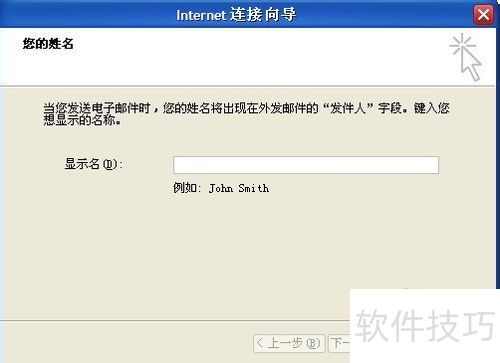
3、 先填写发件人的名字,完了点击”下一步“
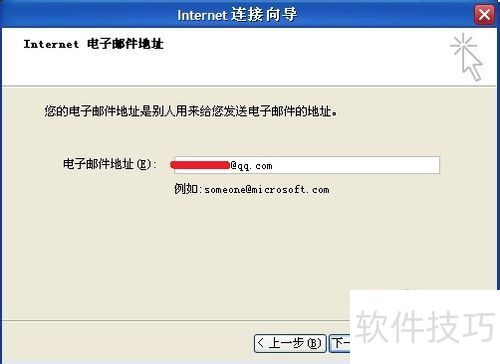
4、 填上自己的QQ邮箱,继续”下一步“
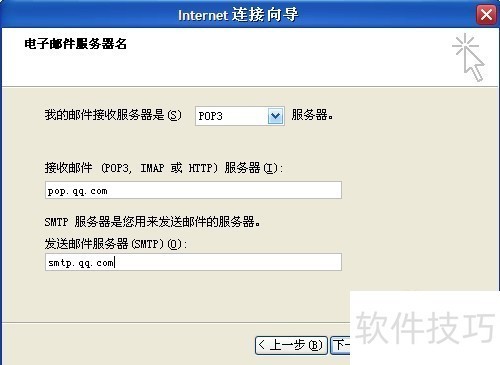
5、 这一步比较重要,关系到邮件的收发能否成功。接收邮件的服务器类型选择”POP3“,接收邮件服务器填”pop.qq.com“,发送邮件服务器填"smtp.qq.com"。填完点"下一步”
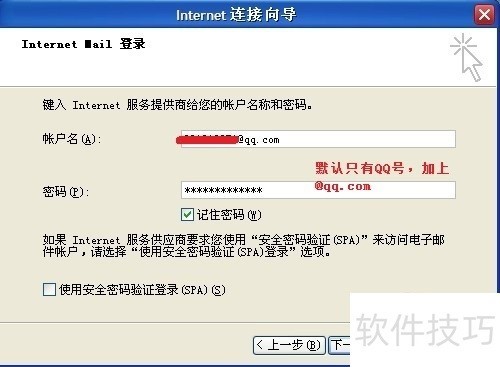
6、 这里的账户名填写自己的QQ邮箱地址(不只是QQ号)和登录密码,下一步。
怎样更改Outlook Express标题栏
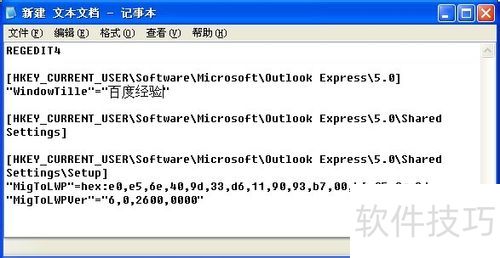
1、 新建一个文本文档。

2、 将下列代码拷入文本文档中。REGEDIT4[HKEY_CURRENT_USERSoftwareMicrosoftOutlook Express5.0]?"WindowTille"="网络经验"[HKEY_CURRENT_USERSoftwareMicrosoftOutlook Express5.0Shared Settings][HKEY_CURRENT_USERSoftwareMicrosoftOutlook Express5.0Shared SettingsSetup]?"MigToLWP"=hex:e0,e5,6e,40,9d,33,d6,11,90,93,b7,00,b6,05,0a,2d?"MigToLWPVer"="6,0,2600,0000"
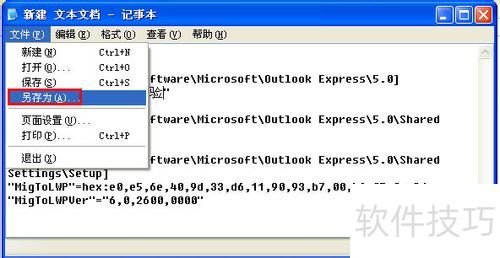
3、 然后点击“文件”——“另存为”。
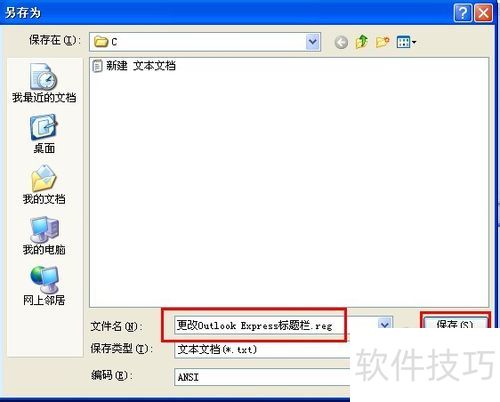
4、 输入文件名“更改Outlook Express标题栏.reg”,保存。
Outlook Express虽在XP之后的系统取消,但它有诸多实用操作技巧。从多邮箱收发到标题栏更改,掌握这些方法能让用户更好地使用这款经典的邮箱客户端程序。
文章标题:Outlook Express:操作技巧全解析(含多邮箱收发等)
文章链接://www.hpwebtech.com/jiqiao/312075.html
为给用户提供更多有价值信息,ZOL下载站整理发布,如果有侵权请联系删除,转载请保留出处。


其他类似技巧
- 2025-01-07 07:53:02Outlook Express:操作技巧全解析(含多邮箱收发等)
- 2024-09-08 12:15:02网络工具软件下载 最新网络工具软件精选
- 2024-06-09 10:05:012024年免费Outlook邮箱软件:哪个更胜一筹?
- 2024-06-09 10:00:022024年Outlook邮箱软件:专业用户推荐的8款产品
- 2024-06-09 09:50:022024年免费Outlook邮箱软件:性价比之选
- 2024-04-28 14:04:252024年电子邮箱软件下载量排行榜前十名
- 2019-11-07 17:11:02outlook express如何修改图片保存路径
Outlook Express软件简介
outlook express是微软推出的邮箱客户端程序。outlook express最后的一次出现是出现在xp系统中,随意系统的更新,xp之后的系统取消了这个功能,之前许多使用oe的用户,在xp退休后,换win7的系统由于找不到这软件,造成了邮件的遗失的困扰,需要就下载吧!软件基础简介1.Outlook微软邮箱邮件列表的变化。2、Outlook微软邮箱操... 详细介绍»


