

XAMPP软件:多平台支持,操作技巧全解析

你是否在寻找一款易于安装且功能强大的软件?XAMPP就是这样一款包含MySQL、PHP和Perl的Apache发行版。它支持多种系统,容易上手,还有如运行php网页、搭建等操作技巧,快来一起了解吧。
xampp怎么运行php网页
1、 首先打开xampp工具。
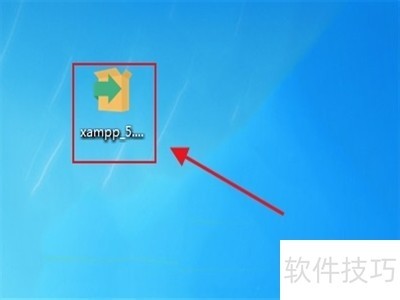
2、 再更改Apache的端口为8080.
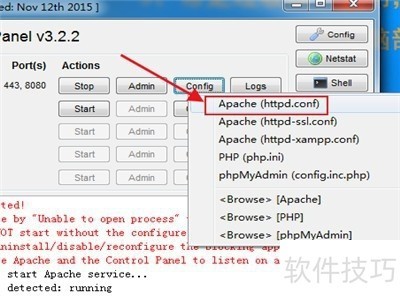
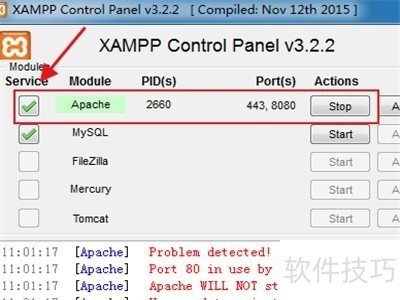
3、 启动Apache服务。
4、 接着打开xampp工具,新建PHP文件。
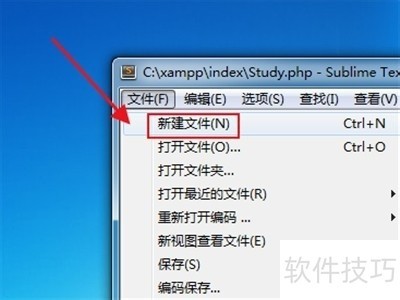
5、 再编写php文件代码。
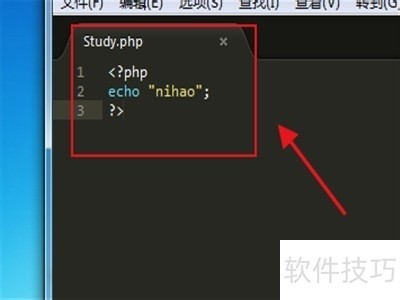
在windows下快速搭建Xampp
1、 打开到xampp1.7.2下载页,点击下载(这不是官方的下载地址,只是有网友上传的1.7.2版本的下载地址见参考资料)
2、 下载完直接点击打开
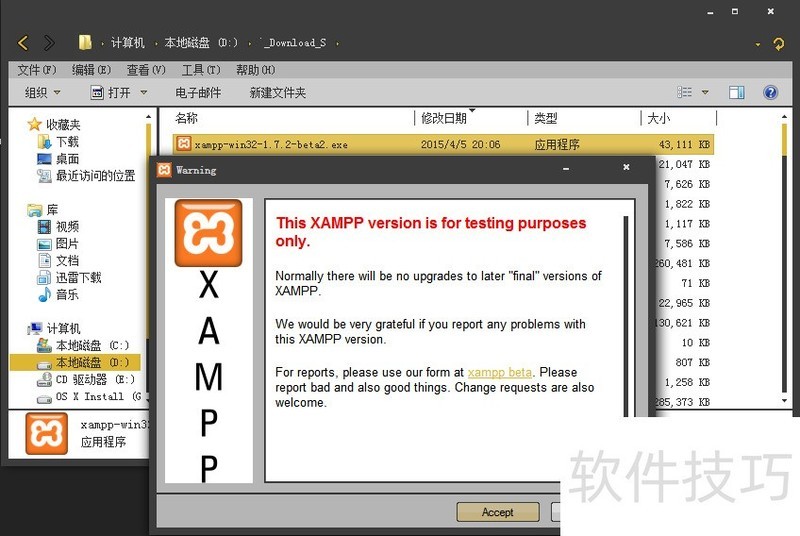
3、 点击Accept开始安装Xampp
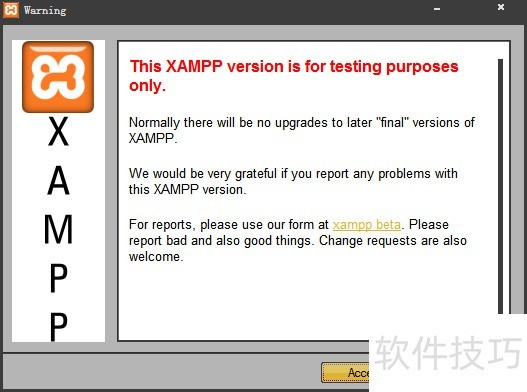
4、 选择xampp安装位置
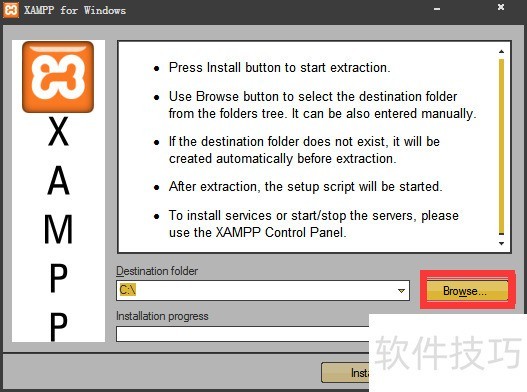
5、 比如说我安装在C盘的根目录下
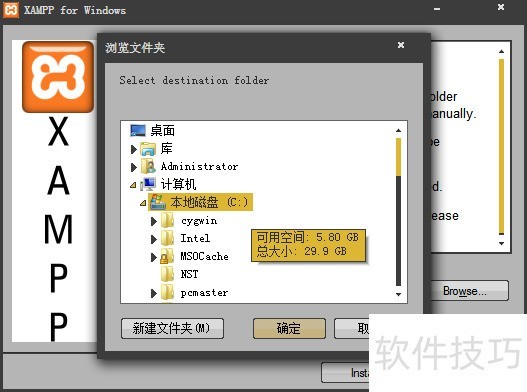
6、 确定位置后点击install开始安装
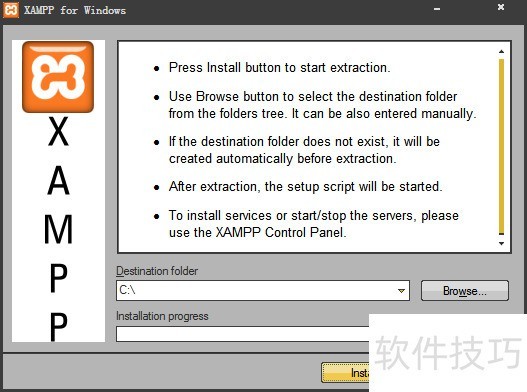
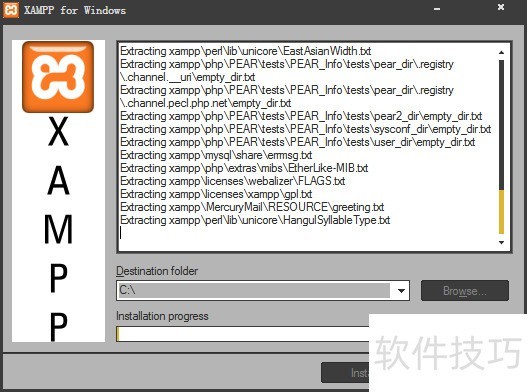
7、 正在安装Xampp
8、 安装完成后会弹出cmd对话框,直接按回车
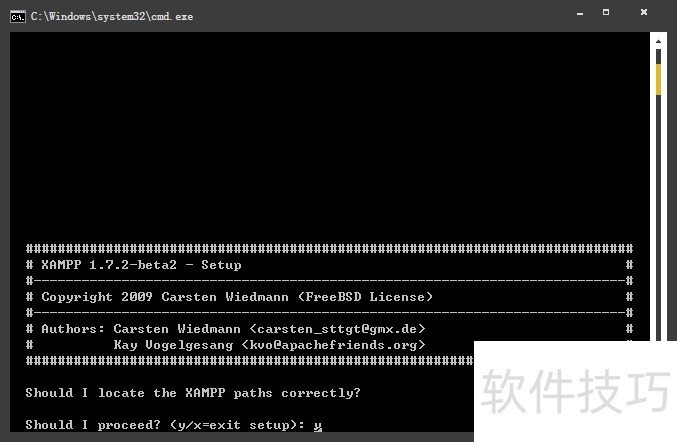
9、 两次回车后就会出现一堆乱七八糟的东西,提示XAMPP is ready to use. Press return to continue 这时候按下回车
10、 继续回车
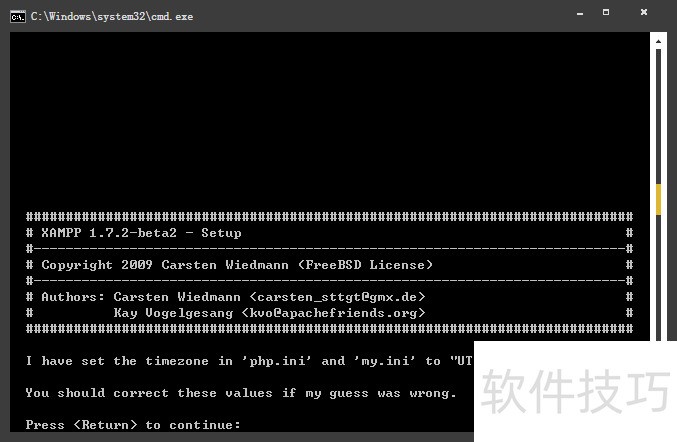
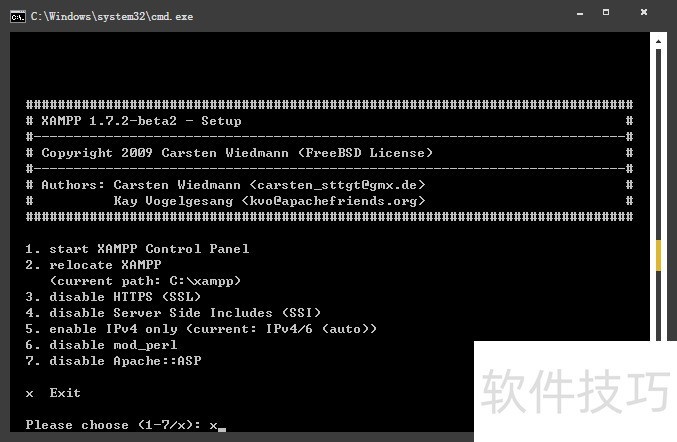
11、 输入x后回车
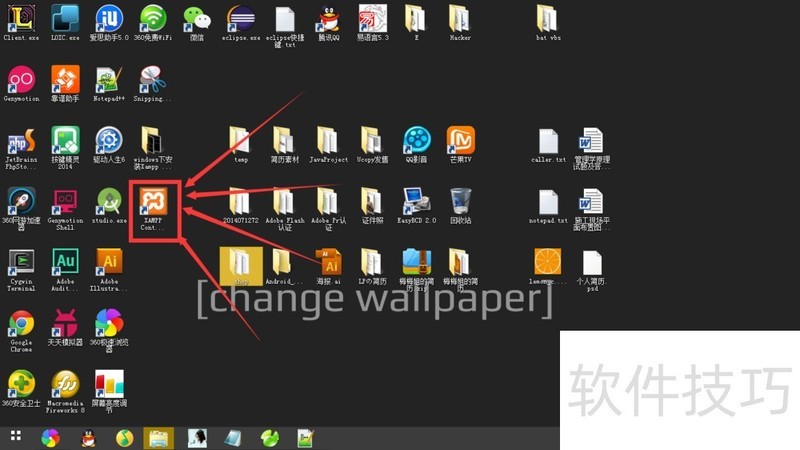
12、 这时候桌面上就会出现XAMPP Contrl panel的图标
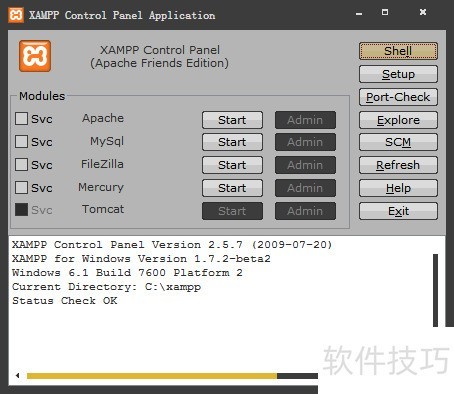
13、 双击桌面图标打开Xampp Contrl Panel的界面
xampp配置虚拟主机
1、 昨天下午浏览网页的时候发现的xampp,看上去挺专业的。于是乎今天上午尝试着使用了一下,感觉还不错,刚刚配置了个虚拟主机。大体流程和WAMP或是Apache都差不多,把配置过程分享给大家。21.下载并安装好xampp,这个过程就不掩饰了哇。? ?如果已经打开了apache服务器,先将其关掉。接下来进入配置虚拟主机:? ?我这里先项目放在了D盘,文件夹名称project,新建一个index.php文件,双击打开文件后写入测试代码:<?php? ? ? phpinfo();?>代码什么意思相信大家都懂的!32.找到你的xampp安装目录,依次找到下面的目录:apache目录--conf目录--extra目录--httpd-vhosts.conf文件,使用编辑器打开,notepad等等...PS:目录的话,大家根据图走就行;43.打开文件后,在最下边写入如下代码:<VirtualHost *:80>?ServerName project.com?DocumentRoot "D:/Developing/project"<Directory "D:/Developing/project">??Options FollowSymLinks IncludesNOEXEC Indexes?DirectoryIndex index.html index.htm index.php?AllowOverride all??Order Deny,Allow??Allow from all??Require all granted</Directory></VirtualHost>保存。其中的网站名称和项目路径需要大家根据自己的实际情况去更改,切不可照搬!
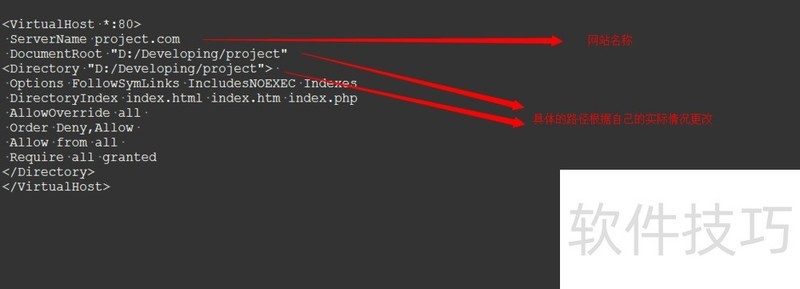
5、 打开C盘,依次找到下面的目录:windows目录--system32目录--drivers目录--etc目录--找到hosts文件,使用编辑器打开;65.最文件最下边加入如下代码:127.0.0.1 project.com ?保存。启动apache服务器,输入你的网站名称,如果结果和如图一样,则说明xampp配置虚拟主机成功。

XAMPP软件多平台适用且安装使用简便。文中解析的运行PHP网页、Windows下搭建、配置虚拟主机等操作技巧,能助力使用者更好地发挥XAMPP的功能。
文章标题:XAMPP软件:多平台支持,操作技巧全解析
文章链接://www.hpwebtech.com/jiqiao/312089.html
为给用户提供更多有价值信息,ZOL下载站整理发布,如果有侵权请联系删除,转载请保留出处。
相关软件推荐


其他类似技巧
- 2025-04-02 14:11:01如何使用xampp查看网络连接
- 2025-04-02 13:50:01如何在Linux上安装XAMPP
- 2025-04-02 13:46:02xampp怎么搭建php网站
- 2025-04-02 13:41:02linux下xampp安装
- 2025-04-02 13:14:01如何在Linux上运行XAMPP
- 2025-04-02 12:42:01xampp怎么样创建数据库
- 2025-04-02 12:28:01win10怎样在本地安装XAMPP
- 2025-04-02 12:08:01Windows下xampp下载及安装
- 2025-04-02 11:52:01xampp的mysql怎么建数据库
- 2025-04-02 11:40:01在xampp中更改端口号
XAMPP软件简介
XAMPP 是一个功能全面的 AMPP (Apache、MySQL、PHP、Perl)软件包,这是 Linux 平台上可以使用的几种非商业 AMPP 中间件之一.
采用这种紧密的集成,XAMPP 可以运行任何程序:从个人主页到功能全面的产品站点(虽然这仅仅用于开发目的;出于安全考虑,XAMPP 还不适于用在产品服务器上).
&nbs...
详细介绍»


