

XAMPP软件:操作技巧全解析,多系统适用的便捷安装使用

XAMPP是一款包含多种组件的Apache发行版,支持多系统,易于安装使用。它的PHP下载也很便捷。这里还有Windows下的下载安装、win10本地安装、设置本地虚拟机等操作技巧等你来看。
Windows下xampp下载及安装
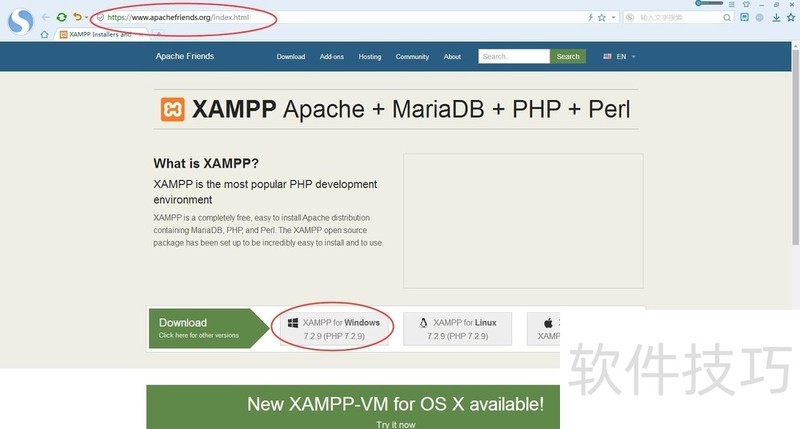
1、 我们网络搜索xampp,到官网上下载安装包,xampp支持Windows、Linux和OS X三个版本,我这里电脑是Windows版本的,当前最新版本是 XAMPP for Windows 7.2.9(PHP 7.2.9),如下图所示:
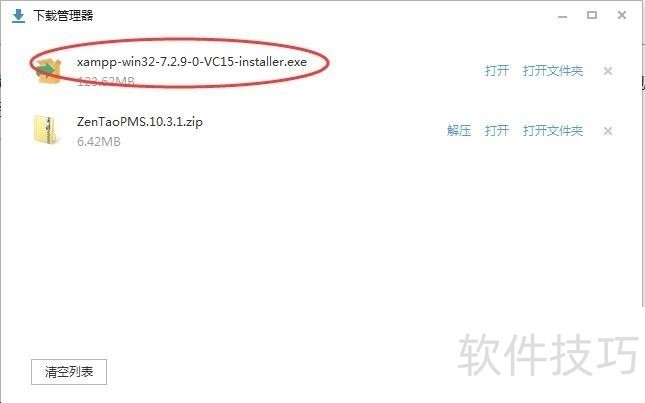
2、 我们点击下载后会得到一个名为xampp-win32-7.2.9-0-VC15-installer.exe安装包,如下图所示:
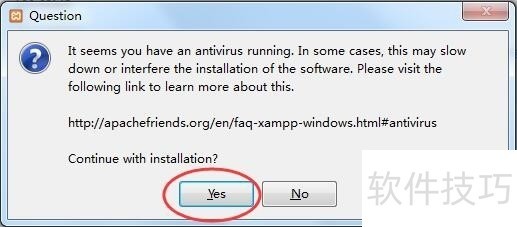
3、 双击安装包进行安装,由于本地安装有杀毒软件,会出现一个询问是否安装,这里选择“Yes”,如下图所示:
4、 点击“Next”,如下图所示:
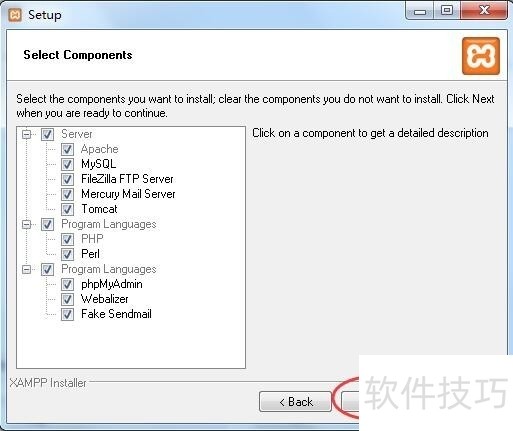
5、 选择组件,这里按照默认的全部选中,然后点击“Next”,如下图所示:
6、 我们选择安装的文件夹,默认是c:xampp,我这里选择F:xampp,然后点击“Next”,如下图所示:
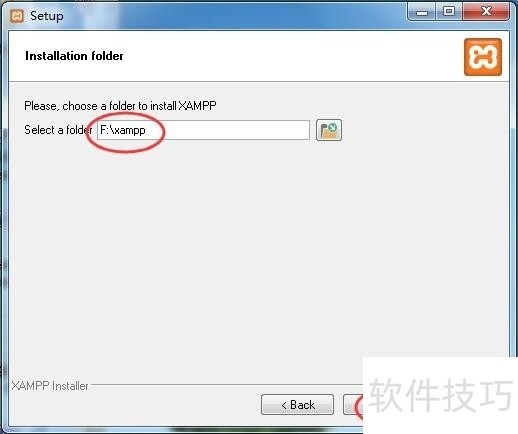
7、 然后继续点击“Next”,如下图所示:
8、 软件已经准备好了安装,然后点击“Next”,如下图所示:
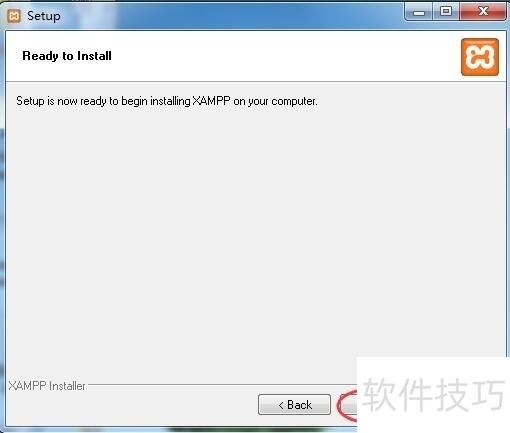
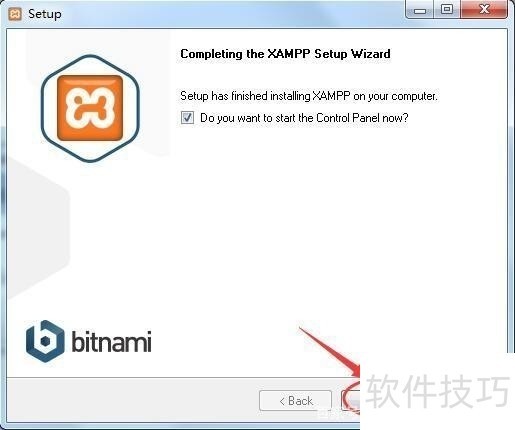
9、 开始解压缩文件安装,如下图所示:10直至安装完成,点击“Finish”即可,如下图所示:
win10怎样在本地安装XAMPP
1、 找到最新的XAMPP下载包,下载地址如图。或者可以网络,很容易就能找到最新版。我下载的版本是xampp-portable-win32-5.6.15-2-VC11-installer
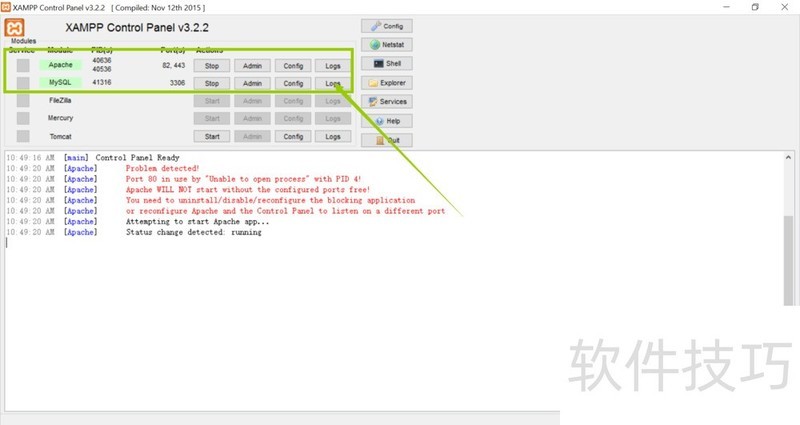
2、 执行安装文件xampp-portable-win32-5.6.15-2-VC11-installer(或者你自己下载的版本),前两个界面直接“next”。到了选择盘符的那一步,为了以后方便起见,建议把XAMPP直接装在根目录,比如D盘或者E盘,必备的程序PHP、MySQL等程序都会被安装在XAMPP的文件里面。需要记住你把XAMPP安装在了哪个盘里面。3安装时候关闭其它程序。安装过程1~3分钟,取决于你的电脑配置。等安装完成,打开XAMPP主程序。并start apache和MySQL服务,如果运行成功,会出现类似于下图的界面。如果两个程序无法运行成功,参考下面的引用经验。3安装XAMPP后apache不能启动解决方法
XAMPP软件易于安装使用且多系统适用,文中涵盖多种操作技巧。无论是下载安装还是设置本地虚拟机等方面,都为用户在不同系统使用XAMPP提供了有效指导。
文章标题:XAMPP软件:操作技巧全解析,多系统适用的便捷安装使用
文章链接://www.hpwebtech.com/jiqiao/312753.html
为给用户提供更多有价值信息,ZOL下载站整理发布,如果有侵权请联系删除,转载请保留出处。
相关软件推荐


其他类似技巧
- 2025-04-02 14:11:01如何使用xampp查看网络连接
- 2025-04-02 13:50:01如何在Linux上安装XAMPP
- 2025-04-02 13:46:02xampp怎么搭建php网站
- 2025-04-02 13:41:02linux下xampp安装
- 2025-04-02 13:14:01如何在Linux上运行XAMPP
- 2025-04-02 12:42:01xampp怎么样创建数据库
- 2025-04-02 12:28:01win10怎样在本地安装XAMPP
- 2025-04-02 12:08:01Windows下xampp下载及安装
- 2025-04-02 11:52:01xampp的mysql怎么建数据库
- 2025-04-02 11:40:01在xampp中更改端口号
XAMPP软件简介
XAMPP 是一个功能全面的 AMPP (Apache、MySQL、PHP、Perl)软件包,这是 Linux 平台上可以使用的几种非商业 AMPP 中间件之一.
采用这种紧密的集成,XAMPP 可以运行任何程序:从个人主页到功能全面的产品站点(虽然这仅仅用于开发目的;出于安全考虑,XAMPP 还不适于用在产品服务器上).
&nbs...
详细介绍»


