

Word如何插入空心弧

软件分类:办公软件大小:未知时间:2023-11-07
软件介绍:Microsoft Office Word 2007 是一款老牌的办公软件套装,可以实现办公软件最常用的文字、表格、演示等多种功能。zol提供word2007下载。
在Word中插入空心弧,您可以遵循以下步骤: 1. 选择文本:首先,选中您希望添加弧线的文本。 2. 插入形状:点击菜单栏上的插入选项,然后选择形状。 3. 选择弧形:在下拉列表中找到并点击基本形状 -> 曲线/箭头。 4. 调整样式:在新出现的形状上右键单击,选择“格式化路径”,或直接双击打开“格式化控点”对话框。 5. 创建空心效果:在“填充”选项卡中,取消选中“实色填充”,可能还需要调整线条颜色和宽度以达到所需效果(如果需要)。 6. 完成编辑:点击确定或应用按钮关闭对话框,您的空心弧就插入到文档中了。 请确保根据具体需求微调细节。
1、 双击打开Word

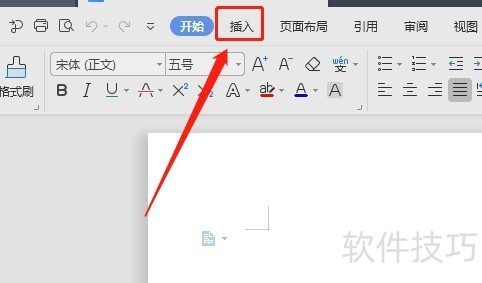
2、 点击Word文档上方的【插入】
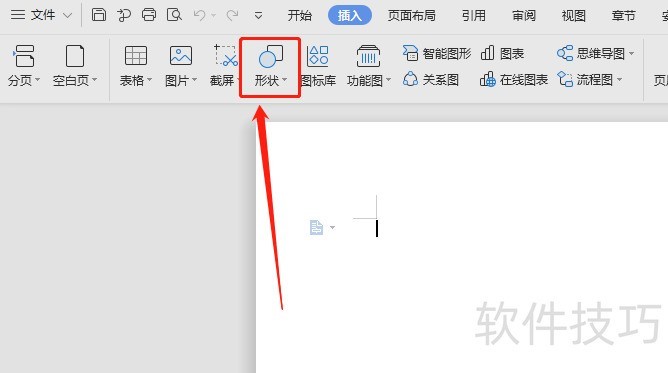
3、 点击工具栏里面的【形状】
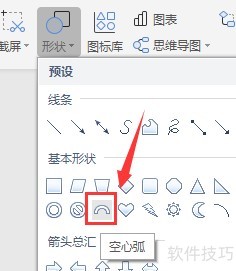
4、 在【基本形状】里面找到【空心弧】图标,单击【空心弧】图标
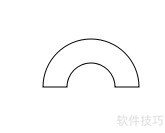
5、 在文档空白处按住鼠标左键不放,拉动鼠标,这样就会插入一个【空心弧】
文章标题:Word如何插入空心弧
文章链接://www.hpwebtech.com/jiqiao/312859.html
为给用户提供更多有价值信息,ZOL下载站整理发布,如果有侵权请联系删除,转载请保留出处。


其他类似技巧
- 2025-01-22 09:03:01Word中如何插入偏方部首
- 2025-01-20 08:20:03word如何设置打印当前页
- 2025-01-20 07:32:01word中如何批量居中图片
- 2025-01-18 10:35:01Word段后20磅怎么设置
- 2025-01-12 10:32:01Word文字技巧—如何用Word制作印章
- 2025-01-12 08:10:02Word怎么让插入直接访问存储器内部没有填充颜色
- 2025-01-08 09:03:01Word如何插入空心弧
- 2025-01-08 07:57:01怎么让Word文档插入的空心弧内部没有填充颜色
- 2025-01-06 12:20:01Word中如何多文档合并
- 2025-01-06 07:45:02Word如何让插入的云形标注内部没有填充颜色
Microsoft Office Word2007软件简介
Microsoft Office Word 2007 是一款老牌的办公软件套装,可以实现办公软件最常用的文字、表格、演示等多种功能。word2007内存占用低,运行速度快,体积小巧。word2007具有强大插件平台支持,免费提供海量在线存储空间及wps文字文档模板,支持阅读和输出PDF文件,全面兼容微软Office97-2010格式(doc/docx/xls/xlsx/ppt/p... 详细介绍»


