

Nero软件操作全解析:刻录多种光碟及实用操作技巧

Nero是一款超给力的刻录软件,从功能强大的6.0版本开始就备受青睐,能制作多种类型光碟。它功能不断拓展,版本持续更新。这里还藏着不少操作技巧,如刻录特殊格式音乐、视频播放盘等,快来一探究竟。
nero刻录ape、flac格式音乐文件
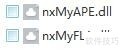
1、 首先,请安装好刻录软件Nero Burning Rom,并下载好cue文件识别插件。下载好的插件解压缩,打开后能看到nxMyAPE.dll和nxMyFLA.dll两个文件,将这两个文件复制到C:Program Files (x86)Common FilesNeroAudioPlugin或C:Program Files (x86)NeroNero 10Nero Burning ROMAudioPluginMgr即可(此处的目录因不同版本会有差异,此经验测试用的版本为Nero_Multimedia_Suite_10_Lite)。到此,刻录软件准备完毕。
Nero刻录软件使用之二:刻录视频播放盘
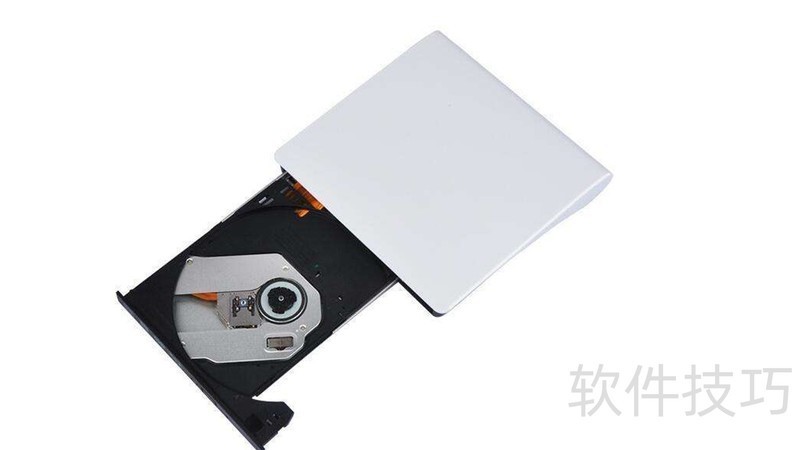
1、 第01步,确认刻录机跟电脑的连接后,把空白刻录盘放进刻录机中。
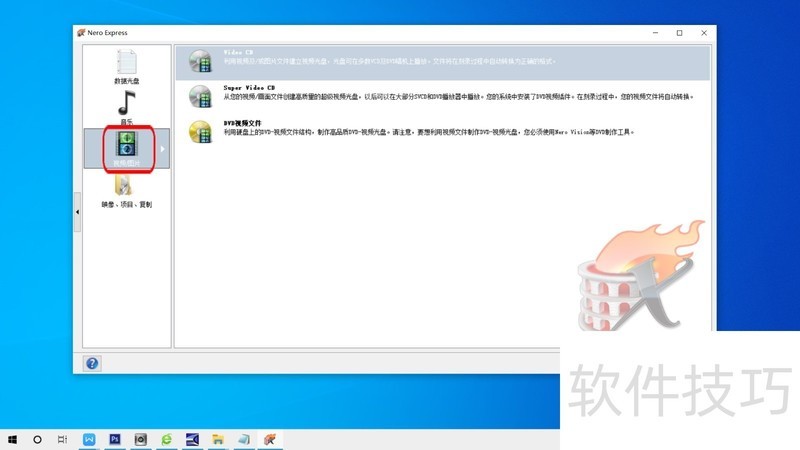
2、 第02步,打开Nero软件,选择“视频/图片”按钮。
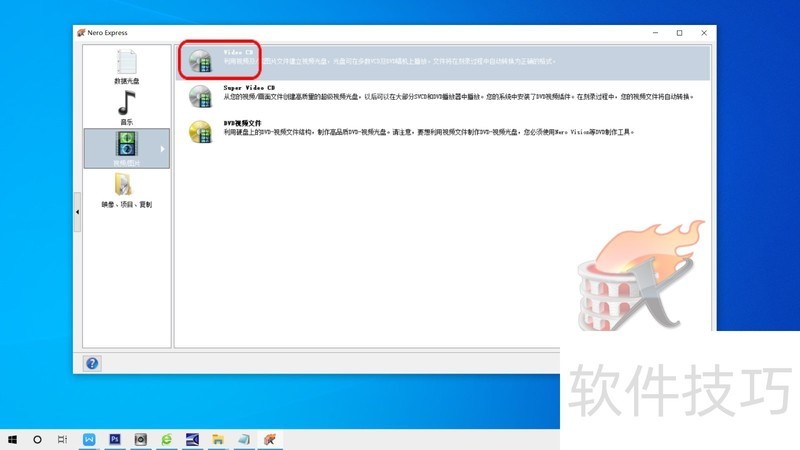
3、 第03步,根据刻录盘的类型,选择要篇蕉刻录的视频光盘的类型(VCD、SVCD、DVD)。
4、 第04步,选择要刻录的视频,点击“戴施帮添加”。
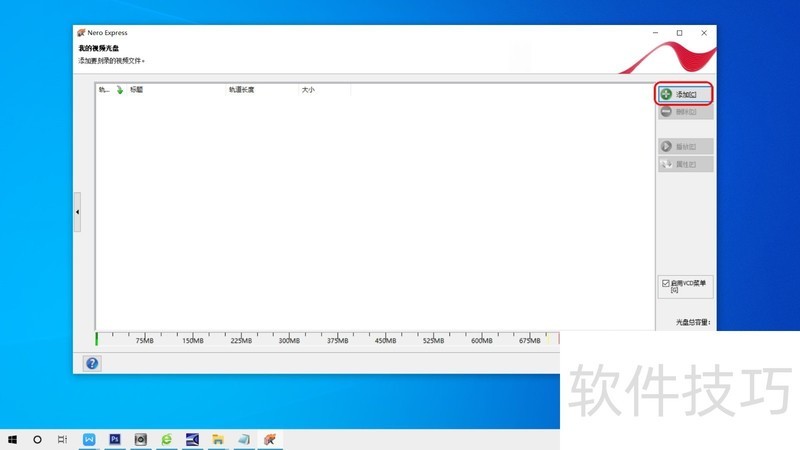
5、 第05步,Nero开始分析文件格式,是否符合刻录要求。
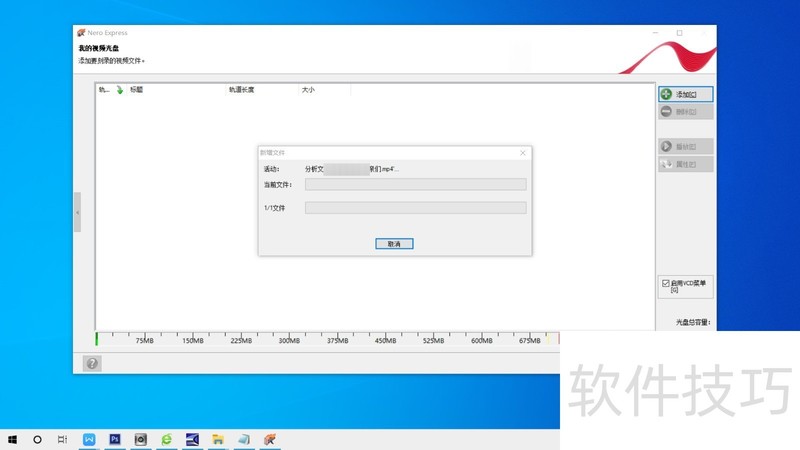
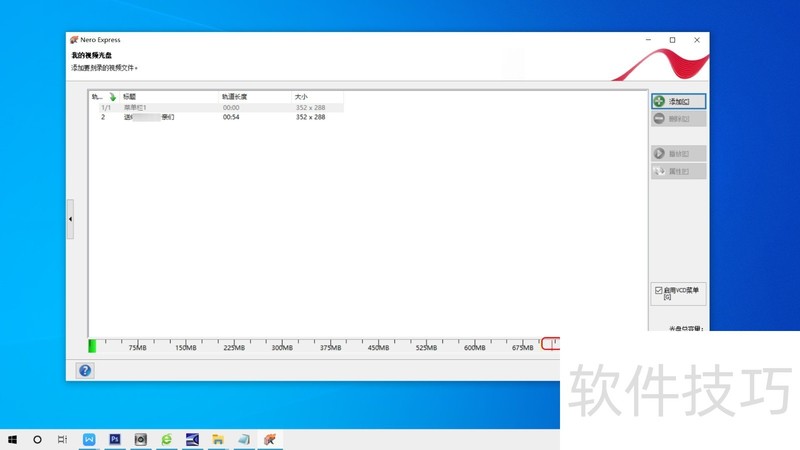
6、 第06步,分析完毕后,文件添加到刻录列表中。点击“下一步”。
IsoBuster怎么开启显示Nero项目文件
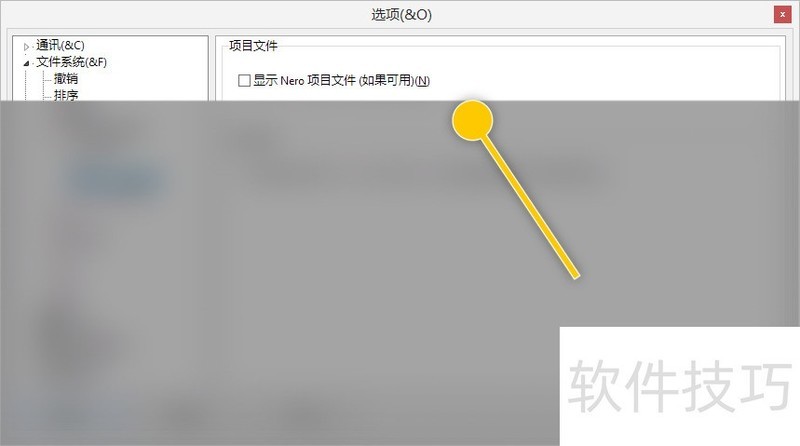
1、 在“IsoBuster”主界面中,点击上方的“选项”菜单项。END1在“选项”界面框中,勾选“显示Nero项目文件”选项的勾选开关。
Nero软件功能强大,能刻录多种光碟。本文解析了不同操作技巧,如刻录特定格式音乐、视频播放盘,以及相关项目文件显示开启等,掌握这些可让用户更好地使用Nero软件。
文章标题:Nero软件操作全解析:刻录多种光碟及实用操作技巧
文章链接://www.hpwebtech.com/jiqiao/313767.html
为给用户提供更多有价值信息,ZOL下载站整理发布,如果有侵权请联系删除,转载请保留出处。
相关软件推荐


其他类似技巧
- 2025-01-22 10:15:01Nero软件:刻录多类型光碟,操作技巧全知道
- 2025-01-20 06:01:01Nero软件:操作技巧全解析,轻松搞定多种光碟刻录
- 2025-01-17 10:01:02Nero软件操作全解析:刻录各类光盘的技巧与方法
- 2025-01-16 11:53:01Nero软件全解析:刻录光盘的操作技巧与使用攻略
- 2025-01-15 06:06:01Nero软件:安装注册、制作CD及安装故障的操作全知道
- 2025-01-12 09:22:02Nero软件:从安装到使用,多种版本刻录技巧全知道
- 2025-01-12 07:54:01Nero软件全解析:操作技巧与不同版本光碟刻录指南
- 2025-01-10 08:52:02Nero软件:刻录多类型光盘,这些操作技巧你得知道
- 2025-01-10 06:09:01Nero软件全解析:安装、刻录教程及操作技巧
- 2025-01-09 11:26:02Nero软件全解析:操作技巧与多种光盘刻录
Nero软件简介
nero6是一款非常给力的刻录软件,随着软件功能的强势,越来越多的版本也随之推出.nero6.0刻录软件可以制作数据CD、Audio CD或是包含音轨和数据两种模式的混合CD。还可以制作Video CD、 Super Video CD、可引导系统的启动光盘、Hybrid格式CD和UDF格式CD等等。而该软件最独特的一点就是,不论您是所要烧录的资料是什么格... 详细介绍»


