

Nero软件:刻录多类型光盘,这些操作技巧你得知道

Nero是一款超给力的刻录软件。从经典的6.0版本开始,功能不断强大,版本持续更新。它能刻录多种光碟,如数据CD、Audio CD等。这里还有其不同操作技巧,像刻录数据光盘等,快来一探究竟吧。
怎样用nero刻录数据光盘
1、 光驱内放入空白光盘后,在打开的nero express的主界面,我们点击的是-数据光盘-数据DVD
2、 在这个光盘内容界面,我们可罩帽汽以点击-添加-,进行素材的导入
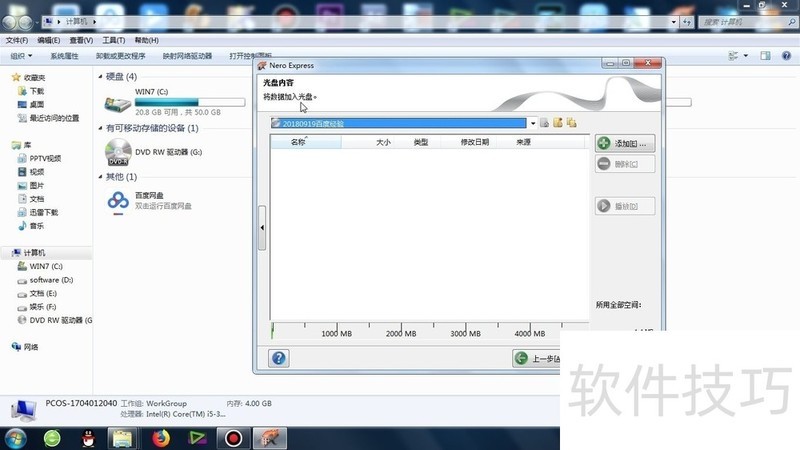
3、 导入的可以是图片也可以宙廊是音乐或者是视频
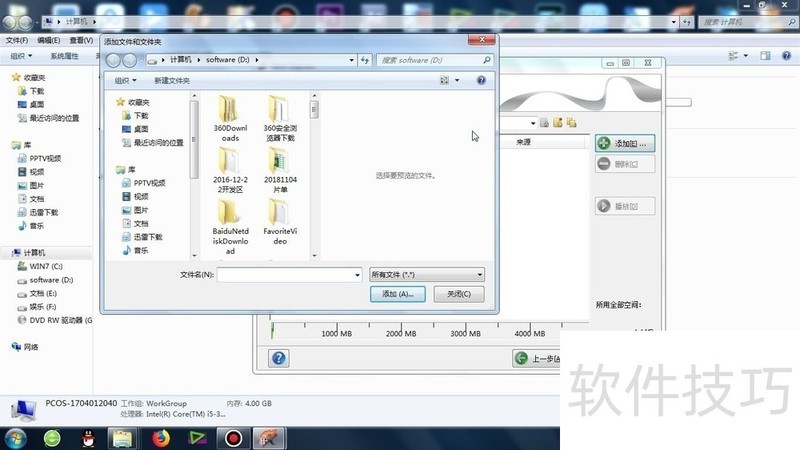
4、 但是不要超过光盘的容量限制,导入完成后点击:下一步
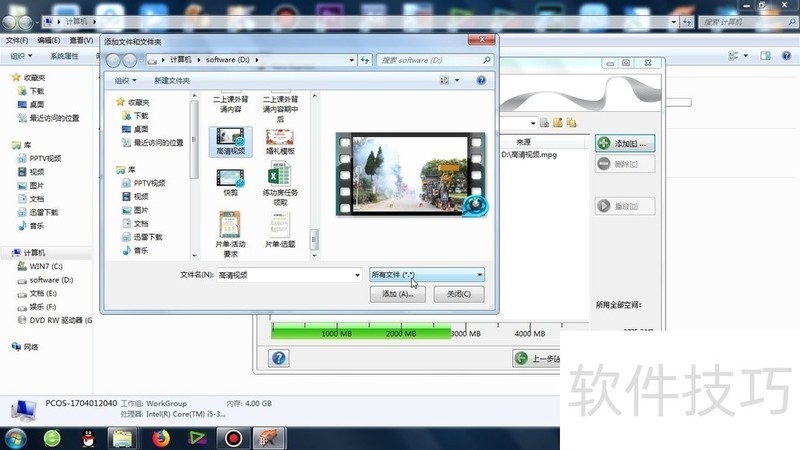
5、 在刻录设置界面,可以重新设置光盘的名字
使用Nero ImageDrive虚拟光驱加载镜像文件
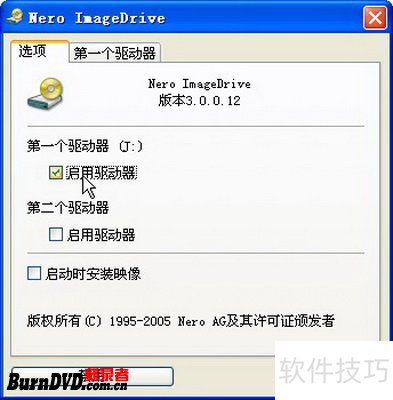
1、 第1步,在开始菜单中依次单击“所有程序”→Nero 7 Premium→“工具”→Nero ImageDrive菜单命令,运行Nero的虚拟光驱组件Nero ImageDrive。在“选项”选项卡中选中“启用驱动器”复选框,如图2009012360所示。?图2009012360 选中“启用驱动器”复选框?
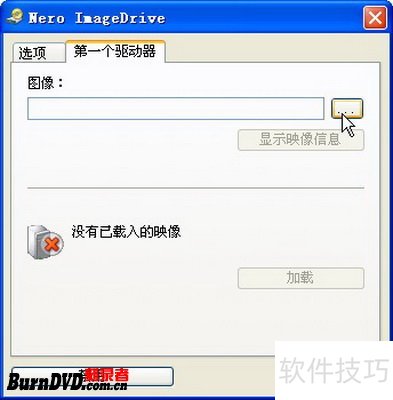
2、 第2步,切换到“第一个驱动器”选项卡,并单击“图像”右侧的浏览按钮,如图2009012361所示。?图2009012361 “第一个驱动器”选项卡?
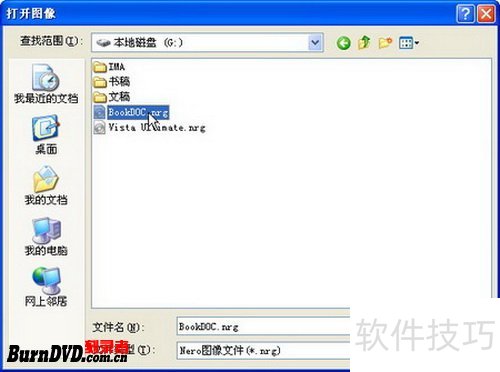
3、 第3步,在打开的“打开映像”对话框中,找到并选中光盘镜像文件,并单击“打开”按钮,如图2009012362所示。?图2009012362 选中光盘镜像文件?
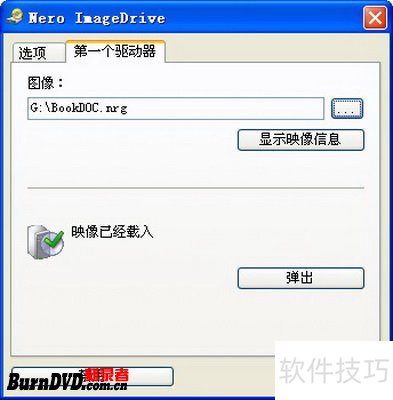
4、 第4步,返回Nero ImageDrive对话框,可以看到映像文件已被加载到虚拟光驱中。直接单击“确定”按钮,如图2009012363所示。?图2009012363 成功加载光盘镜像文件?
Nero软件功能强大,能刻录多种光盘。本文介绍了其不同操作技巧,如刻录数据光盘、查看刻录机信息、加载镜像文件等,掌握这些技巧能让用户更好地使用Nero软件。
文章标题:Nero软件:刻录多类型光盘,这些操作技巧你得知道
文章链接://www.hpwebtech.com/jiqiao/314131.html
为给用户提供更多有价值信息,ZOL下载站整理发布,如果有侵权请联系删除,转载请保留出处。
相关软件推荐


其他类似技巧
- 2025-01-22 10:15:01Nero软件:刻录多类型光碟,操作技巧全知道
- 2025-01-20 06:01:01Nero软件:操作技巧全解析,轻松搞定多种光碟刻录
- 2025-01-17 10:01:02Nero软件操作全解析:刻录各类光盘的技巧与方法
- 2025-01-16 11:53:01Nero软件全解析:刻录光盘的操作技巧与使用攻略
- 2025-01-15 06:06:01Nero软件:安装注册、制作CD及安装故障的操作全知道
- 2025-01-12 09:22:02Nero软件:从安装到使用,多种版本刻录技巧全知道
- 2025-01-12 07:54:01Nero软件全解析:操作技巧与不同版本光碟刻录指南
- 2025-01-10 08:52:02Nero软件:刻录多类型光盘,这些操作技巧你得知道
- 2025-01-10 06:09:01Nero软件全解析:安装、刻录教程及操作技巧
- 2025-01-09 11:26:02Nero软件全解析:操作技巧与多种光盘刻录
Nero软件简介
nero6是一款非常给力的刻录软件,随着软件功能的强势,越来越多的版本也随之推出.nero6.0刻录软件可以制作数据CD、Audio CD或是包含音轨和数据两种模式的混合CD。还可以制作Video CD、 Super Video CD、可引导系统的启动光盘、Hybrid格式CD和UDF格式CD等等。而该软件最独特的一点就是,不论您是所要烧录的资料是什么格... 详细介绍»


