

VMware Workstation:操作技巧全解析,轻松玩转虚拟机

VMware Workstation虚拟机软件超实用!它能模拟完整硬件系统,打造隔离的计算机环境。这里有中文版可供下载。想尝试不同操作系统就选它。而且还有克隆、新建、创建空白虚拟机等操作技巧等你来看。
VMware虚拟机如何克隆虚拟机
1、 可是有时你会发现:为什么“下一步”是灰色的,无法点击。这是因为你创建这个虚拟机的状态的开机的,而虚拟机的克隆只能是关机的状态。
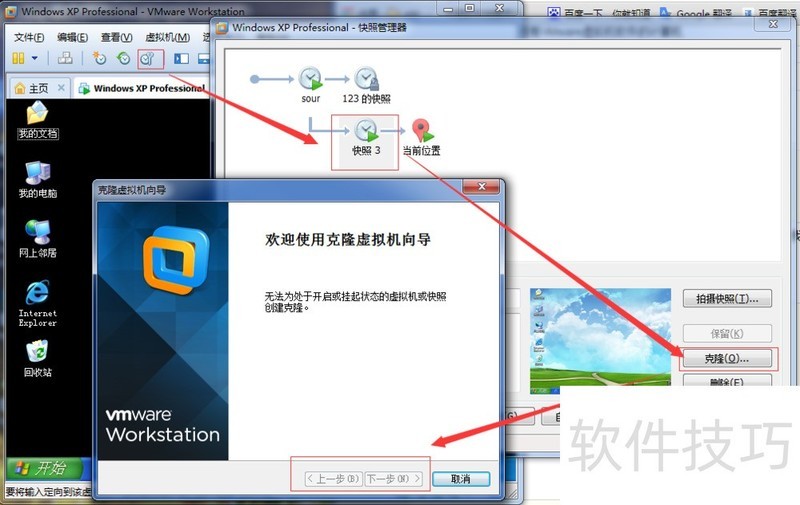
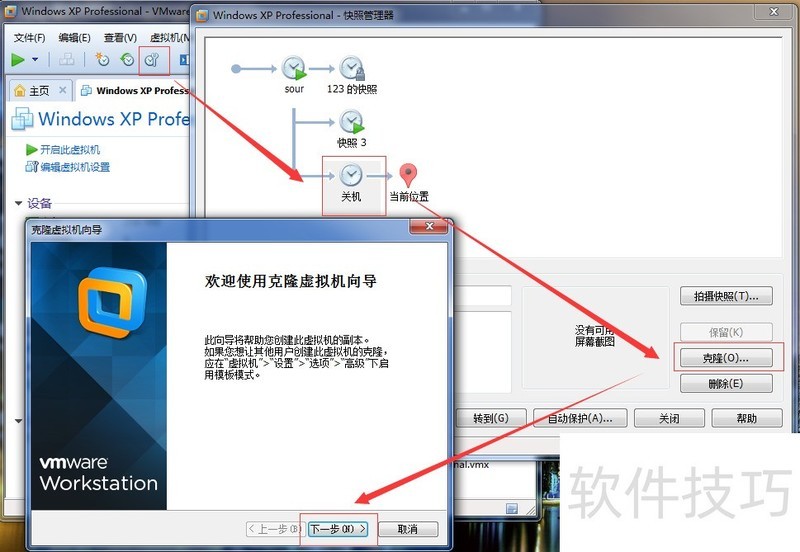
2、 单击“快照管理器”图标、选择一个关机状态创建的虚拟机快照点击“克隆”,然后点击“下一步”。
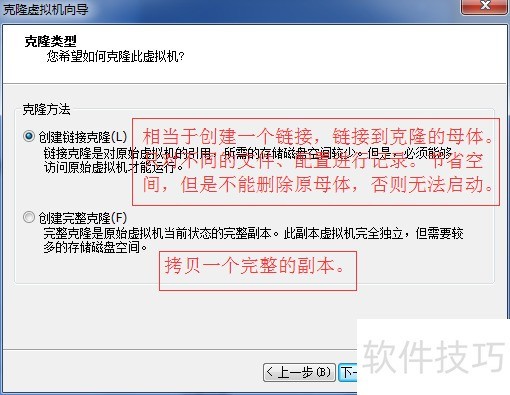
3、 选择“现有快照”,原因请看图片。点击“下一步”。(记得选择关机的快照,没有绿三角的)
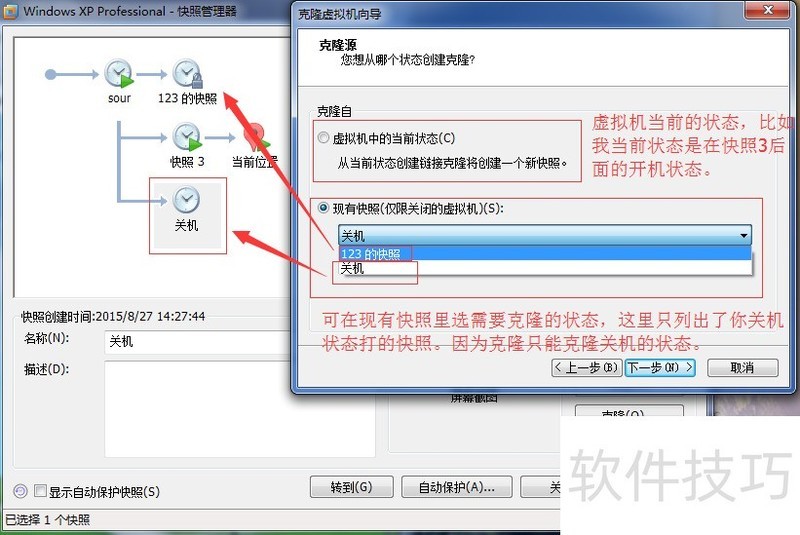
4、 如果我们上一步骤选择的是“虚拟机中的当前状态”,而我的虚拟机那个状态是开机的状态。这时不管你选择的快照是开机的还是关机的,都会出现这种选项灰色不可选状态。这时要退出快照管理器,并关闭运行的虚拟机。再次进入。
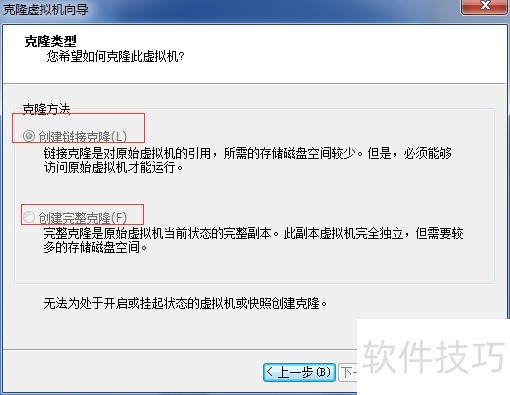
5、 这时按自己需要选择“链接克隆”或“完整克隆“。单击”下一步”。
VMware 虚拟机软件怎么新建虚拟机?
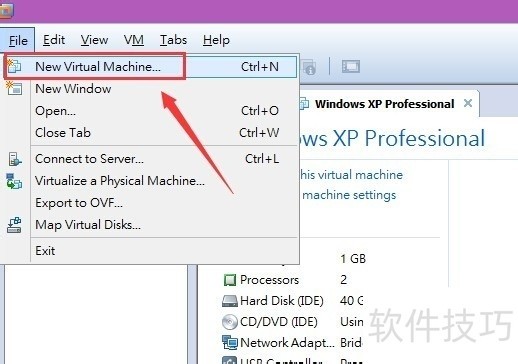
1、 点击选择文件(File)菜单,点击新建虚拟机(new virtual machine)。
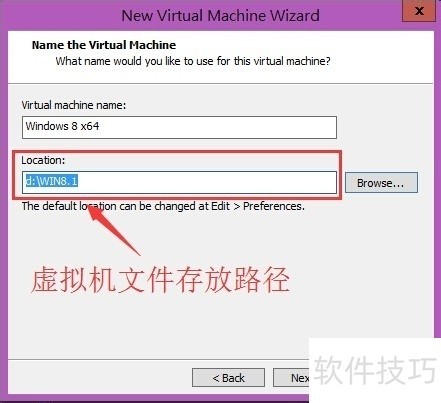
2、 在新建虚拟机向导中,选择高级。因为高级可以对虚拟机有更多的配置选择。第二步按默认,直接点击下一步即可。3如果不在这里选择一个ISO文件,就会被要求选择一个虚拟机将要安装的系统,这里一定要选对,否则可能会导致虚拟机无法安装操作系统。4选择虚拟机文件存放路径,因为虚拟机文件很庞大,所以尽量选择空间大一些的分区。
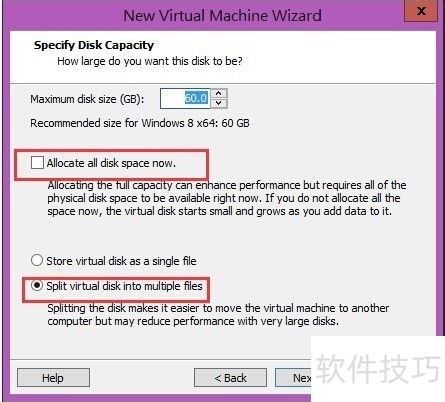
5、 根据虚拟机的用途,请分别配置虚拟机的硬件配置。建立好虚拟机之后仍然可以修改这些设置,所以不必担心。6到这一步,建议不要设置固定大小,否则虚拟机硬盘有多大,虚拟机文件就会占用多少空间。
VMware Workstation虚拟机创建空白虚拟机
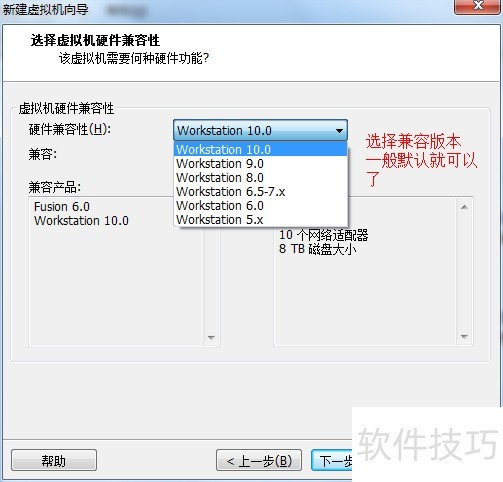
1、 首先确认你本机已经安装好虚拟机,如果没有请参考:http://jingyan.baidu.com/article/cb5d61050c79e6005c2fe03b.html进行安装:点击创建一个空白虚拟机 进入新建虚拟机向导2选择虚拟机兼容性,一般默认就可以。
VMware Workstation虚拟机软件功能强大,通过掌握克隆、新建、创建空白虚拟机等操作技巧,能让我们轻松尝试不同操作系统,在隔离环境中尽享其带来的便捷与高效。
文章标题:VMware Workstation:操作技巧全解析,轻松玩转虚拟机
文章链接://www.hpwebtech.com/jiqiao/315070.html
为给用户提供更多有价值信息,ZOL下载站整理发布,如果有侵权请联系删除,转载请保留出处。


其他类似技巧
- 2025-04-24 14:41:01VMwareWorkstation软件设置虚拟机自动登录
- 2025-04-24 13:51:01VMwareWorkstation怎么创建win7虚拟机
- 2025-04-24 08:13:01VM虚拟机怎么新建虚拟机
- 2025-04-24 07:11:01VMwareWorkstation 11 虚拟机:[1]下载与安装
- 2025-04-24 06:29:01VMwareWorkstation设置将U盘自动连接到虚拟机
- 2025-04-23 20:45:01【完美解决】如何安装虚拟机VMwareworkstation
- 2025-04-23 20:37:01vm虚拟机如何新建虚拟机?
- 2025-04-23 20:12:02VMwareWorkstation 软件克隆虚拟机系统
- 2025-04-23 17:11:01VMwareWorkstation 软件怎样删除虚拟机。
- 2025-04-23 17:10:02VMwareWorkstation怎样给虚拟机加密
VMware Workstation虚拟机软件简介
VMware虚拟机是一款通过软件模拟的具有完整硬件系统功能的、运行在一个完全隔离环境中的完整计算机系统。ZOL提供VMware虚拟机下载。软件基础简介通过VMware虚拟机,你可以在一台物理计算机上模拟出一台或多台虚拟的计算机,这些虚拟机完全就像真正的计算机那样进行工作,例如你可以安装操作系统、安装应用程序、访问网络... 详细介绍»


