

vmwareworkstation教程

软件分类:应用工具大小:274.05 MB时间:2024-11-04
软件介绍:VMware虚拟机是一款通过软件模拟的具有完整硬件系统功能的、运行在一个完全隔离环境中的完整计算机系统。zol提供VMware虚拟机中文版下载。
VMware虚拟机是学习操作系统的一款优秀工具,能够运行Windows、Linux等主流系统。通过虚拟机,可以练习系统安装、硬盘分区与格式化等操作,体验如同真实电脑一般。这是非常实用的学习助手。下面介绍VMware的基本操作方法。
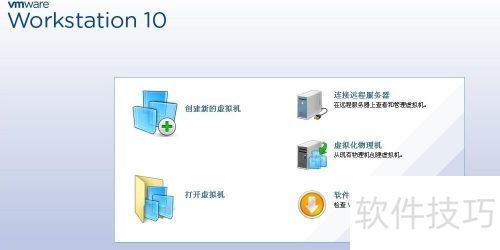
1、 启动VMware Workstation,点击创建新的虚拟机。
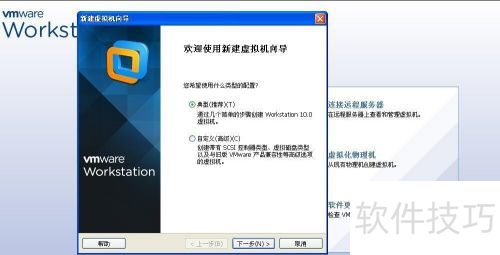
2、 选择类型配置,保持默认设置,然后点击下一步。
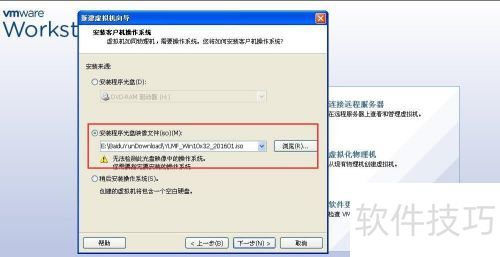
3、 选择安装程序光盘映像文件(iso),点击浏览,选中操作系统。系统需从网上下载,确保为ISO格式,然后点击下一步。
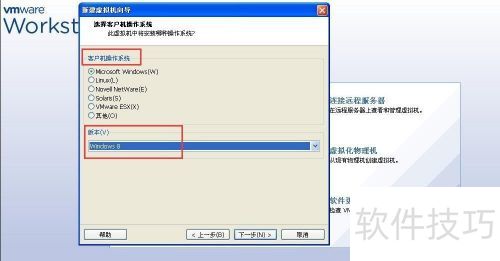
4、 选择操作系统类型与版本,然后点击下一步。
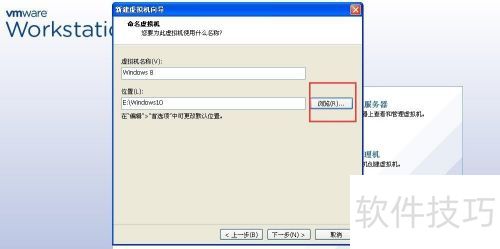
5、 点击浏览,选取虚拟机目录,确保所在磁盘有足够空间(通常10G以上)。随后点击下一步。
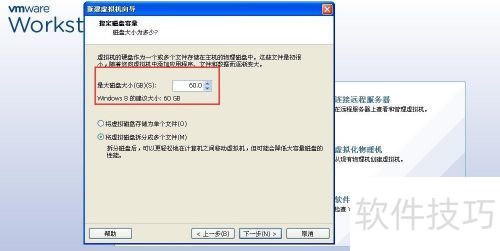
6、 输入最大磁盘容量,采用默认值即可,随后点击下一步。
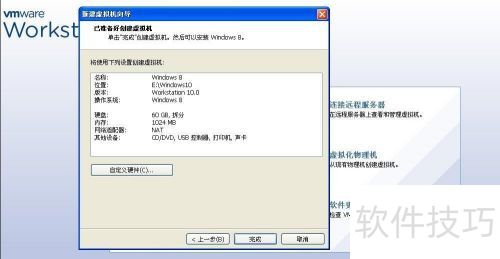
7、 此时,虚拟机已成功创建,点击完成按钮即可。
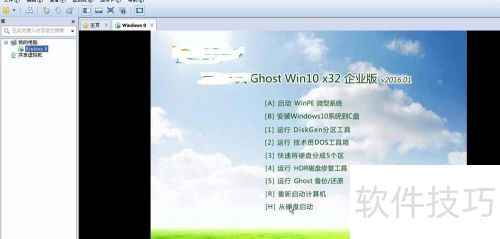
8、 创建成功后,刚建的系统会出现在我的电脑下,点击运行按钮即可开始安装系统。
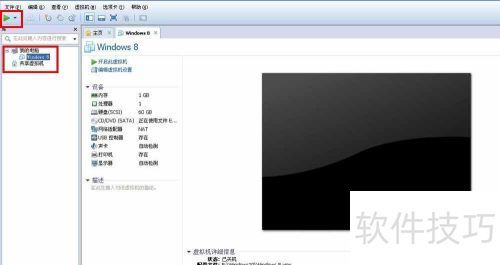
9、 此时便可进行系统安装,其操作方法与实体电脑一致。
文章标题:vmwareworkstation教程
文章链接://www.hpwebtech.com/jiqiao/332627.html
为给用户提供更多有价值信息,ZOL下载站整理发布,如果有侵权请联系删除,转载请保留出处。


其他类似技巧
- 2025-04-24 14:41:01VMwareWorkstation软件设置虚拟机自动登录
- 2025-04-24 13:51:01VMwareWorkstation怎么创建win7虚拟机
- 2025-04-24 08:13:01VM虚拟机怎么新建虚拟机
- 2025-04-24 07:11:01VMwareWorkstation 11 虚拟机:[1]下载与安装
- 2025-04-24 06:29:01VMwareWorkstation设置将U盘自动连接到虚拟机
- 2025-04-23 20:45:01【完美解决】如何安装虚拟机VMwareworkstation
- 2025-04-23 20:37:01vm虚拟机如何新建虚拟机?
- 2025-04-23 20:12:02VMwareWorkstation 软件克隆虚拟机系统
- 2025-04-23 17:11:01VMwareWorkstation 软件怎样删除虚拟机。
- 2025-04-23 17:10:02VMwareWorkstation怎样给虚拟机加密
VMware Workstation虚拟机软件简介
VMware虚拟机是一款通过软件模拟的具有完整硬件系统功能的、运行在一个完全隔离环境中的完整计算机系统。ZOL提供VMware虚拟机下载。软件基础简介通过VMware虚拟机,你可以在一台物理计算机上模拟出一台或多台虚拟的计算机,这些虚拟机完全就像真正的计算机那样进行工作,例如你可以安装操作系统、安装应用程序、访问网络... 详细介绍»


