

VMwareWorkstation怎样将虚拟机到此为OVF格式

软件分类:应用工具大小:274.05 MB时间:2024-11-04
软件介绍:VMware虚拟机是一款通过软件模拟的具有完整硬件系统功能的、运行在一个完全隔离环境中的完整计算机系统。zol提供VMware虚拟机中文版下载。
OVF文件是一种开源虚拟化格式,可确保不同虚拟机间的兼容性。接下来为大家介绍如何使用VMware Workstation将虚拟机导出为OVF格式,操作简单易懂,适合新手学习,快来看看具体步骤吧!
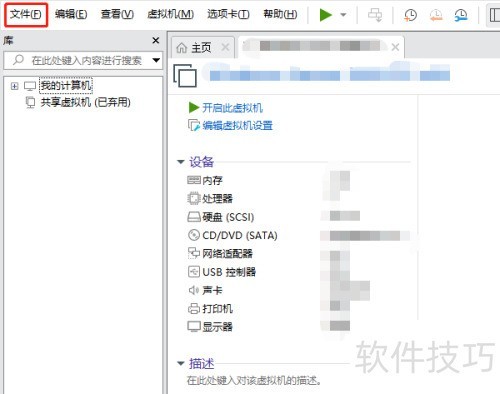
1、 先开启VMwareWorkstation中的虚拟机,所示,选择文件菜单,然后点击打开。
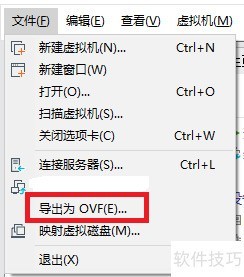
2、 弹出下图界面后,选择导出OVF选项,然后点击打开。
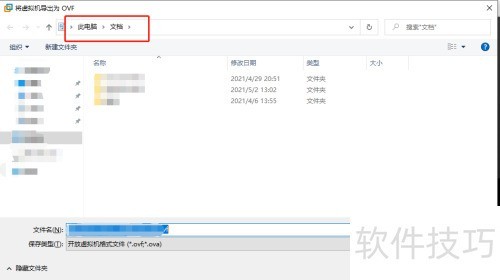
3、 打开下图所示界面,选择文件保存路径。
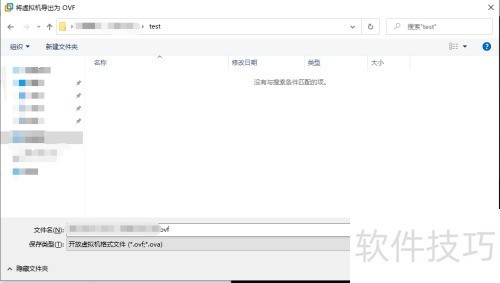
4、 选择完成后,点击保存按钮,所示。
5、 ,界面显示正在导出为OVF格式的虚拟机。
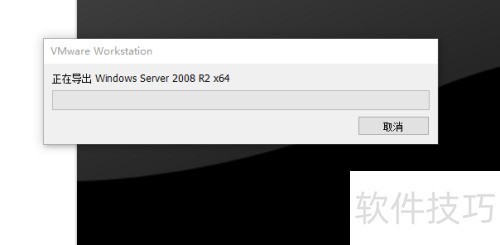
6、 等待片刻,选定路径下的OVF文件便会生成,所示。
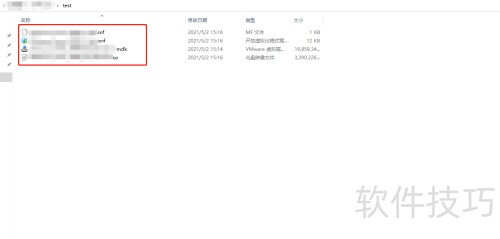
7、 至此,VMware Workstation已成功将虚拟机导出为OVF格式。
文章标题:VMwareWorkstation怎样将虚拟机到此为OVF格式
文章链接://www.hpwebtech.com/jiqiao/332705.html
为给用户提供更多有价值信息,ZOL下载站整理发布,如果有侵权请联系删除,转载请保留出处。


其他类似技巧
- 2025-04-24 08:13:01VM虚拟机怎么新建虚拟机
- 2025-04-24 07:11:01VMwareWorkstation 11 虚拟机:[1]下载与安装
- 2025-04-24 06:29:01VMwareWorkstation设置将U盘自动连接到虚拟机
- 2025-04-23 20:45:01【完美解决】如何安装虚拟机VMwareworkstation
- 2025-04-23 20:37:01vm虚拟机如何新建虚拟机?
- 2025-04-23 20:12:02VMwareWorkstation 软件克隆虚拟机系统
- 2025-04-23 17:11:01VMwareWorkstation 软件怎样删除虚拟机。
- 2025-04-23 17:10:02VMwareWorkstation怎样给虚拟机加密
- 2025-04-23 16:09:01VMwareWorkstation怎样将虚拟机到此为OVF格式
- 2025-04-23 14:51:01vmwareworkstation教程
VMware Workstation虚拟机软件简介
VMware虚拟机是一款通过软件模拟的具有完整硬件系统功能的、运行在一个完全隔离环境中的完整计算机系统。ZOL提供VMware虚拟机下载。软件基础简介通过VMware虚拟机,你可以在一台物理计算机上模拟出一台或多台虚拟的计算机,这些虚拟机完全就像真正的计算机那样进行工作,例如你可以安装操作系统、安装应用程序、访问网络... 详细介绍»


