

CorelDRAW X4操作技巧:平面设计多领域应用的得力助手

CorelDRAW X4是一款专业图形图像软件,在平面设计多领域广泛应用。它有直观的设计工具,能创建卓越设计。这里还有些操作技巧,如给款式图加面料、矩形填充、辅助线打印设置等,快来了解吧。
用coreldrawx4给画好的款式图添加面料
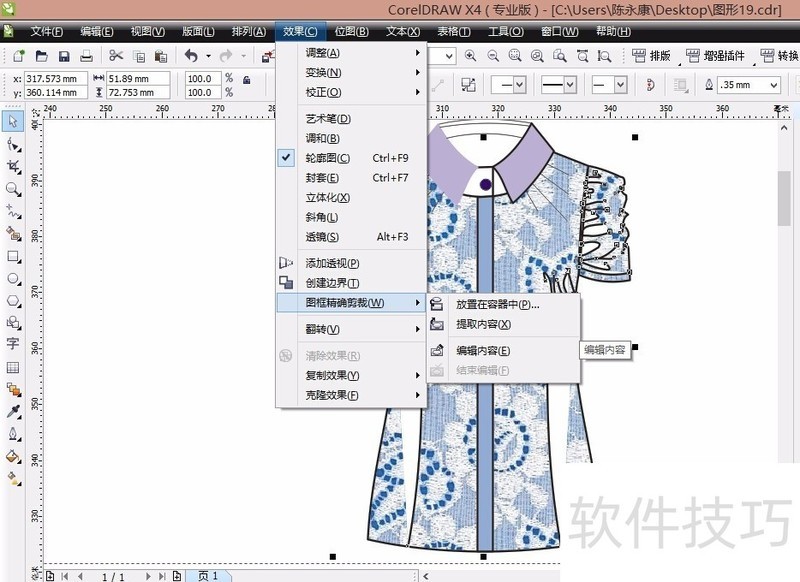
1、 首先将画好的款式图留在桌面,再将要填充的面料图料图案导入进去,用挑选工具调整好大小。2把已创建的图案按右键拖动到要填充的对象上,选图框精确 裁剪,放在容器内。
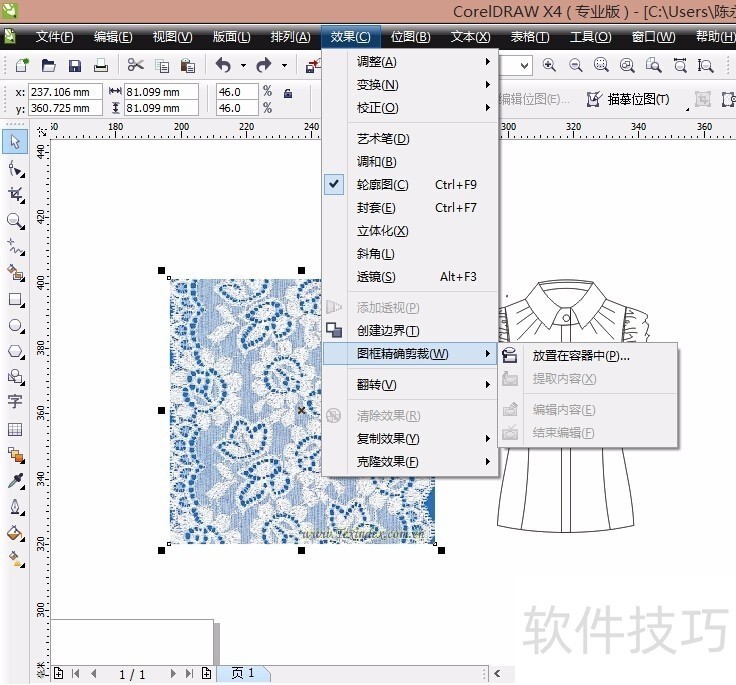
3、 选择图框精确裁剪中得编辑内容就可以拖动你想要的面料的部分,提取内容就可以将填充上去的面料提取出去,从新填充面料。4完成填充后可以从新导入面料填充其他部分,根据个人喜爱。方法相同。
在corelDRAWX4中怎么样将矩形填充为紫色?
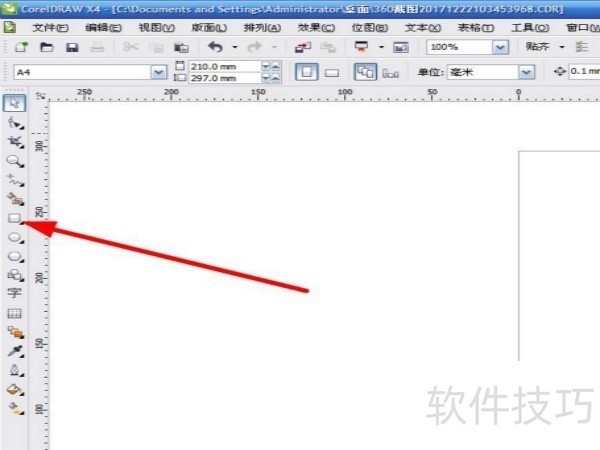
1、 在左边的工具中单击矩形的按钮。
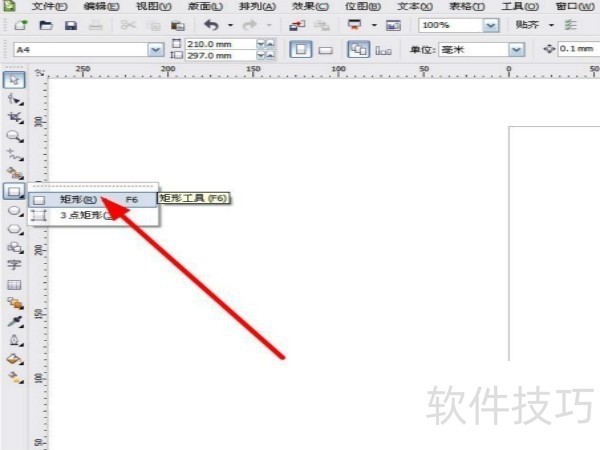
2、 鼠标左键单击时按住不放,在下面的子命令中选择矩形。
3、 在空白的文件中划出一个矩形。
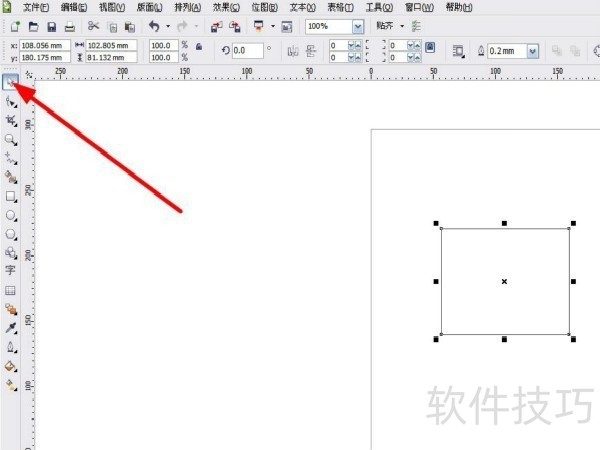
4、 再单击旁边的选择工具,取消矩形工具。
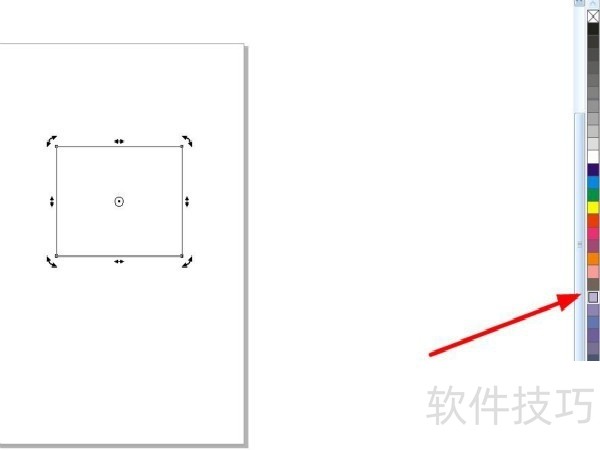
5、 在右边的颜色工具里选择紫色。
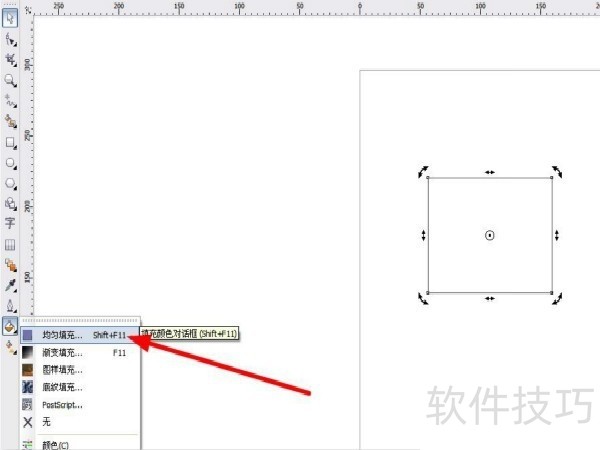
coreldrawX4如何让辅助线边框不作为打印对象
1、 新建一个coreldraw文档
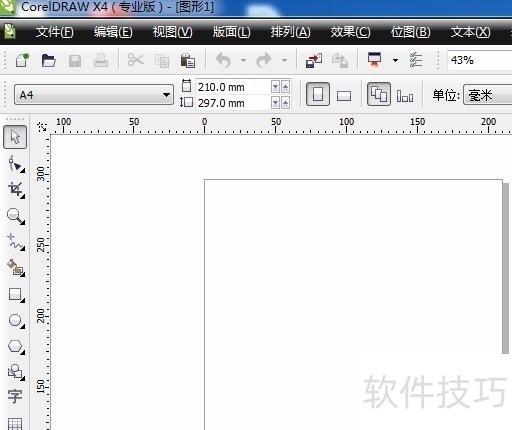
2、 在页面上画两个矩形,线条什么都行
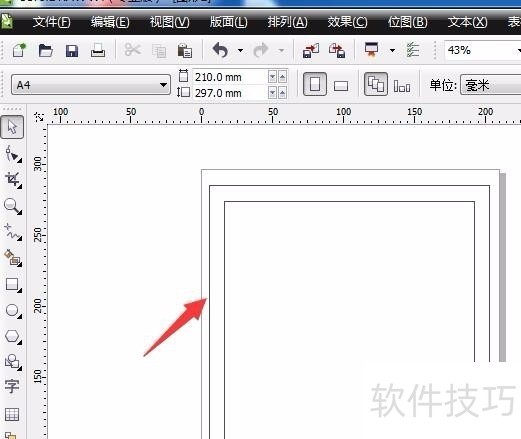
3、 在功能区找到窗口-而后找到对象管理器
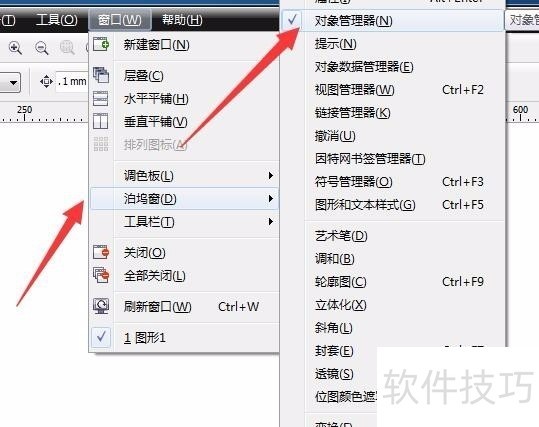
4、 点击对象管理器,右侧出现对戏那个管理器窗口,这里可以设置是否作为打印对象,打印机显示的,就是要打印的
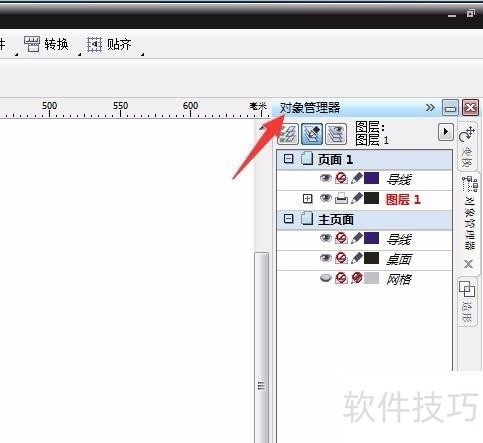
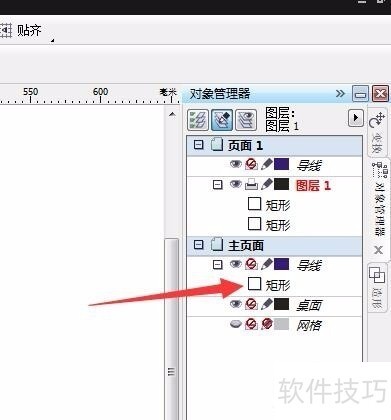
5、 将不用打印的那个巨星,直接拖动到下面的打印机不显示的地方
CorelDRAW X4在平面设计多领域作用显著,本文介绍的操作技巧只是冰山一角。熟练掌握它,能让设计工作更高效,是设计师不可或缺的得力助手。
文章标题:CorelDRAW X4操作技巧:平面设计多领域应用的得力助手
文章链接://www.hpwebtech.com/jiqiao/316054.html
为给用户提供更多有价值信息,ZOL下载站整理发布,如果有侵权请联系删除,转载请保留出处。


其他类似技巧
- 2025-07-27 06:06:01coreldraw X4 怎么改界面底色?
- 2025-07-27 06:00:02如何使用CorelDRAW x4 创建表格?
- 2025-07-26 22:32:02怎样在CorelDRAW X4中更改画板尺寸
- 2025-07-26 22:27:01如何用CorelDRAW X4绘制圆柱体
- 2025-07-26 22:16:01如何使用CorelDRAW x4 排列工具?
- 2025-07-26 19:39:01如何用CorelDRAW x4 拉出辅助线?
- 2025-07-26 19:32:03如何使用CorelDRAW x4 群组对象?
- 2025-07-26 19:25:01CorelDraw X4制作立体心形
- 2025-07-26 18:41:01如何使用CorelDRAW x4 制作立体字?
- 2025-07-26 18:38:01怎样在CorelDRAW X4中将文字变形
CorelDRAW X4软件简介
coreldraw x4是一款专业的图形图像软件。coreldraw x4广泛地应用于商标设计、标志制作、排版及分色输出等等诸多领域。。ZOL提供coreldraw x4简体中文正式版下载。软件基础简介CorelDRAW Graphics Suite是一款由世界顶尖软件公司之一的加拿大的Corel公司开发的图形图像软件。其非凡的设计能力广泛地应用于商标设计、标志... 详细介绍»


