

CorelDRAW X4操作全知道:从新建文件到对象移动与字体变色

CorelDRAW X4是一款在平面设计领域广泛应用的专业图形图像软件,涵盖商标、标志制作等多方面。ZOL提供简体中文版下载。这里有其新建文件、移动物体、改字体渐变色等操作技巧,快来一起了解吧。
在corelDRAWX4中如何新建空白文件?
1、 在桌面上找到corelDRAWX4的图标,双击进入。

2、 单机工具栏的地方图标按钮。
3、 或者再单击上一行中的文件命令。
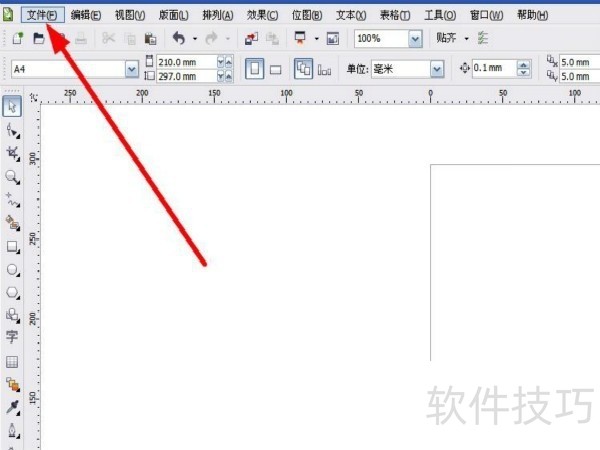
4、 选择新建的命令按钮。
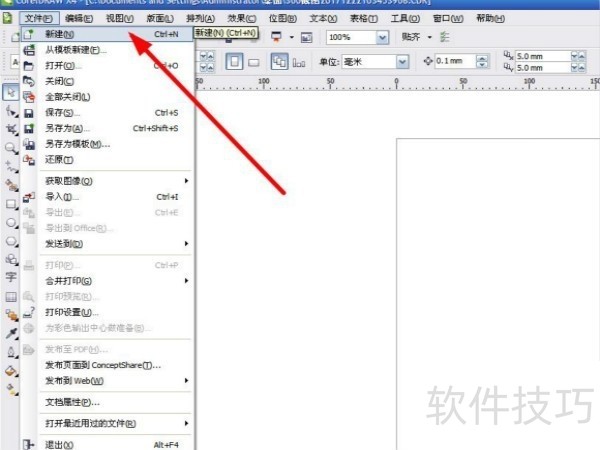
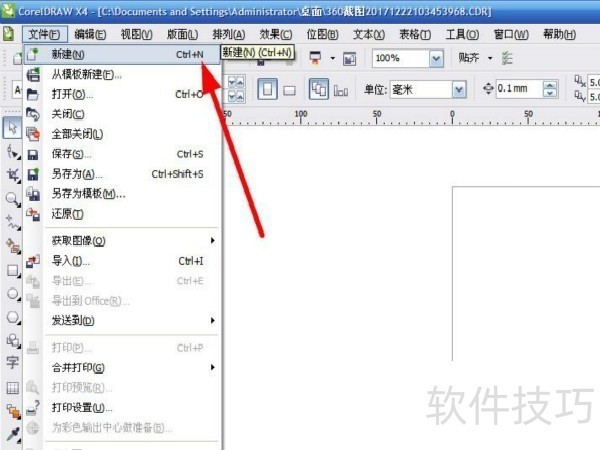
5、 选择 快捷键控制键和N。
coreldrawx4怎么准确移动对象?
1、 打开CorelDRAW,按住ctrl+n新建一个空白文档。
2、 按住ctrl+i导入两张图片。
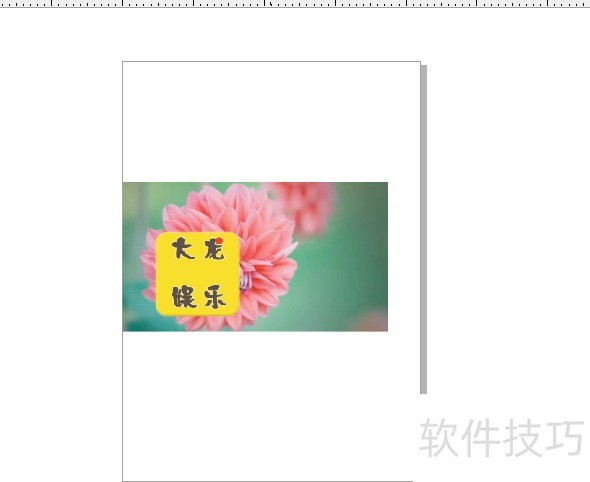
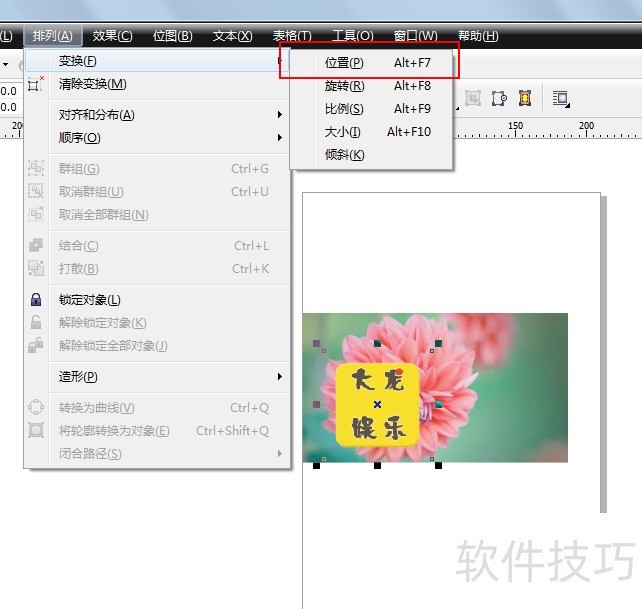
3、 选中黄色形状,点击“排列”-“变换”-“位置”。
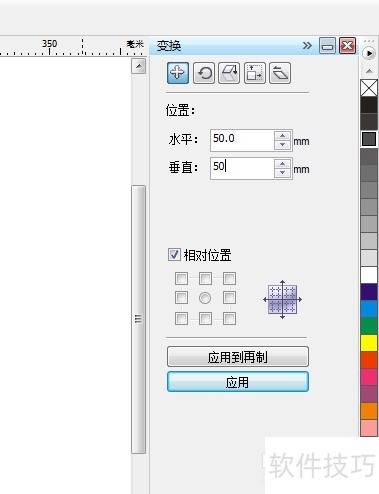
4、 在右侧输入X和Y的数值,最后应用。
coreldrawX4中如何更改字体渐变颜色?
1、 打开CorelDRAW,点击“文件”-“新建”。
2、 选择“文本工具”,输入文字。
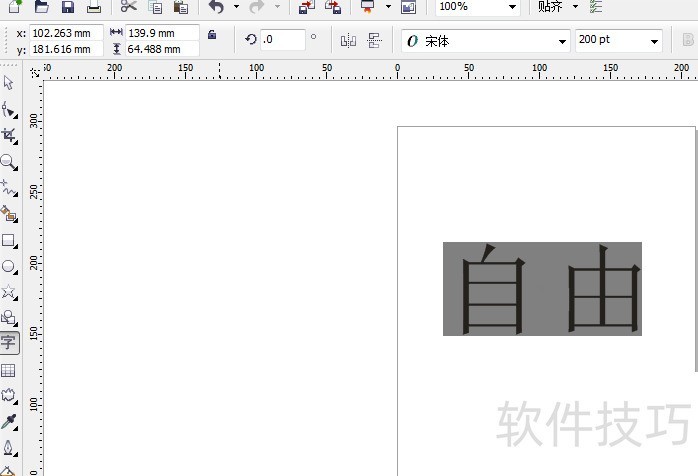
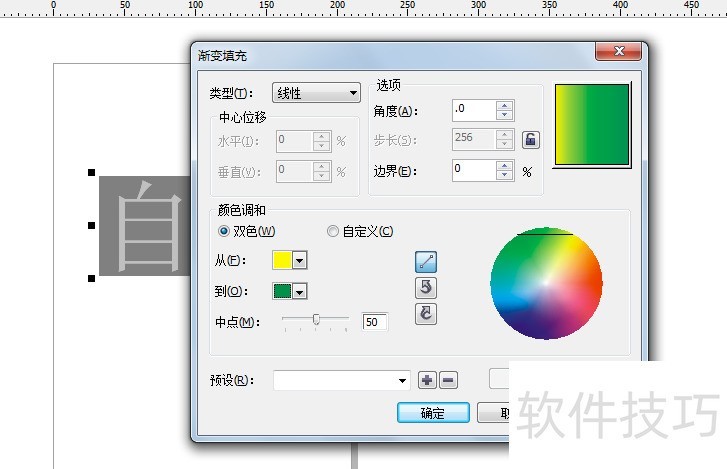
3、 全部选中文字,选择“渐变填充”,快捷键f11。
4、 然后调节具体渐变效果和颜色。
CorelDRAW X4在平面设计多领域广泛应用。本文介绍了其新建文件、对象移动、字体变色等操作技巧,掌握这些有助于更好地运用该软件进行创作,开启更多设计可能。
文章标题:CorelDRAW X4操作全知道:从新建文件到对象移动与字体变色
文章链接://www.hpwebtech.com/jiqiao/316718.html
为给用户提供更多有价值信息,ZOL下载站整理发布,如果有侵权请联系删除,转载请保留出处。


其他类似技巧
- 2025-07-27 06:06:01coreldraw X4 怎么改界面底色?
- 2025-07-27 06:00:02如何使用CorelDRAW x4 创建表格?
- 2025-07-26 22:32:02怎样在CorelDRAW X4中更改画板尺寸
- 2025-07-26 22:27:01如何用CorelDRAW X4绘制圆柱体
- 2025-07-26 22:16:01如何使用CorelDRAW x4 排列工具?
- 2025-07-26 19:39:01如何用CorelDRAW x4 拉出辅助线?
- 2025-07-26 19:32:03如何使用CorelDRAW x4 群组对象?
- 2025-07-26 19:25:01CorelDraw X4制作立体心形
- 2025-07-26 18:41:01如何使用CorelDRAW x4 制作立体字?
- 2025-07-26 18:38:01怎样在CorelDRAW X4中将文字变形
CorelDRAW X4软件简介
coreldraw x4是一款专业的图形图像软件。coreldraw x4广泛地应用于商标设计、标志制作、排版及分色输出等等诸多领域。。ZOL提供coreldraw x4简体中文正式版下载。软件基础简介CorelDRAW Graphics Suite是一款由世界顶尖软件公司之一的加拿大的Corel公司开发的图形图像软件。其非凡的设计能力广泛地应用于商标设计、标志... 详细介绍»


