

SecureCRT操作全知道:从设置到使用的实用技巧

SecureCRT是Windows下登录UNIX或Linux服务器主机的得力软件,还可连接多种系统。它是支持SSH的终端仿真程序,类似FTP软件。这里有其设置背景颜色、中文、主题等操作技巧,快来一起看看吧。
SecureCRT如何设置背景颜色
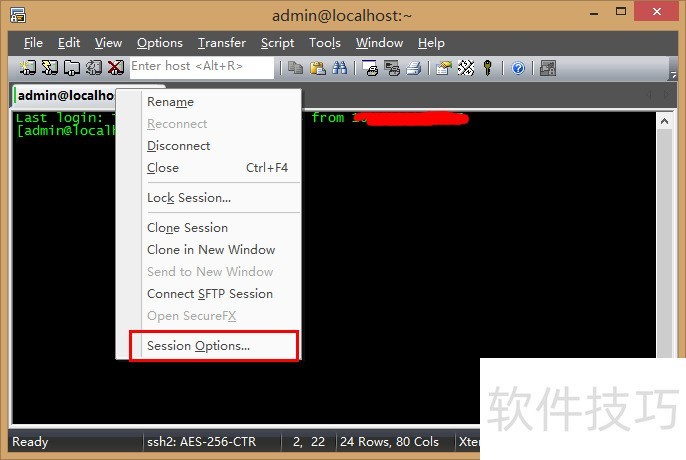
1、 打开SecureCRT的会话,右键点击选项卡,在弹出的菜单里选择“Session Options”
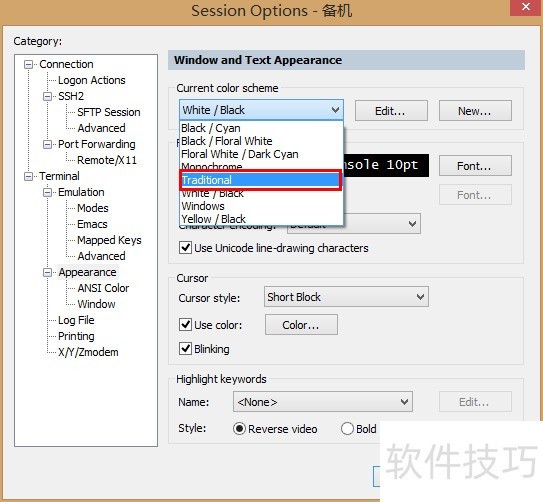
2、 在打开的窗口里左侧找到“Appearance”,然后再对应的右侧窗口,选择“Current color scheme”下的颜色方案,我个人比较“Traditional”这种方案,我们可以下方的字体那里看到每种颜色方案的效果预览
securecrt如何设置中文
1、 双击SecureCRT图标运行工具
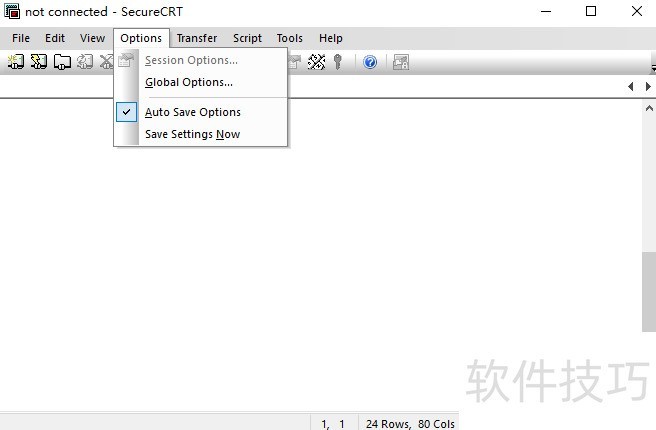
2、 在弹出对话框中点击Options,在弹出的下拉列表中,点击Global Options
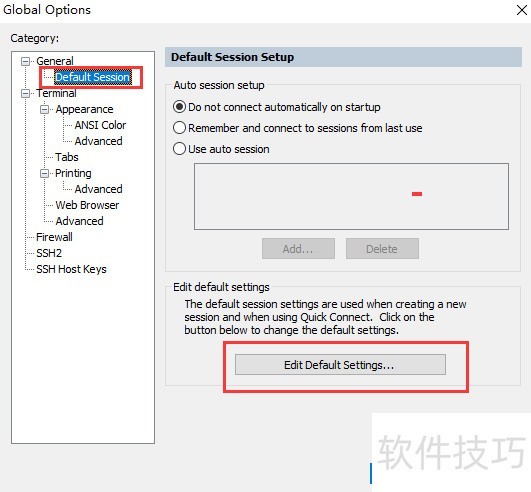
3、 在弹出对话框中选择Default Session,然后点击Edit Default Settings按钮
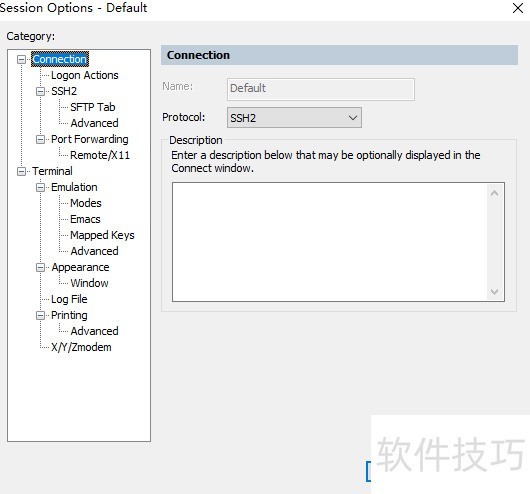
4、 弹出Session Options对话框
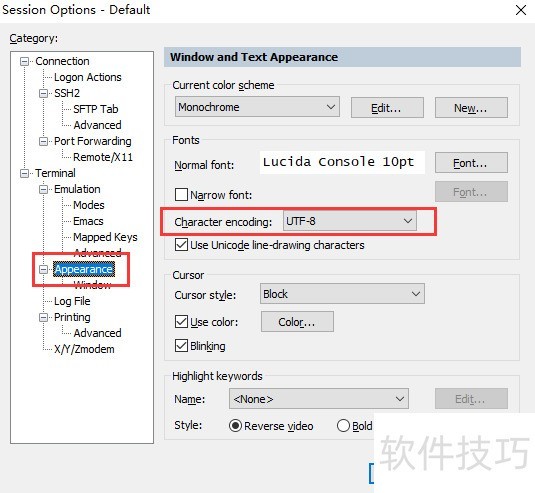
5、 选择Appearance,修改右侧的Character encoding字符集设定成UTF-8,点击OK按钮保存
securecrt怎么修改主题
1、 点击view。
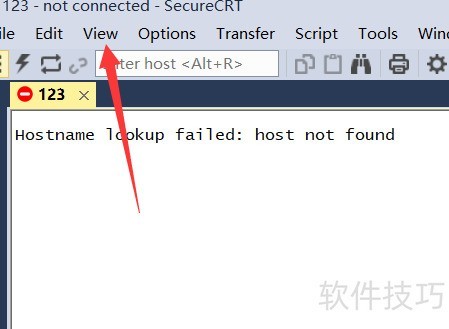
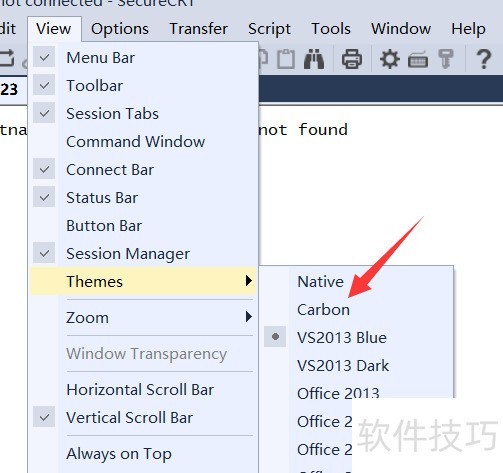
2、 然后点击themes。
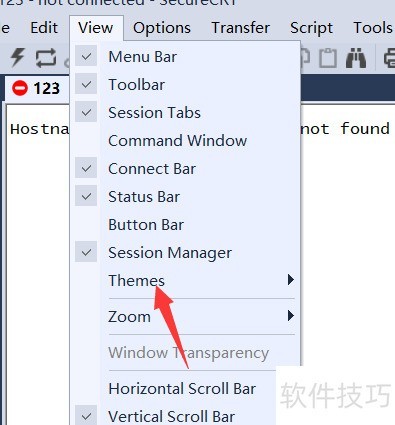
3、 之后选择一个主题。
SecureCRT是连接多系统的理想工具,本文介绍了从背景颜色、中文设置到主题修改等操作技巧。掌握这些,能让用户更好地在Windows下登录UNIX或Linux服务器主机。
文章标题:SecureCRT操作全知道:从设置到使用的实用技巧
文章链接://www.hpwebtech.com/jiqiao/316873.html
为给用户提供更多有价值信息,ZOL下载站整理发布,如果有侵权请联系删除,转载请保留出处。


其他类似技巧
- 2025-03-31 09:20:02SecureCRT设置中文
- 2025-03-31 07:02:02SecureCRT如何更改背景色
- 2025-03-31 06:06:01SecureCRT系列:[1]SecureCRT安装与激活
- 2025-03-30 20:37:02SecureCRT乱码怎么解决?
- 2025-03-30 12:03:01SecureCRT创建telnet连接
- 2025-03-30 10:31:01如何使用SecureCRT连接服务器
- 2025-03-30 08:34:02securecrt怎么修改主题
- 2025-03-29 22:56:02SecureCRT怎么使用
- 2025-03-29 22:37:01SecureCrt使用方法
- 2025-03-29 22:05:02使用SecureCRT链接交换机
SecureCRT软件简介
SecureCRT是一款支持SSH(SSH1和SSH2)的终端仿真程序,简单的说SecureCRT是Windows下登录UNIX或Linux服务器主机的软件。软件基础简介SecureCRT是一款实用的终端仿真软件。用户使用SecureCRT官方版时打开的时候会弹出一个链接设置对话框。如果有已经建立的链接,会显示在这里。选中已有的一个链接,点击链接按钮,就能... 详细介绍»


