

SecureCRT操作全知道:连接、使用与菜单栏问题解决

你是否在寻找一款能连接多种系统主机的软件?SecureCRT就是这样一款强大的工具,它支持SSH,可登录UNIX或Linux服务器主机,还是连接Windows、UNIX和VMS的理想之选。下面为你介绍其操作技巧。
如何使用SecureCRT连接服务器
1、 安装完成,运行程序SecureCRT.exe,首次安装打开默认弹出快速连接窗口。如果是已有连接,是默认弹出连接窗口
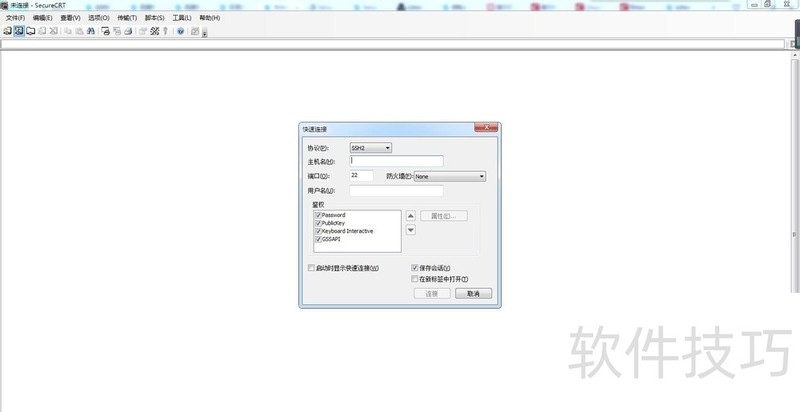
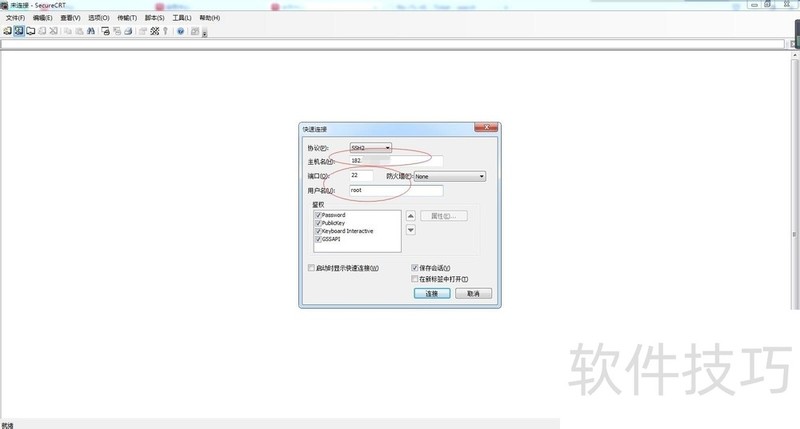
2、 新建一个ssh连接,在快速连接窗口根据连接信息,填写服务器:ip、端口、用户名,然后点击“连接”
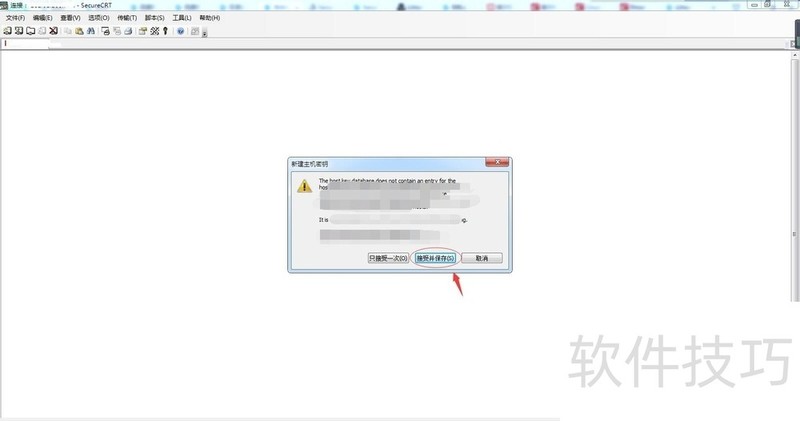
3、 弹出“新建主机密钥”窗口,也就是密码,看个人选择是否保存密码,这里点击“接受并保存”
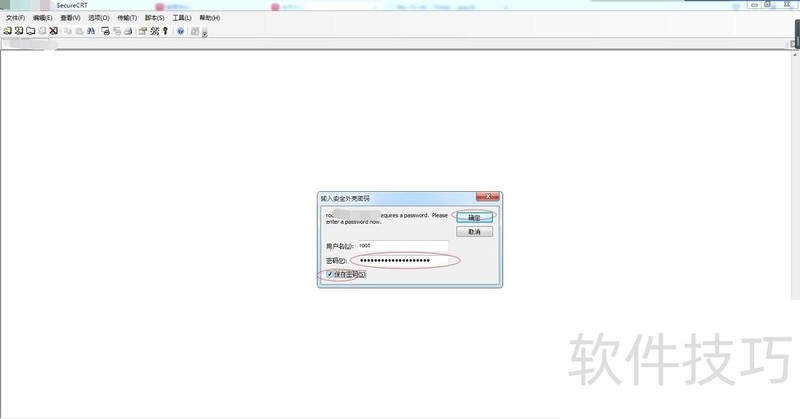
4、 他暗处“输入安全外壳密码”,填写密码并勾选“保存密码”
5、 这样就可以连接了
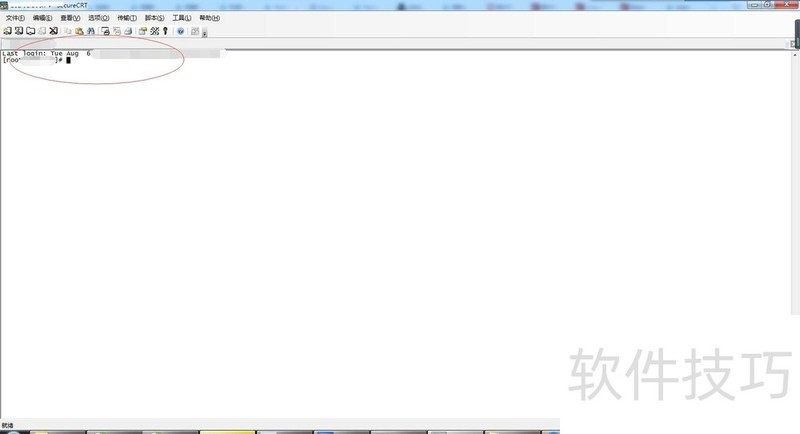
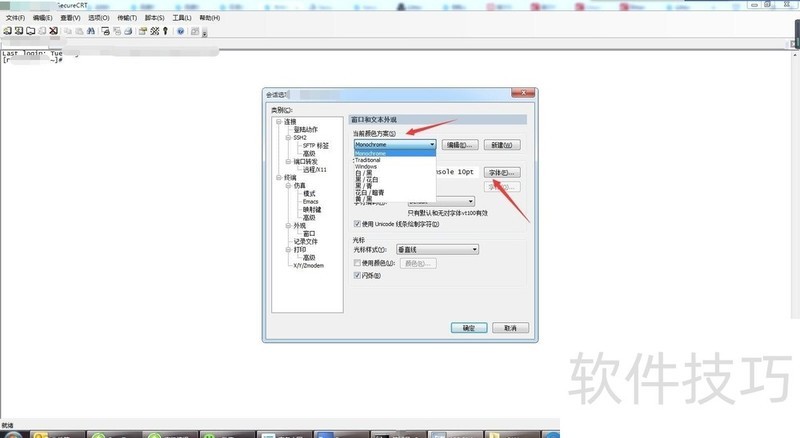
6、 背景色和字体可以自行调整下点击选项--会话选项,弹出会话选项窗口

7、 点击外观,点击当前颜色方案和字体,选择适合的选项
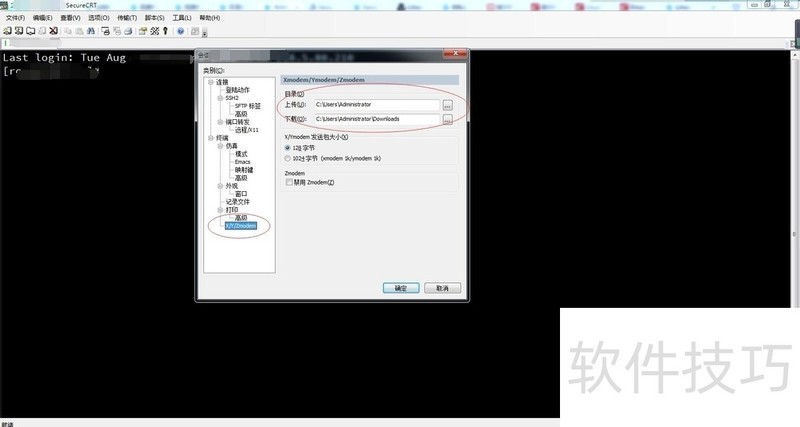
8、 SecureCRT上传和下载文件目录设置点击X/Y/Zemodem,根据需要设置下目录
如何使用secureCRT工具
1、 ⑺?鱯ecureCRT,进入secureCRT工具
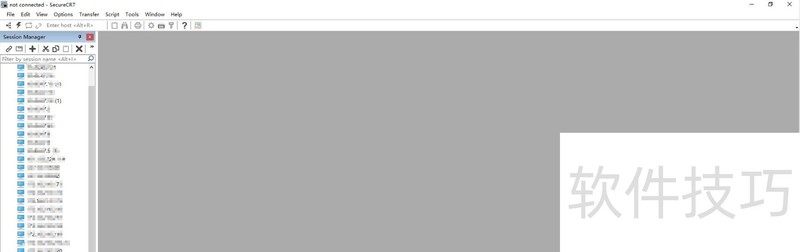
2、 点击添加按钮,进入到ssh连接信息配置界面
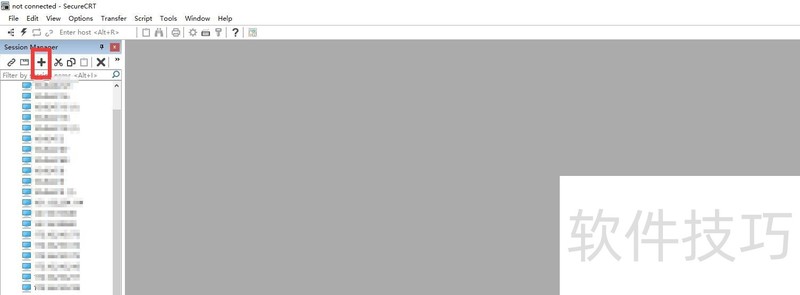
3、 点击下一页进入配置信息填写界面
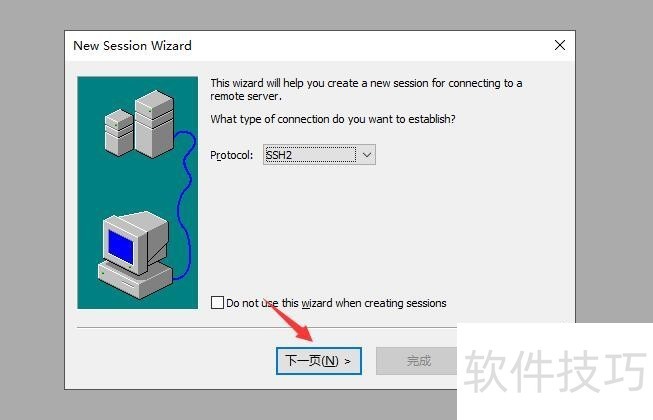
4、 填写IP地址,用户名,点击下一页,进入到连接名称配置页面
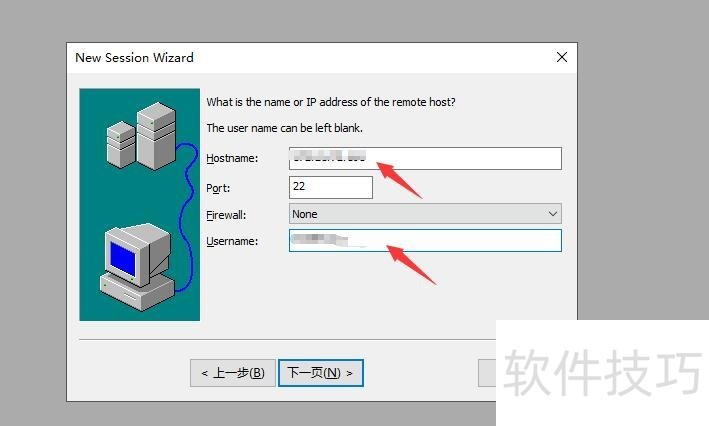
5、 填写连接名称,点击完成按钮
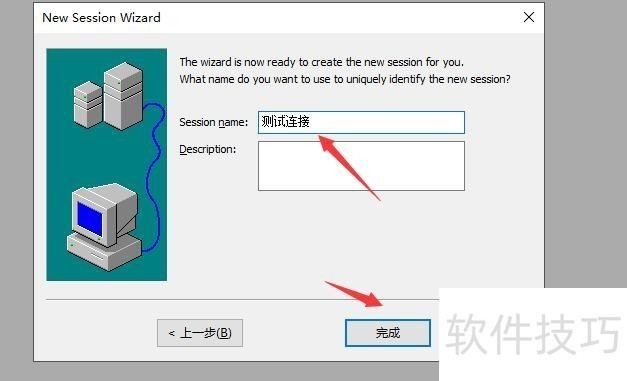
6、 ssh连接配置完成
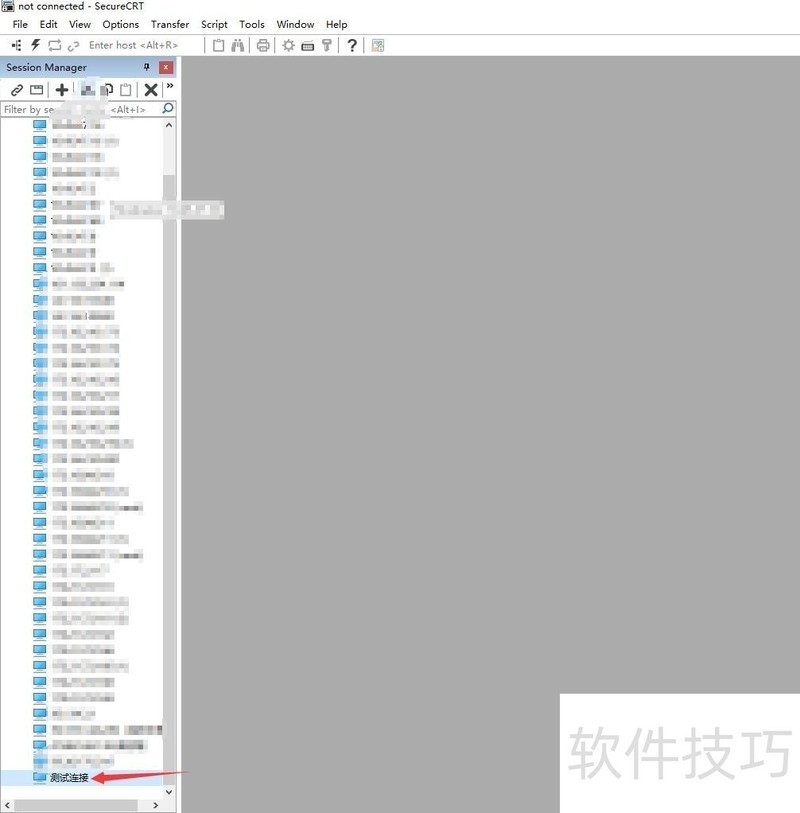
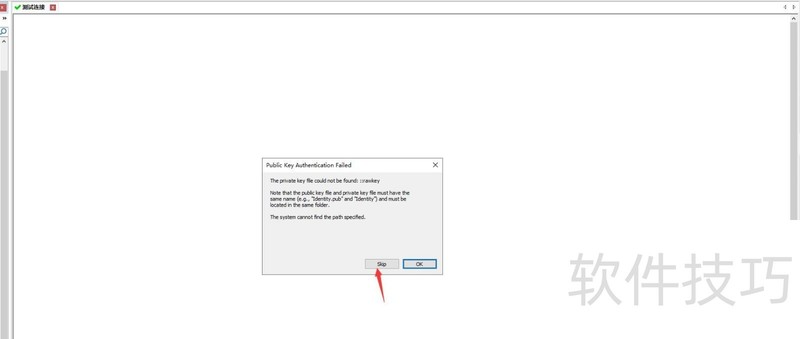
7、 双击配置好的ssh连接,点击skip
SecureCRT菜单栏找不到的解决方法
1、 全屏后找不到菜单栏。
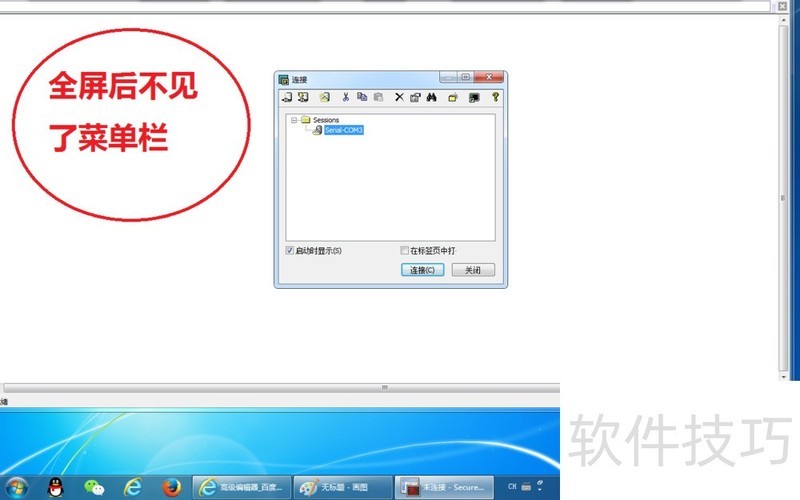
2、 不管是不是连接,都没法找到菜单栏。
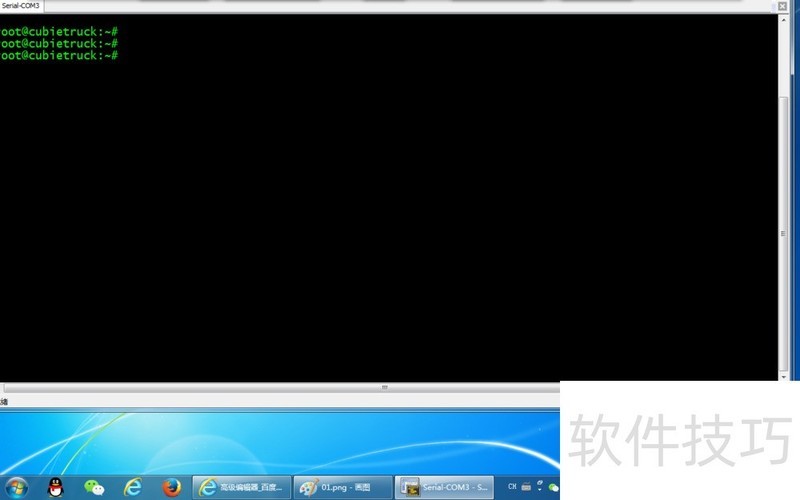
3、 网上有说删除配置文件即可,其实不用。跟我来:在连接标签处右键单击,选择“会话选项”;
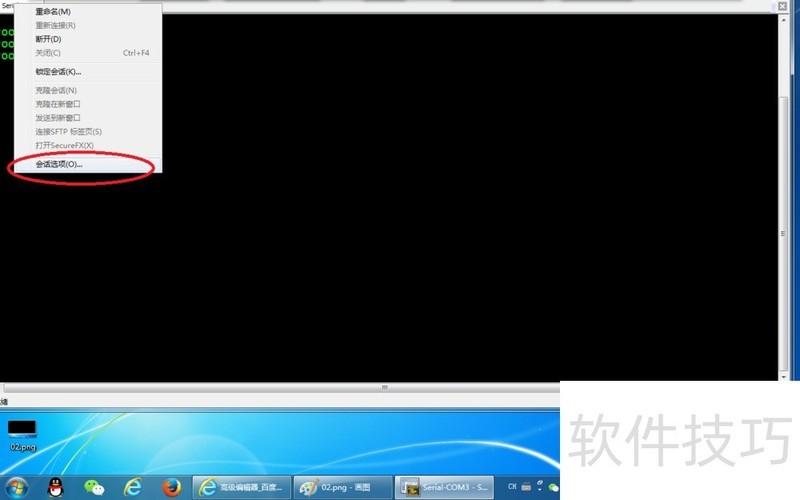
4、 先勾选“窗口”,然后再勾选初始位置,并填入两个0,然后退出软件。
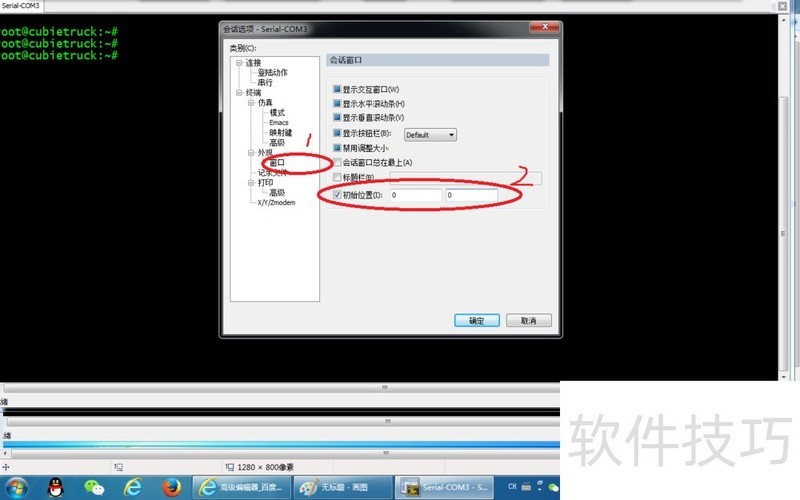
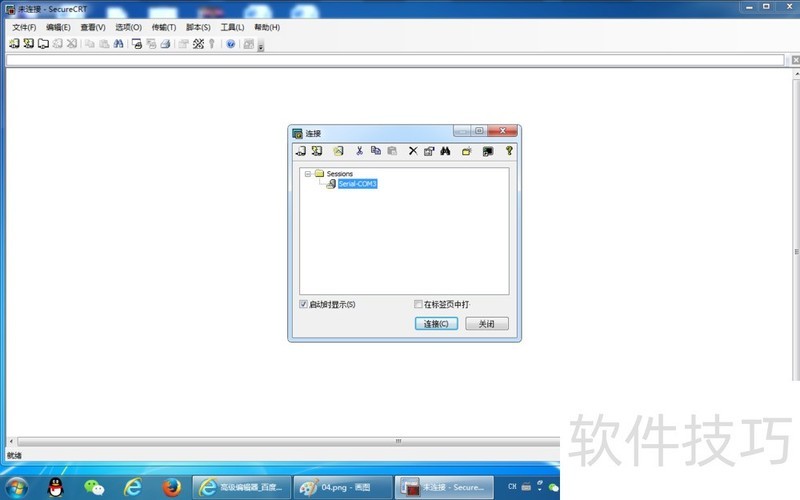
5、 再打开软件,菜单栏出来了。
SecureCRT是一款实用的连接多种系统的终端仿真程序。通过本文对其连接服务器、使用方法及菜单栏问题解决的介绍,希望能帮助用户更好地掌握SecureCRT的操作技巧。
文章标题:SecureCRT操作全知道:连接、使用与菜单栏问题解决
文章链接://www.hpwebtech.com/jiqiao/317625.html
为给用户提供更多有价值信息,ZOL下载站整理发布,如果有侵权请联系删除,转载请保留出处。


其他类似技巧
- 2025-03-31 09:20:02SecureCRT设置中文
- 2025-03-31 07:02:02SecureCRT如何更改背景色
- 2025-03-31 06:06:01SecureCRT系列:[1]SecureCRT安装与激活
- 2025-03-30 20:37:02SecureCRT乱码怎么解决?
- 2025-03-30 12:03:01SecureCRT创建telnet连接
- 2025-03-30 10:31:01如何使用SecureCRT连接服务器
- 2025-03-30 08:34:02securecrt怎么修改主题
- 2025-03-29 22:56:02SecureCRT怎么使用
- 2025-03-29 22:37:01SecureCrt使用方法
- 2025-03-29 22:05:02使用SecureCRT链接交换机
SecureCRT软件简介
SecureCRT是一款支持SSH(SSH1和SSH2)的终端仿真程序,简单的说SecureCRT是Windows下登录UNIX或Linux服务器主机的软件。软件基础简介SecureCRT是一款实用的终端仿真软件。用户使用SecureCRT官方版时打开的时候会弹出一个链接设置对话框。如果有已经建立的链接,会显示在这里。选中已有的一个链接,点击链接按钮,就能... 详细介绍»


