

瑞星杀毒软件:功能、下载及操作技巧全解析

瑞星杀毒软件是瑞星公司的个人级主力产品。V16+基于智能云安全,四核引擎查杀流行病毒木马。它有诸多操作要点,像软件的删除、卸载,还有自我保护开启等,下面就为你详细介绍。
怎么删除瑞星杀毒软件
1、 ⑹紫扔壹?鹦峭急辏?蚩?笆粜浴保?缓蟮慊鳌安檎夷勘辍保ù蚩?螅?确抛挪还埽?/p>

2、 ⒔幼耪业饺鹦巧倍局械摹靶薷慈鹦巧倍救砑?保?蚩??Ⅻ/p>

3、 ⒋蚩?螅?慊髯笙陆堑摹靶对厝鹦巧倍救砑?包/p>
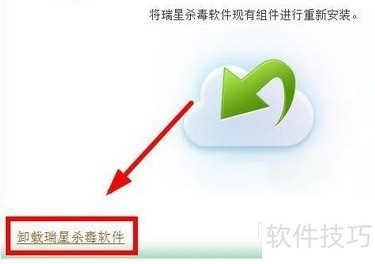
4、 ⑷缓蟮慊饔蚁陆堑摹翱?夹对亍本涂梢孕对厝鹦橇恕Ⅻ/p>

win10瑞星杀毒软件怎么卸载
1、 点击win10系统左下角->开始->设置,选择->系统->应用和功能2在应用和功能里面找到“瑞星软件部署系统”,点击卸载;卸载完成后再找到“瑞星杀毒软件”,点击卸载,此时会弹出卸载提示框,点击“开始卸载”3之后弹出窗口“瑞星用户特权”,注意点击窗口左下角“不要特权,残忍卸载”,点击时一定要在文字范围内,否则点到其他位置会弹出瑞星用户特权的广告页,成功点击“不要特权,残忍卸载”后,又会弹出窗口

瑞星杀毒软件如何开启自我保护?
1、 首先,点击打开瑞星杀毒软件页面,在界面的右上角点击菜单图标
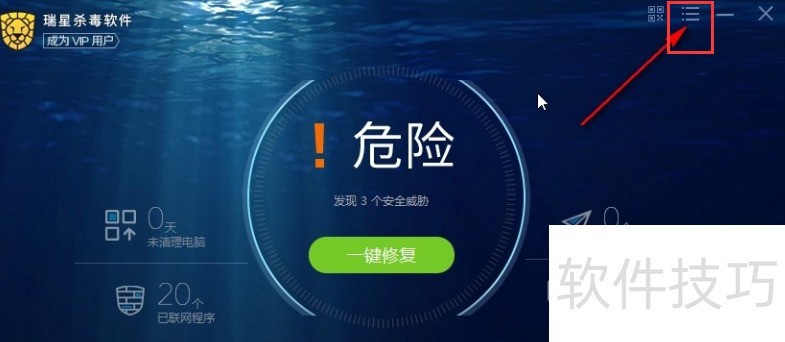
2、 进入到菜单界面中后,点击系统设置选项,再点击进入到系统设置功能界面
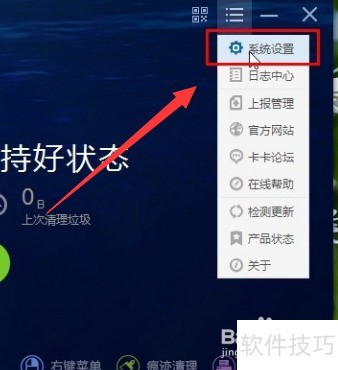
3、 进入到系统设置界面之后,在左边点击其他设置这个选项,接着点击其他设置

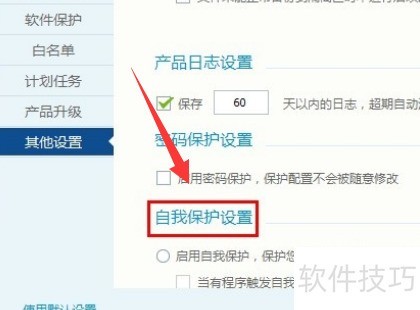
4、 进入到其他设置界面之后,点击自我保护设置这个选项
瑞星杀毒软件功能强大,有先进的四核杀毒引擎。文章介绍了其下载、不同操作技巧如软件卸载和开启自我保护等内容,希望这些能帮助用户更好地运用瑞星杀毒软件。
文章标题:瑞星杀毒软件:功能、下载及操作技巧全解析
文章链接://www.hpwebtech.com/jiqiao/318055.html
为给用户提供更多有价值信息,ZOL下载站整理发布,如果有侵权请联系删除,转载请保留出处。
- 上一问:瑞星杀毒软件:操作技巧全知道,从设置开机自启到卸载
- 下一问:怎么删除瑞星杀毒软件
相关软件推荐


其他类似技巧
- 2025-01-16 08:27:01瑞星杀毒软件:功能、下载及操作技巧全解析
- 2025-01-11 09:54:01瑞星杀毒软件:操作技巧全知道,从设置开机自启到卸载
- 2025-01-03 17:57:02瑞星杀毒软件:操作技巧全解析,从卸载到使用及云防御设置
- 2025-01-02 16:14:02瑞星杀毒软件:操作技巧全解析,从卸载到开机启动设置
- 2025-01-02 12:43:01瑞星杀毒软件:操作技巧全解析,从安装到卸载
- 2024-06-04 16:13:022024年瑞星杀毒软件下载量增长趋势分析
- 2024-04-28 15:29:002024年免费杀毒软件排行榜:哪个是好的选择?
- 2023-12-13 13:53:48十款常用瑞星官网软件的性能对比
- 2023-12-13 13:53:48瑞星杀毒软件:用户评价最高的十款产品
- 2023-12-13 13:53:48如何选择合适的瑞星官网软件?专业建议分享
瑞星杀毒软件软件简介
瑞星杀毒软件V17采用瑞星最先进的四核杀毒引擎,性能强劲,能针对网络中流行的病毒、木马进行全面查杀。同时瑞星杀毒软件V17加入内核加固、应用入口防护、下载保护、聊天防护、视频防护、注册表监控等功能,帮助用户实现多层次全方位的信息安全立体保护。软件基础简介瑞星杀毒软件官方版是一款以用户体验为产品的构架思路,... 详细介绍»


