

7 - Zip软件:压缩解压操作及右键菜单添加技巧全知道

7 - Zip是一款超实用的软件,它是开放源码的数据压缩程序,主要用于Windows和类Unix操作系统。除了基本的压缩解压功能,还能生成高级自解压包。这里还有不少操作技巧,快来一起看看吧。
如何添加7-Zip压缩工具到右键菜单
1、 点击“7-Zip”

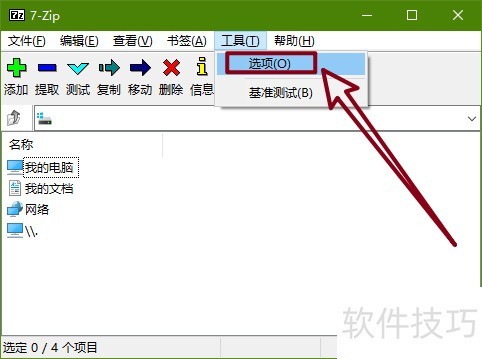
2、 在“7-Zip”窗口中,点击“工具”
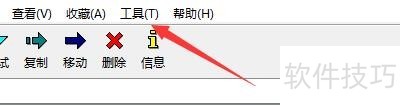
3、 在弹出下拉栏中,点击“选项”
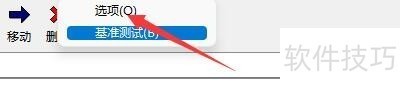
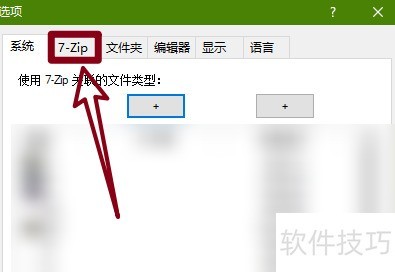
4、 在“选项”窗口中,点击“7-Zip”

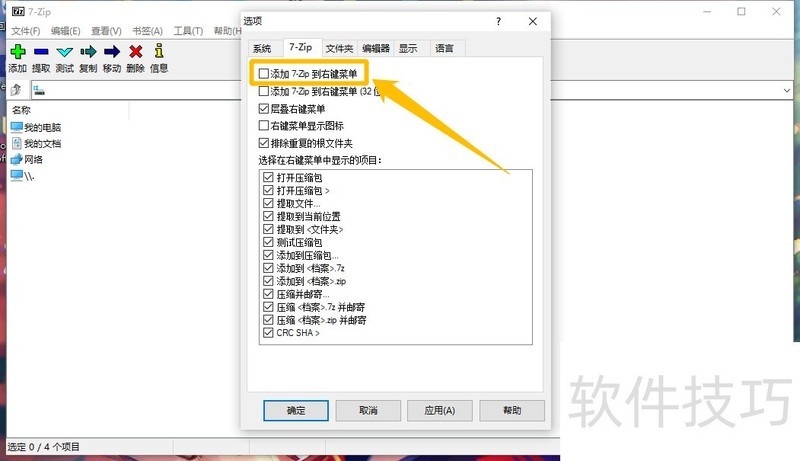
5、 在“7-Zip”窗口中,勾选“添加7-Zip到右键菜单”

怎么将7-Zip添加到右键菜单中
1、 第一步:打开7-Zip软件,如下图所示。
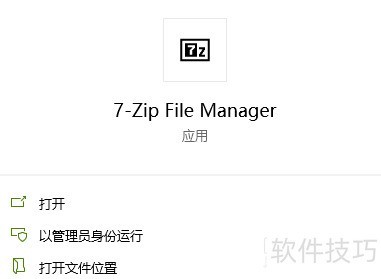
2、 第二步:在软件的上方,选择“工具”,如下图所示。
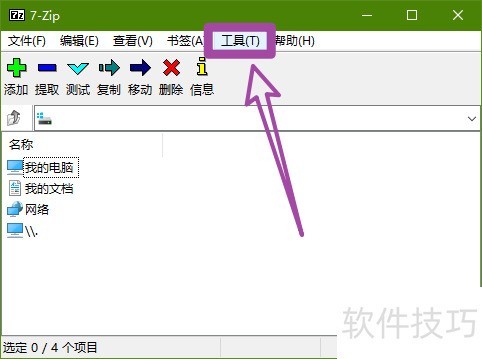
3、 第三步:在工具中找到“选项”,如下图所示。
4、 第四步:在选项中找到“7-Zip”,如下图所示。
怎么把7-Zip菜单选项添加到鼠标菜单中
1、 在“7-Zip”主界面中,点击上方的“工具(T)”菜单项。
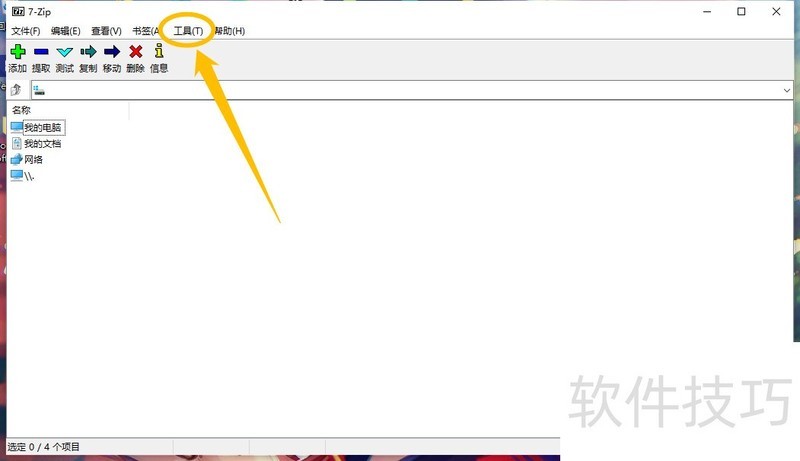
2、 点击上方的“工具(T)”菜单项后,在展开的下拉框中选择“选项(O)”选项。END1在“选项”界面中,点击上方的“7-Zip”选项。
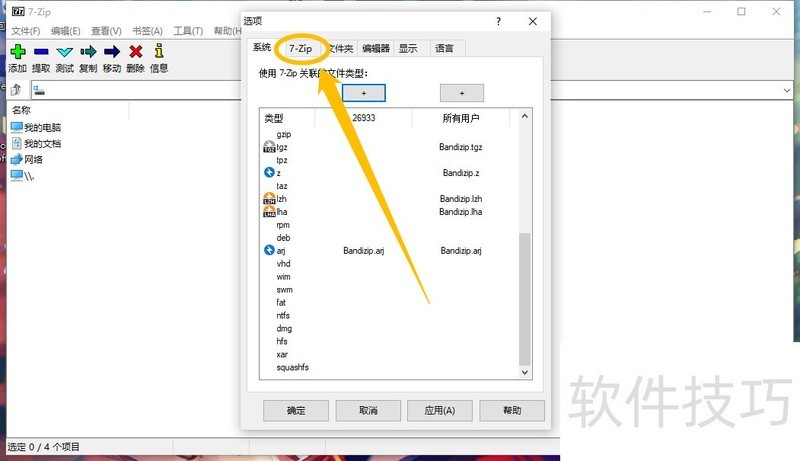
2、 在“7-Zip”选项中,勾选“添加 7-Zip 到右键菜单”选项的勾选开关。
7 - Zip是一款实用的压缩解压软件。本文介绍了其在不同操作系统的应用、自解压包工具,以及多项右键菜单添加操作技巧,希望这些内容能帮助用户更好地使用7 - Zip软件。
文章标题:7 - Zip软件:压缩解压操作及右键菜单添加技巧全知道
文章链接://www.hpwebtech.com/jiqiao/318186.html
为给用户提供更多有价值信息,ZOL下载站整理发布,如果有侵权请联系删除,转载请保留出处。


其他类似技巧
- 2025-07-28 15:50:02如何禁止将7-Zip工具添加到右键菜单
- 2025-01-17 08:33:01RAR解压软件软件下载 实用的RAR解压软件软件排行
- 2025-01-16 13:07:017 - Zip软件:压缩解压、安装、加密,操作技巧全知道
- 2025-01-16 10:57:017 - Zip软件:安装、图标设置、加密,压缩解压全知道
- 2025-01-16 09:36:017 - Zip软件:压缩解压操作及右键菜单添加技巧全知道
- 2025-01-15 08:20:02RAR解压软件软件有哪些好用 十款常用RAR解压软件软件排行榜
- 2025-01-14 09:38:017 - Zip软件:压缩解压,操作技巧全知道(加密、网格线、右键菜单)
- 2025-01-07 06:24:017 - Zip软件:操作技巧全解析,压缩解压超实用
- 2025-01-06 10:28:02RAR解压软件软件选择哪些 免费RAR解压软件软件排行榜
- 2025-01-06 07:05:02RAR解压软件软件哪个好用 2024免费RAR解压软件软件精选
7-Zip软件简介
7-Zip解压软件是一个开放源码的数据压缩程序,7-Zip主要用在Microsoft Windows操作系统,Unix-like的操作系统,zol提供7-Zip解压软件官方版下载。软件基础简介7-Zip是一款GNU/LPGL协议下分发的免费软件,可以说是目前最有希望成为zip、rar之后的下一个主流压缩格式的文件压缩格式了。7zip的压缩率是他最大的竞争优势,在... 详细介绍»


