

AppServ软件:操作技巧全解析,轻松搞定PHP架站

AppServ是一款方便初学者快速架站的PHP网页架站工具组合包。它整合多种软件,功能强大。想知道它在Windows下的安装设置,腾讯软件管理中的安装方法,以及Windows10下的安装图解教程吗?快来看看吧。
如何在Windows下安装及设置AppServ组合包
1、 双击AppServ安装包,打开下图所示AppServ启动页面。单击“next”,进入下一步
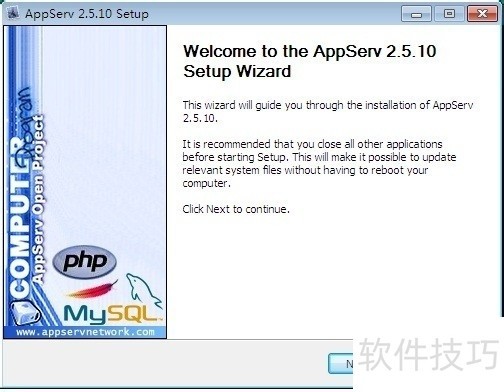
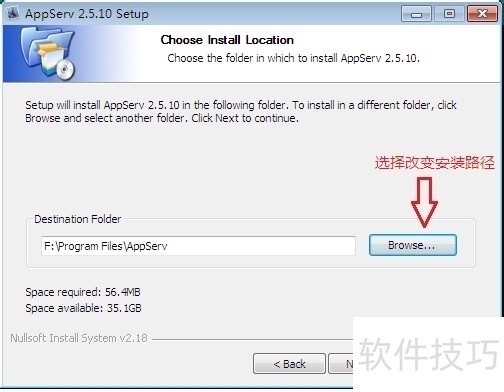
2、 在此页面可以设置APPServ的安装路径(默认路径一般为C:/AppServ),安装完成后,Apache、PHP、MySQL都将以子目录的形式存储到该目录下。单击“next”进入下一步。
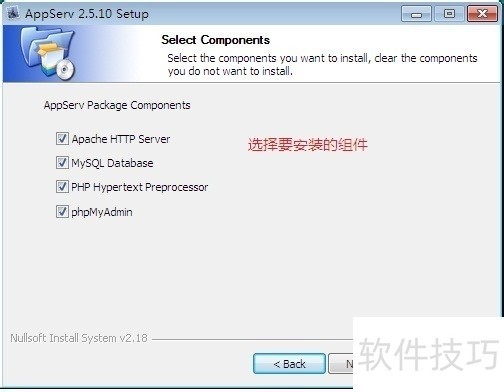
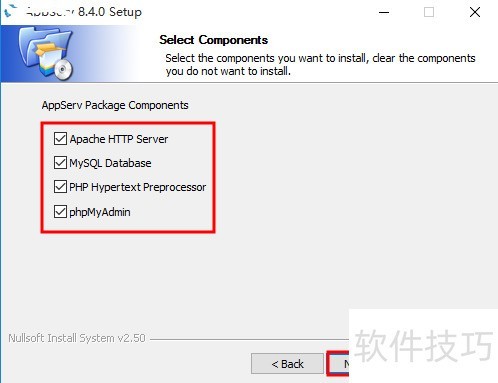
3、 在此步可以选择要安装的程序和组件(默认为全选状态)。单击“next”进入下一步。
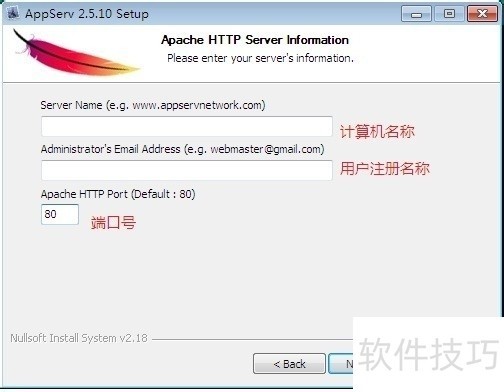
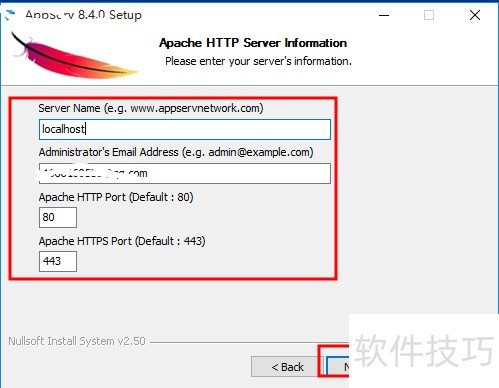
4、 此步主要设置Apache的端口号。服务器端口号的设置至关重要,它直接关系到Apache服务器是否能够启动成功。如果本机中的80端口被IIS或者迅雷占用,那么这里任然使用80端口就不能完成服务器的配置。可通过修改这里的端口(如改为82),或者将IIS或者迅雷的端口进行修改,即可解决该问题。单击“next”进入下一步。
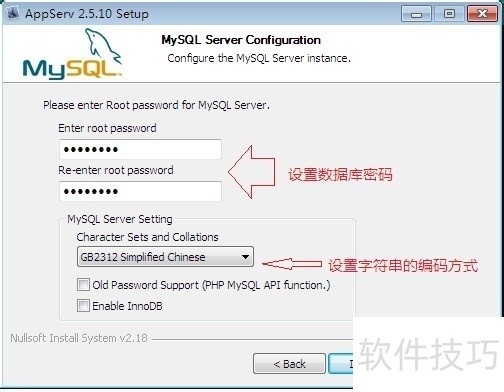
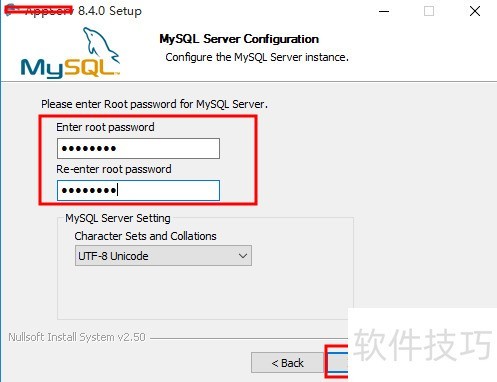
5、 此步主要对MySQL数据库的root用户的登录密码(一定要牢记设置的密码,因为以后在连接数据库时要使用到)及字符集进行设置,这里将字符集设置为“GB2312 Simplified Chinese”,表示MySQL数据库的字符集将采用简体中文形式。单击“Install”按钮后开始安装。
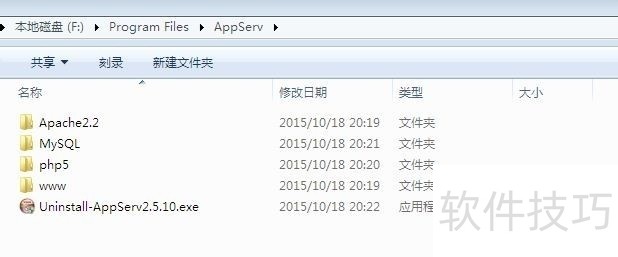
6、 安装好APPServ之后,在安装目录下包含4个子目录,如下图所示,用户可以将所有网页文件存放到“www”目录下。
Windows10下PHP开发环境AppServ的安装图解教程
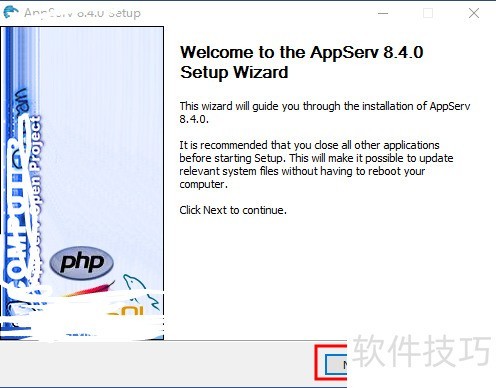
1、 双击安装包 直接运行即可 如图所示是向导界面
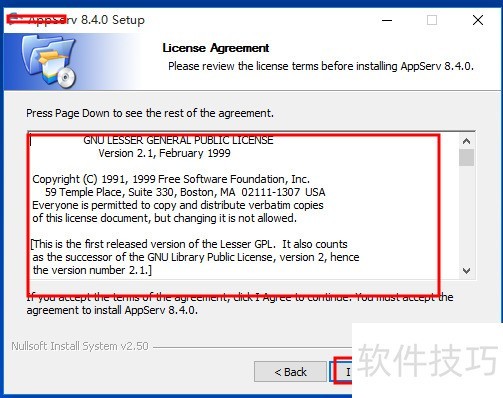
2、 阅读许可协议 点击I Agree 按钮 进入下一个界面
3、 选择安装的目录路径 建议目录不要太复杂哦 点击下一步
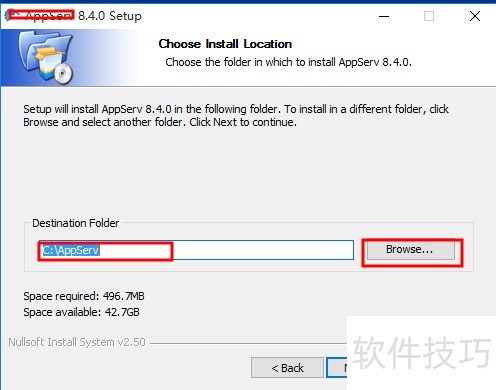
4、 选择要安装的功能 建议全选 之后都可以用到而且帮你配置好的哦
5、 如果你选择了服务器这里就会进行服务器的配置哦 输入主机名以及端口号
6、 这里是数据库配置的密码的设置 两次输入相同的密码即可 注意密码长度在8位以上哦
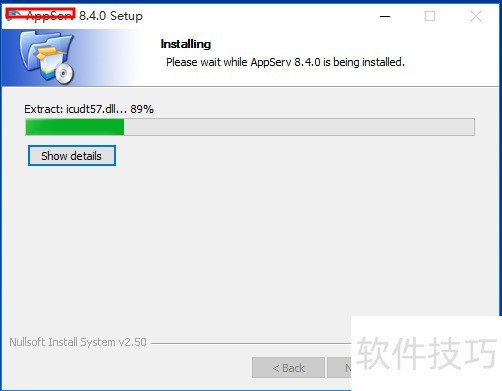
7、 然后就是耐心的等待程序自动安装 了 哦 ?中途不需要任操作的
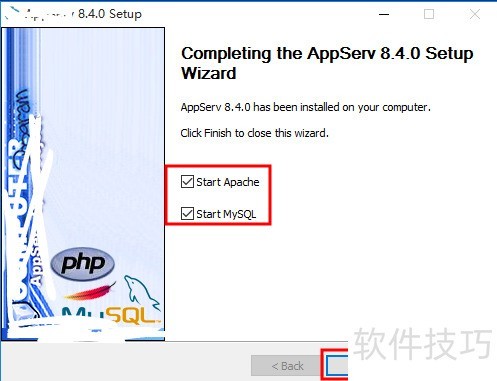
8、 安装完成 出现如图所示的界面 ?点击完成即可 ?这里默认启动服务器和数据库哦
AppServ软件为PHP架站提供了便捷的方式,无论是安装设置,还是特定环境下的安装都有技巧可循。希望这些操作解析能助力初学者快速上手,轻松构建PHP网页站点。
文章标题:AppServ软件:操作技巧全解析,轻松搞定PHP架站
文章链接://www.hpwebtech.com/jiqiao/319504.html
为给用户提供更多有价值信息,ZOL下载站整理发布,如果有侵权请联系删除,转载请保留出处。


其他类似技巧
- 2025-04-02 13:31:01Apache+Mysql+PHP AppServ安装配置
- 2025-04-02 13:29:01腾讯软件管理中如何安装AppServ 2.6.0?
- 2025-04-02 13:05:01安装appserv,phpmyadmin无法登陆,显示1045错误
- 2025-04-02 12:48:01怎样安装使用AppServ
- 2025-04-02 09:14:01如何在Windows下安装及设置AppServ组合包
- 2025-04-02 09:12:01搭建WAMP系统架构—AppServ教程
- 2025-04-02 08:28:01利用Appserv搭建多个站点(多站点配置)
- 2025-04-02 08:24:01win7安装PHP开发集成环境appserv的图解教程
- 2025-04-02 07:56:01Appserv快速搭建lamp环境 怎么新建php网站
- 2025-04-01 22:47:01appserv安装使用详细图文教程:[3]架设网站
AppServ软件简介
软件基础简介Appserv是PHP网页架站工具组合包,软件将一些网路上免费的架站资源重新包装成单一的安装程序,以方便初学者快速完成架站,AppServ所包含的软件有:Apache、Apache Monitor、PHP、MySQL、PHP-Nuke、phpMyAdmin。软件特性AppServ所包含的软件有:Apache、Apache Monitor。PHP、MySQL。PHP-Nuke和phpM... 详细介绍»


