

win7安装PHP开发集成环境appserv的图解教程

AppServ是集成PHP开发环境的利器,包含PHP、数据库和服务器,安装后即可使用,还提供数据库管理工具。
1、 图中为下载好的安装包,双击即可运行。
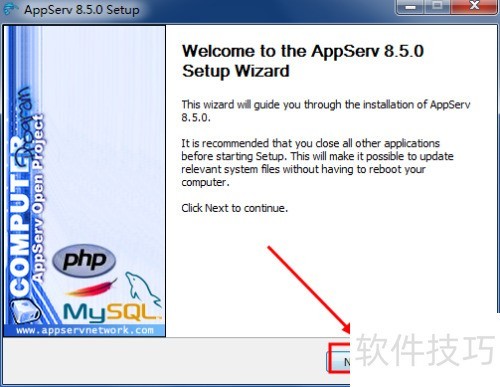
2、 打开应用向导首页,这里有简要介绍,直接点击下一步按钮继续。
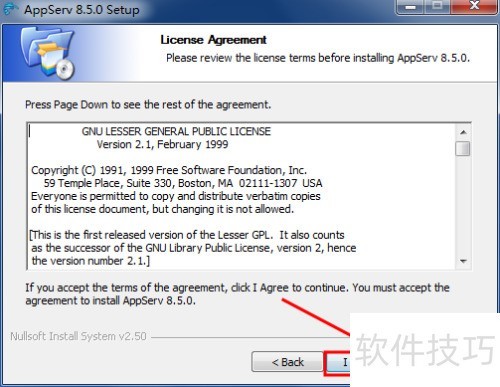
3、 请先阅读用户使用协议,然后点击I Agree按钮以继续操作。
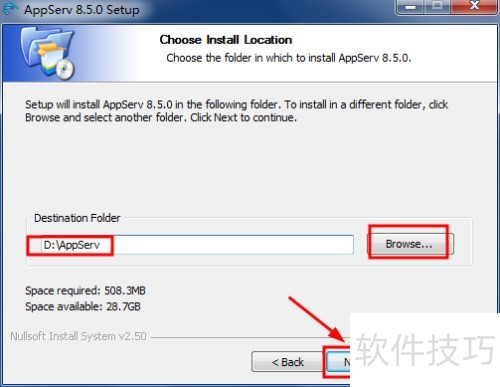
4、 设置安装文件夹时,请留意所需磁盘空间,确认后点击下一步。
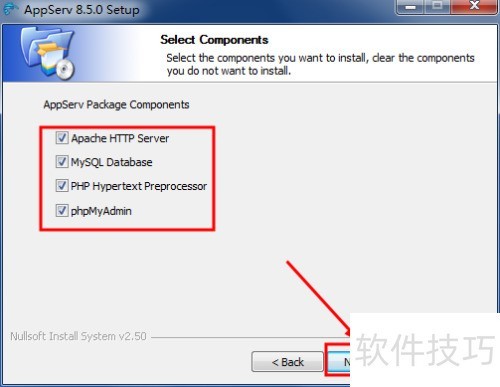
5、 这些都是环境插件,建议全部选中,以便自动完成配置。
6、 系统环境版本过低,不支持当前操作,请点击确定按钮,系统将自动下载并安装所需组件。
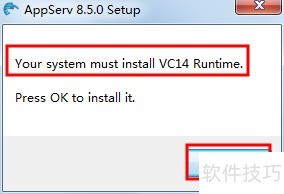
7、 勾选左下角选项,点击安装即可。注意,所需支持版本可能不同,但操作步骤一致。
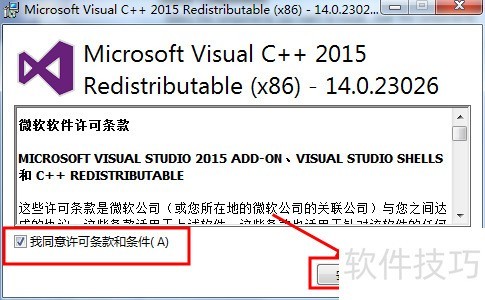
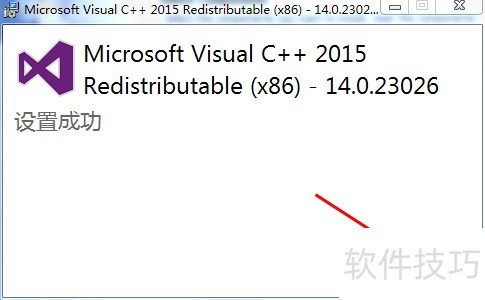
8、 设置成功后,点击关闭以继续主程序安装。
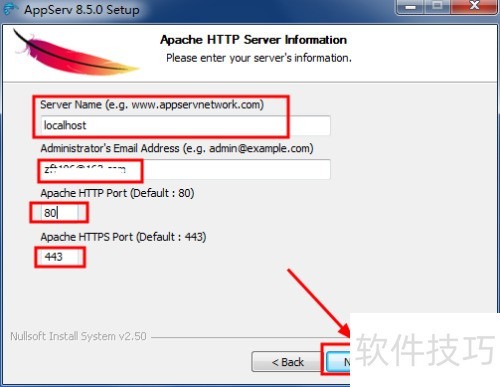
9、 配置Tomcat服务器名称及端口号等相关信息,填写完成后,点击Next按钮以继续操作。
10、 这里是MySQL数据库的密码与编码设置(用户名默认为root),完成后点击Install按钮。
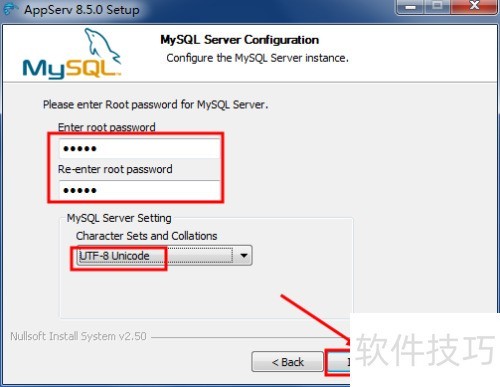
11、 安装完毕后,勾选启动数据库与服务器选项,点击Finish按钮即可开启。
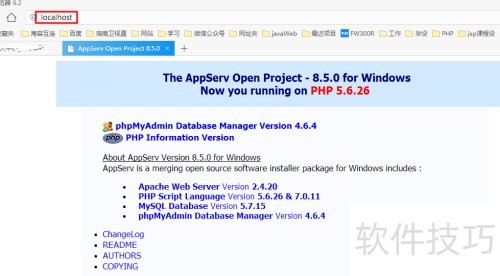
12、 在浏览器地址栏输入服务器地址(刚才设置的那个),就能打开相应界面,说明安装成功了。
文章标题:win7安装PHP开发集成环境appserv的图解教程
文章链接://www.hpwebtech.com/jiqiao/330420.html
为给用户提供更多有价值信息,ZOL下载站整理发布,如果有侵权请联系删除,转载请保留出处。


其他类似技巧
- 2025-04-02 13:31:01Apache+Mysql+PHP AppServ安装配置
- 2025-04-02 13:29:01腾讯软件管理中如何安装AppServ 2.6.0?
- 2025-04-02 13:05:01安装appserv,phpmyadmin无法登陆,显示1045错误
- 2025-04-02 12:48:01怎样安装使用AppServ
- 2025-04-02 09:14:01如何在Windows下安装及设置AppServ组合包
- 2025-04-02 09:12:01搭建WAMP系统架构—AppServ教程
- 2025-04-02 08:28:01利用Appserv搭建多个站点(多站点配置)
- 2025-04-02 08:24:01win7安装PHP开发集成环境appserv的图解教程
- 2025-04-02 07:56:01Appserv快速搭建lamp环境 怎么新建php网站
- 2025-04-01 22:47:01appserv安装使用详细图文教程:[3]架设网站
AppServ软件简介
软件基础简介Appserv是PHP网页架站工具组合包,软件将一些网路上免费的架站资源重新包装成单一的安装程序,以方便初学者快速完成架站,AppServ所包含的软件有:Apache、Apache Monitor、PHP、MySQL、PHP-Nuke、phpMyAdmin。软件特性AppServ所包含的软件有:Apache、Apache Monitor。PHP、MySQL。PHP-Nuke和phpM... 详细介绍»


