

WinZip使用攻略:多种格式处理及实用操作技巧

WinZip是仅面向中国大陆用户的官方压缩软件。它能打开多种格式文件,中文版可免费下载。而且它还有不少实用操作技巧,像浏览相片时旋转图片、设置显示注释、开启Office文件自动打开等,快来了解更多吧。
WinZip浏览相片时怎么开启旋转图片功能
1、 在“WinZip”主界面中,点击上方的“WinZip”菜单项。
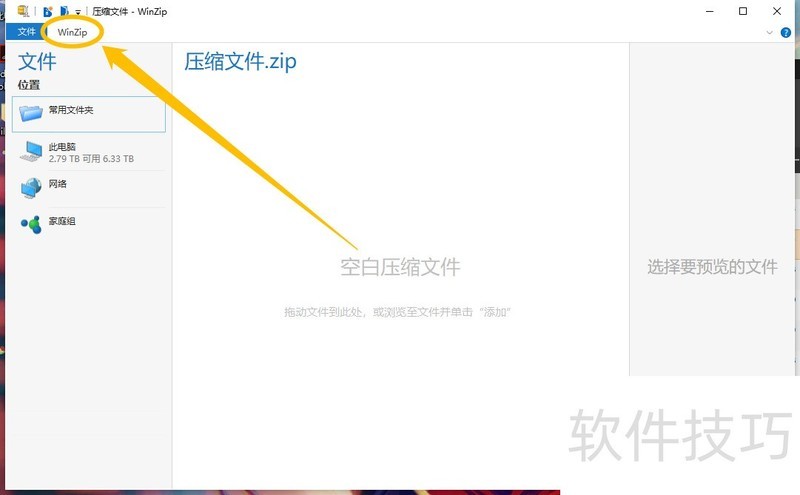
2、 点击上方的“WinZip”菜单项后,在展开的功能区中选择“设置”图标。END1在“设置”界面中,点击左侧的“相片”选项。
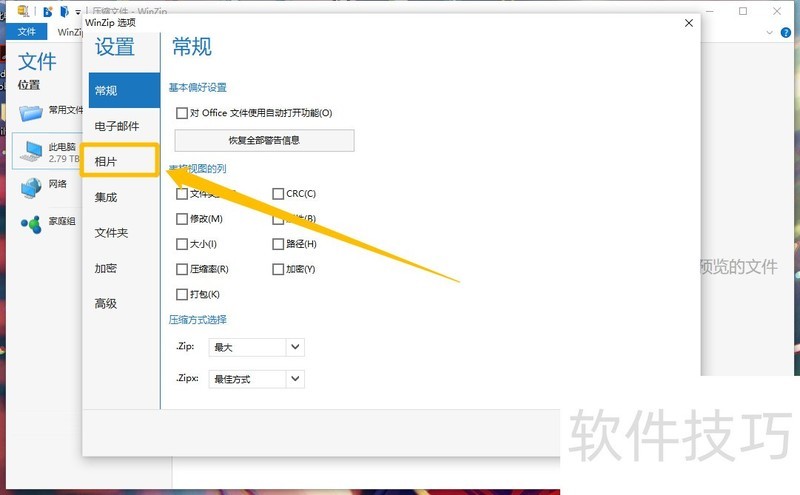
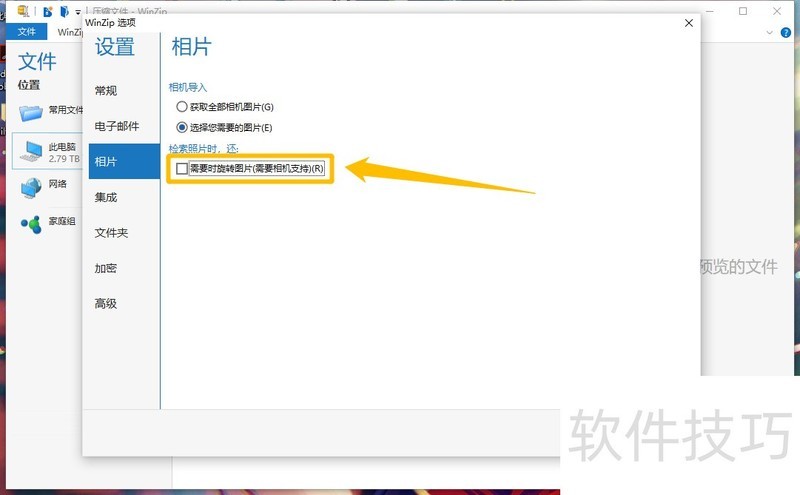
2、 在“相片”选项中,勾选“需要时旋转图片(需要相机支持)”选项的勾选开关。
WinZip怎么设置打开压缩文件时显示注释
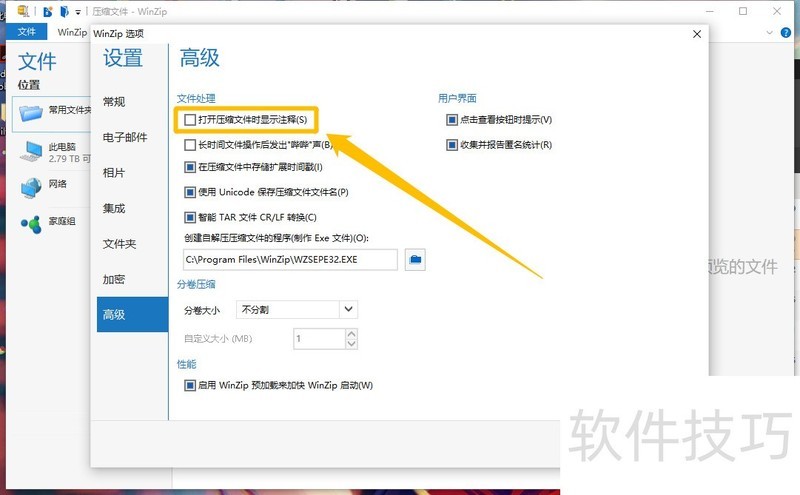
1、 在“WinZip”主界面中,点击上方的“WinZip”菜单项。
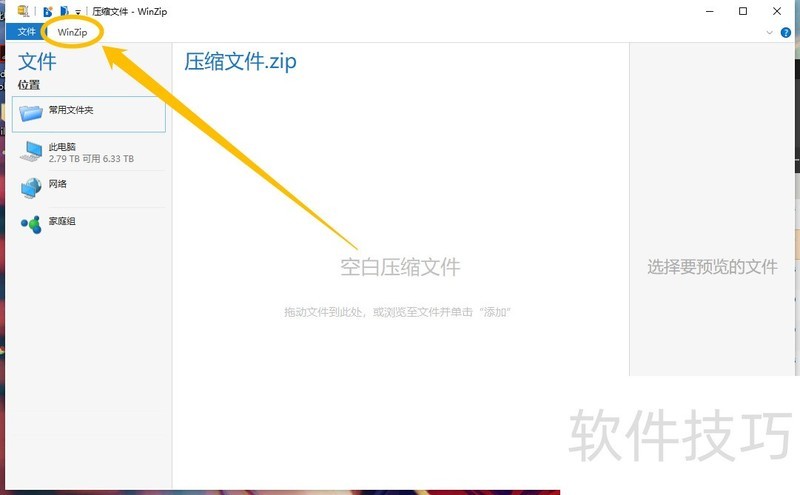
2、 点击上方的“WinZip”菜单项后,在展开的功能区中选择“设置”图标。END1在“设置”界面中,点击左侧的“高级”选项。
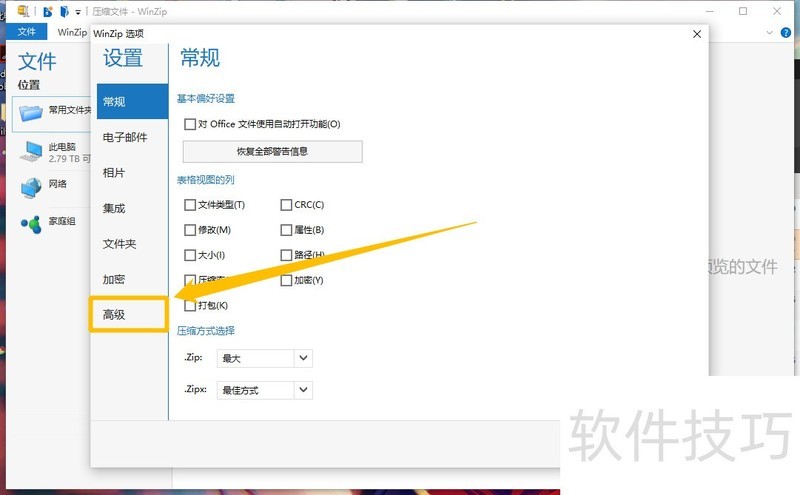
2、 在“高级”选项中,勾选“打开压缩文件时显示注释(S)”选项的勾选开关。
WinZip怎么开启Office文件的自动打开功能
1、 在“WinZip”主界面中,点击上方的“WinZip”菜单项。
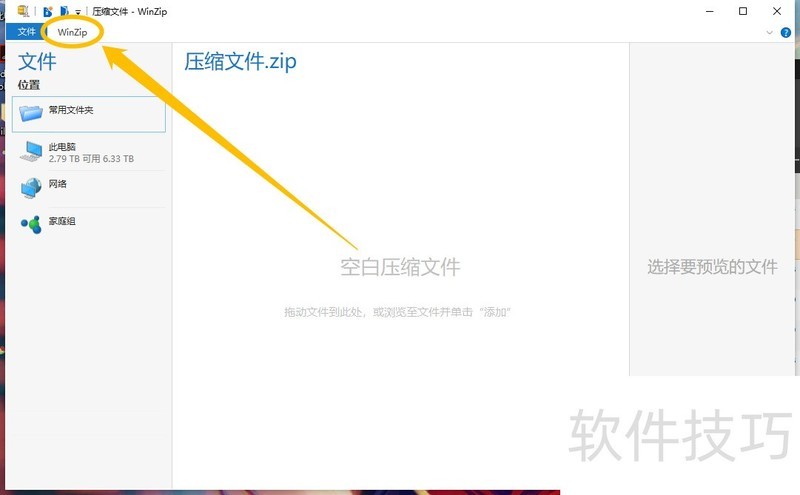
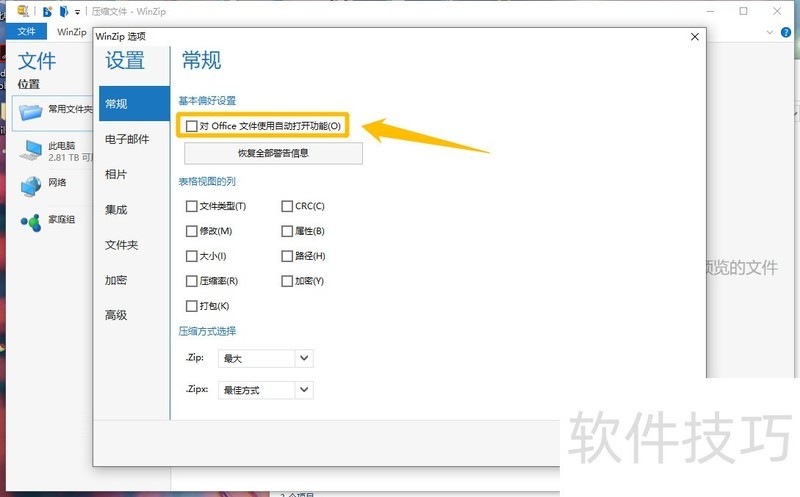
2、 点击上方的“WinZip”菜单项后,在展开的功能区中选择“设置”图标。END1在“设置”界面中,点击左侧的“常规”选项。
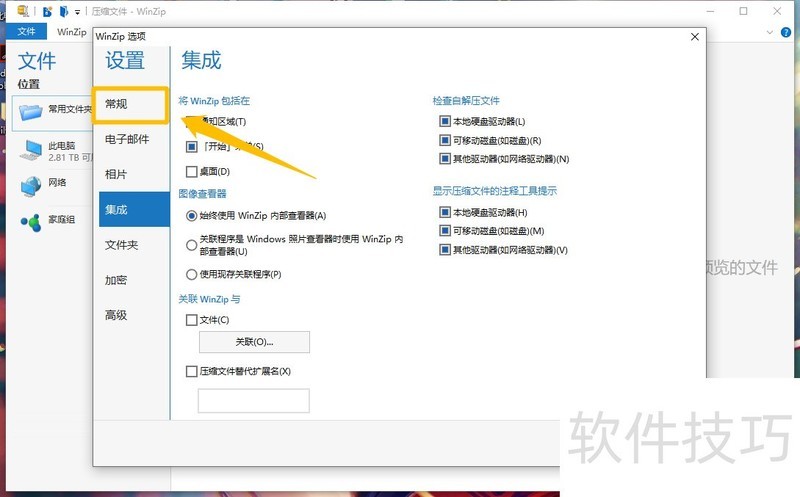
2、 在“常规”选项中,勾选“对 Office 文件使用自动打开功能(O)”选项的勾选状态。
WinZip是一款功能强大的压缩软件,能处理多种格式文件,且有诸多实用操作技巧,片旋转、显示注释、自动打开Office文件等,熟练掌握可提升文件管理效率。
文章标题:WinZip使用攻略:多种格式处理及实用操作技巧
文章链接://www.hpwebtech.com/jiqiao/319715.html
为给用户提供更多有价值信息,ZOL下载站整理发布,如果有侵权请联系删除,转载请保留出处。


其他类似技巧
- 2025-01-22 10:13:01RAR解压软件软件哪些人气高 免费RAR解压软件软件推荐
- 2025-01-21 09:39:02WinZip软件:操作技巧全知道,多种格式轻松压缩解压
- 2025-01-18 10:45:01WinZip使用攻略:多种格式处理及实用操作技巧
- 2025-01-17 10:05:02WinZip软件:功能多样,这些操作技巧你得知道
- 2025-01-16 07:10:02WinZip软件:压缩解压多格式,操作技巧全知道
- 2025-01-15 10:03:01RAR解压软件软件有哪些好用 常用的RAR解压软件软件排行榜
- 2025-01-13 09:12:01WinZip使用全知道:多种格式处理及操作技巧
- 2025-01-11 06:21:02RAR解压软件软件下载 免费RAR解压软件软件精选
- 2025-01-10 09:22:01RAR解压软件软件哪个好用 免费RAR解压软件软件精选
- 2025-01-09 07:26:02WinZip操作全知道:压缩解压及多种实用设置技巧
WinZip中文版软件简介
WinZip中文免费版是由全世界使用最多的压缩软件 WinZip 官方推出的、仅面向中国大陆用户的压缩软件。WinZip 中文免费版支持打开 Zip、Zipx、7z、RAR 和 LHA 等多种格式的文件。内置文件预览功能,可以直接查看 Word、Excel、PPT、PDF、图片和音频类等文件。采用强大的 128 位和 256位 AES 加密算法,能够让文件的加密... 详细介绍»


