

SnagIt:功能强大,多种操作技巧的屏幕捕获转换软件

你是否在寻找一款功能强大的截图软件?SnagIt就是这样一款优秀的屏幕、文本和视频捕获与转换程序。它能捕获多种内容,还有诸多实用操作技巧,快来一起了解下吧。
使用Snagit截屏软件截取屏幕文字
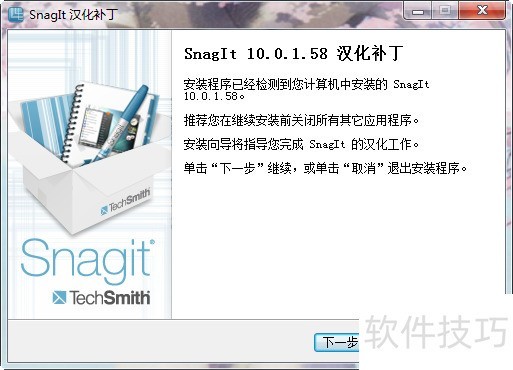
1、 安装截屏软件snagit说明:小编使用的是snagit10版本,便已10版本为例。同时也不推荐更高版本的snagit软件,软件以适合自己使用,足够解决问题为标准,不应以软件版本新旧来衡量一个软件的好坏。snagit11,snagit12软件体积大了很多,功能却没什么增加。2安装汉化补丁如果英文水平还不错就不用装这个啦,直接看英文就行
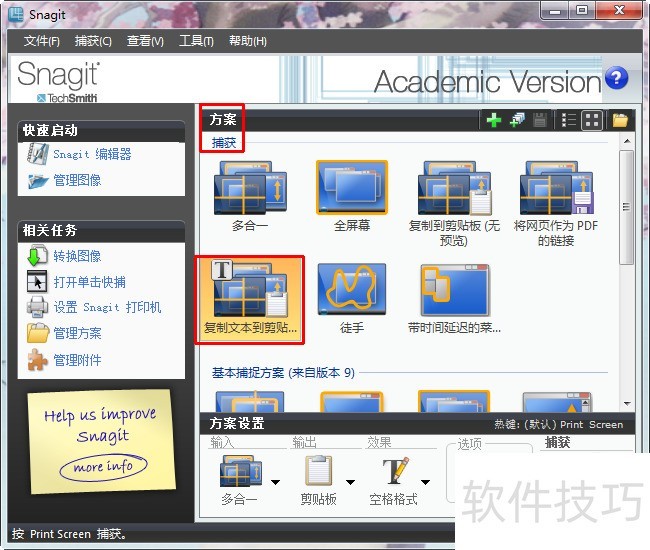
3、 使用Snagit方案选择复制文本到剪贴板
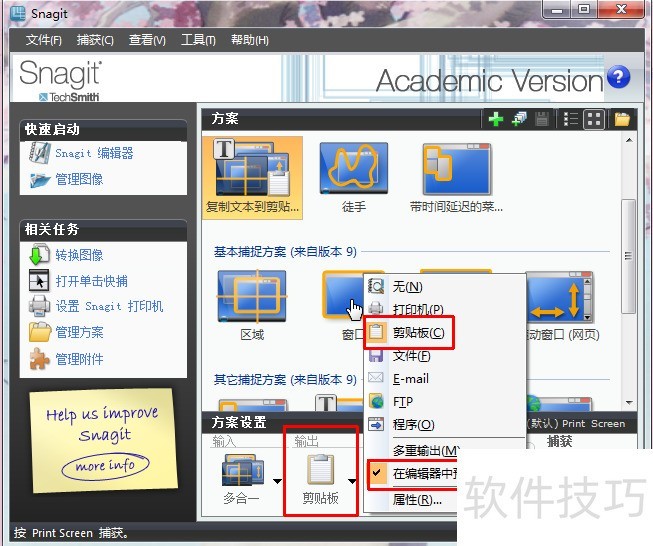
4、 方案设置里输出方案选择剪贴板
5、 按截屏快捷键截取需要截取的屏幕界面
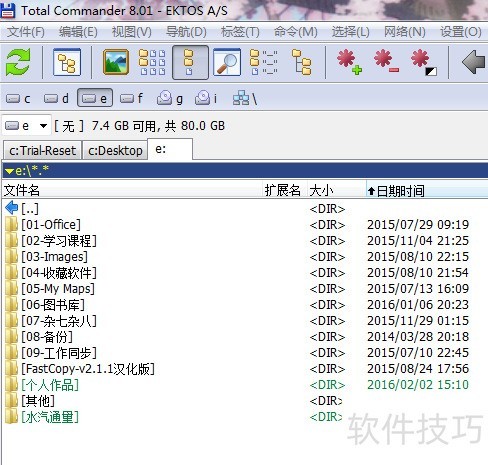
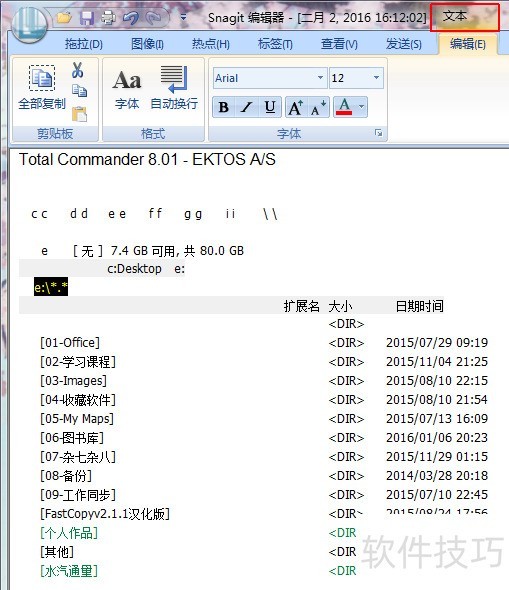
6、 截取后在snagit编辑器的显示结果
Snagit怎么制作锯齿立体透视效果的图片
1、 下载并安装snagit软件打开软件点击右下角红色图标捕获图像截图自动跳到编辑器或者打开snagit编辑器选中图像打开
2、 绘制栏给图像添加适合的箭头、各种形状、线条、文字等绘制工具第一个选中图像重要区域进入图像栏
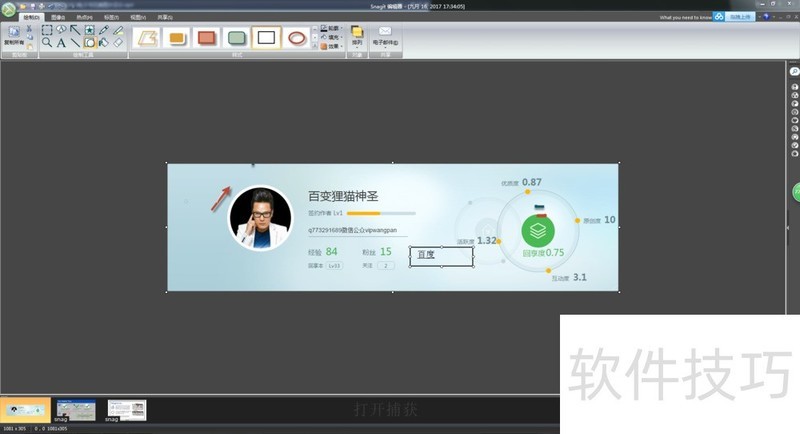
3、 图像栏修改区域选中聚焦与放大对其进行放大可以淡化、模糊背景调整选中区域的位置突出它
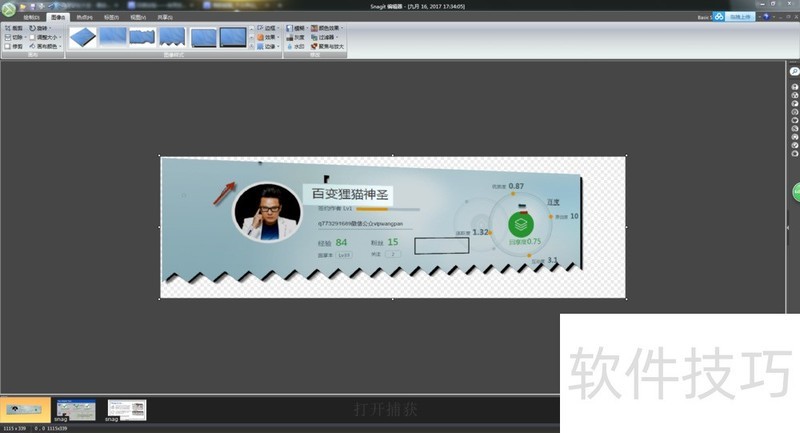
4、 图像样式选中锯齿的样式查看效果
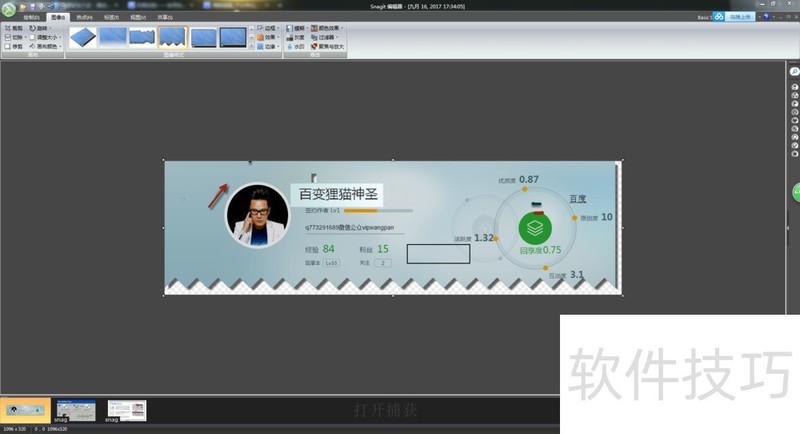
5、 效果——视角选中一个合适的,扁平化图像查看也可以选择阴影,卷页,剪切的效果
Snagit Editor如何将两张图片合成在一张图片上
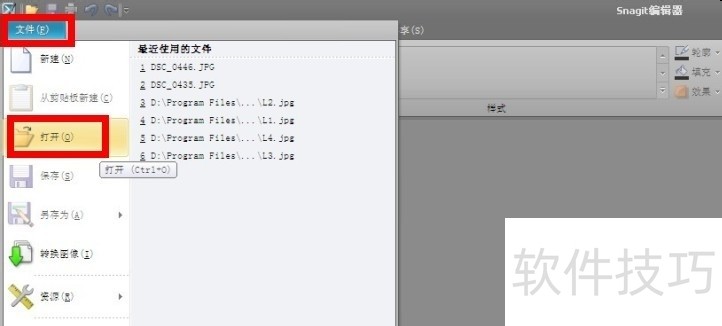
1、 首先打开Snagit Editor,选择“文件”--“打开”
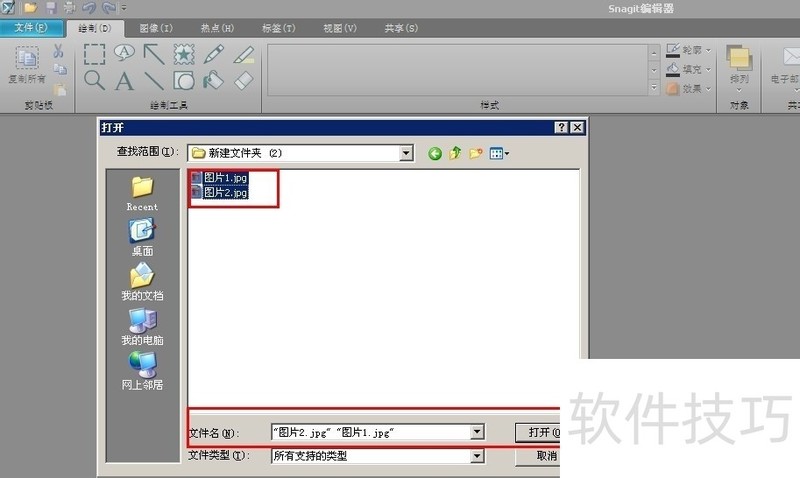
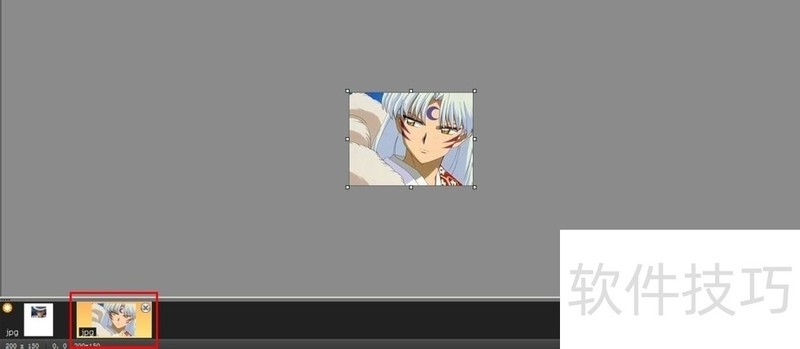
2、 找到待合成的两张图片:图片1和图片2
3、 选择图片1(可任意选择一张图片),图片的四周边缘都有编辑点
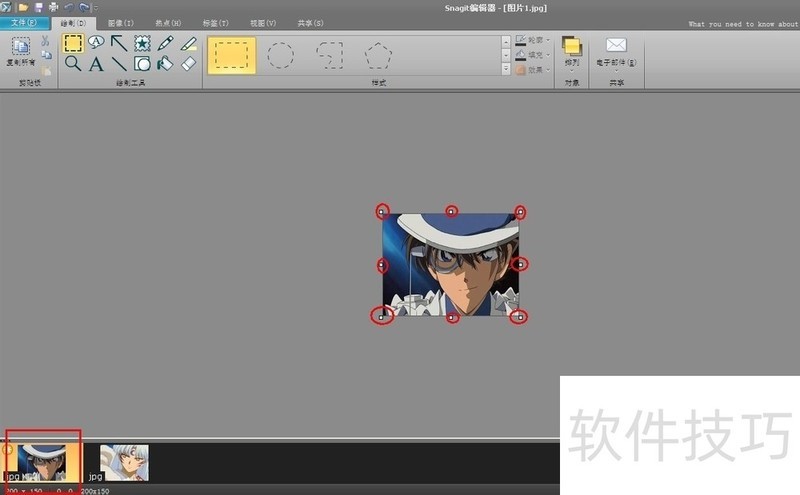
4、 将鼠标指针对准编辑点,指针成黑色上下箭头状时,拖住箭头拉伸,可根据实际需要拉伸图片的边缘
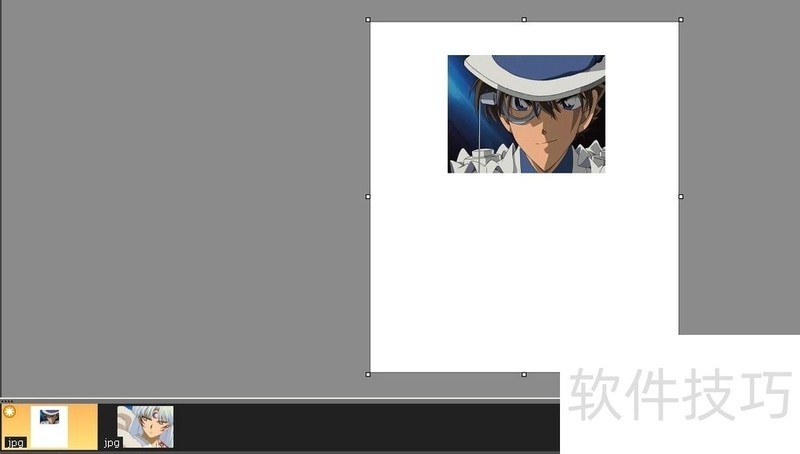
5、 选中图片2,按ctrl+c复制图片
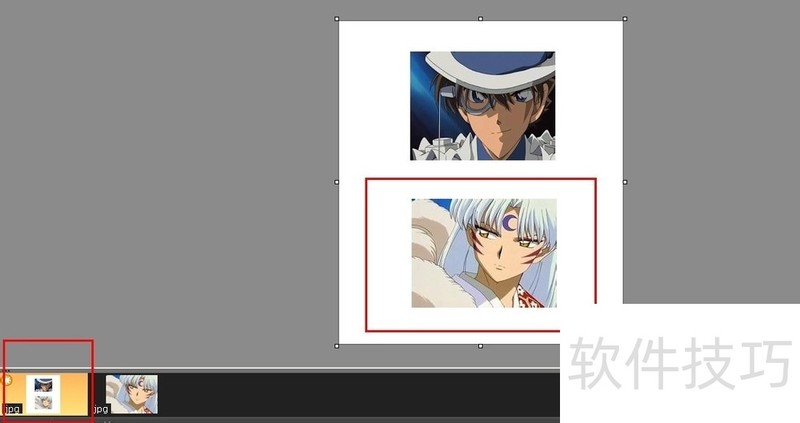
6、 选中图片1,在空白处,按ctrl+v粘贴图片2,移动图片2,调整其位置
SnagIt作为一款功能强大的屏幕捕获转换软件,有着多种操作技巧,无论是截取屏幕文字,制作特殊效果图片,还是合成图片都能轻松实现,是实用的屏幕处理工具。
文章标题:SnagIt:功能强大,多种操作技巧的屏幕捕获转换软件
文章链接://www.hpwebtech.com/jiqiao/319985.html
为给用户提供更多有价值信息,ZOL下载站整理发布,如果有侵权请联系删除,转载请保留出处。
相关软件推荐


其他类似技巧
- 2025-04-02 14:40:01Snagit Editor如何将两张图片合成在一张图片上
- 2025-04-02 14:34:01如何滚动截屏,snagit工具滚动截屏分享
- 2025-04-02 12:52:01截图软件Snagit也能做撕边、卷边效果
- 2025-04-02 12:18:01Snagit怎么设置最近的文件缩略图大小为最小
- 2025-04-02 12:04:01Snagit 2020 怎样添加操作顺序标号?
- 2025-04-02 11:59:02如何使用Snagit截取级联菜单或矩形多区域
- 2025-04-02 11:14:01Snagit 2019 Editor怎么设置不显示通知
- 2025-04-02 10:11:01Snagit 2019 Editor怎么关闭显示工具栏标签
- 2025-04-02 09:41:01Snagit 2020 怎么截图长图,怎么滚动截图?
- 2025-04-02 09:29:01Snagit 2020怎样让非活动窗口透明化?
SnagIt软件简介
snagit一个非常优秀的屏幕、文本和视频捕获与转换程序。 可以捕获Windows屏幕、DOS屏幕;RM电影、游戏画面;菜单、窗口、客户区窗口、最后一个激活的窗口或用鼠标定义的区域。图象可被存为BMP、PCX、TIF、GIF或JPEG格式,也可以存为系列动画。使用JPEG可以指定所需的压缩级(从1%到99%)。可以选择是否包括光标,添加... 详细介绍»


