

影子系统:安装、保护电脑及操作全知道

你是否担心运行带木马病毒资源的软件会危害电脑?影子系统能解决这一困扰。它可在安全状态下运行此类软件,还能隔离保护Windows系统。下面就为你介绍其安装、保护电脑等操作技巧。
如何安装影子系统
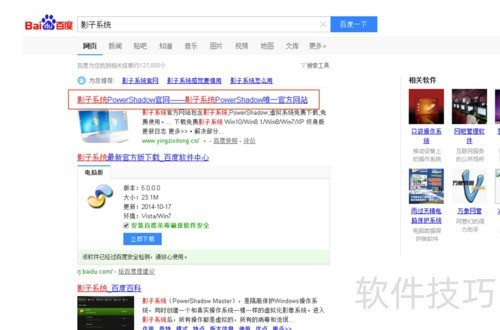
1、 首先打开浏览器----在网络中搜索影子系统
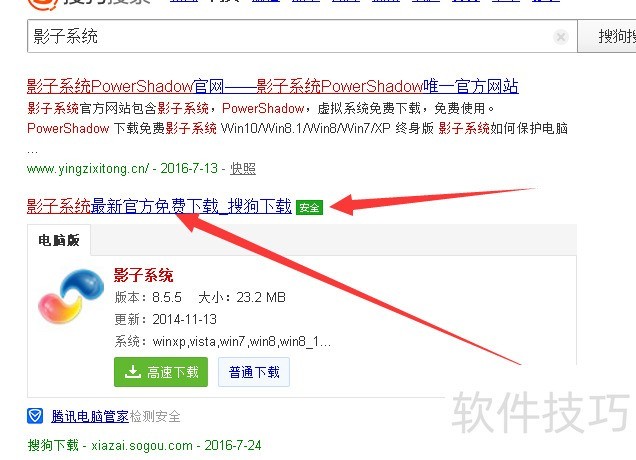
2、 认准安全标志-----点击进入----下载(建议不要用软件助手下载)
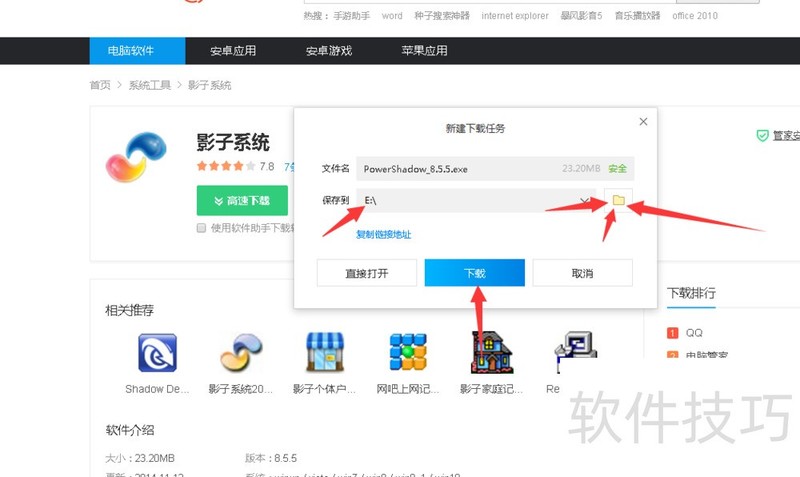
3、 使用普通下载(不要高速下载)

4、 下载(不要将任何软件下载到C盘会引起卡机)
5、 安装完成后会从新启动机器----从起后会有页面在开机前跳去---有三种模式---任意选择
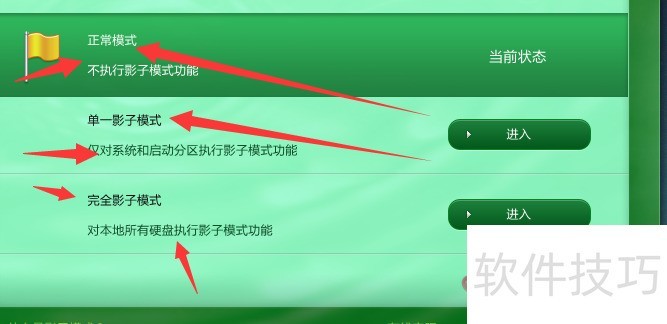
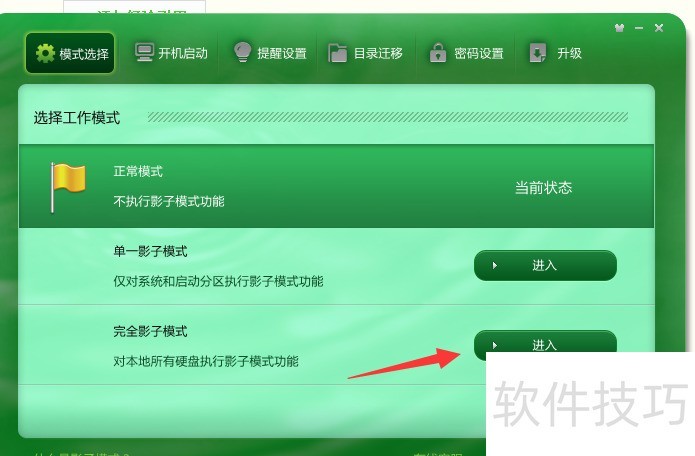
6、 下载影子几本上都是为了防病毒--请使用完全影子模式
影子系统保护电脑
1、 下载一个影子系统,网络上搜搜,这个东西还算好找。如下图。
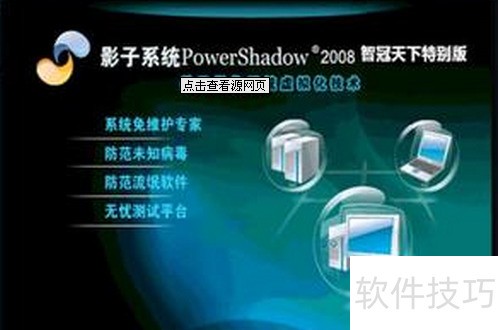
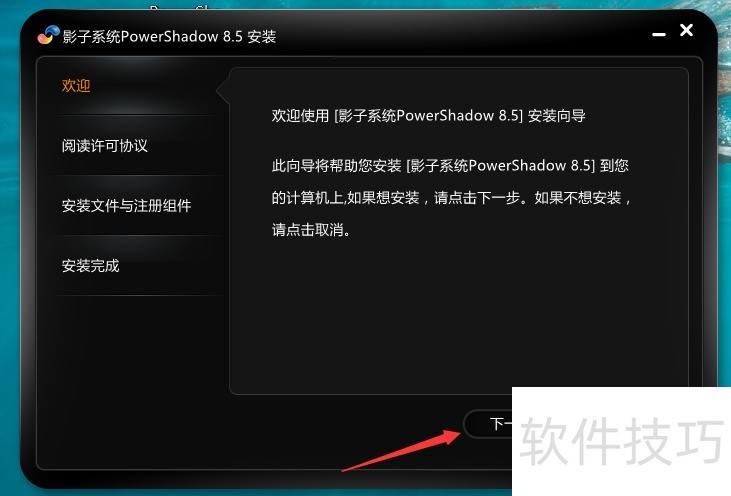
2、 下载完毕,进入安装,安装都有向导如下图所示。一般都是傻瓜装法,一步步按照提示安装即可。
3、 安装完毕之后,重启,或者每一次的启动,都会出现如下图所示的一个选择启动系统。
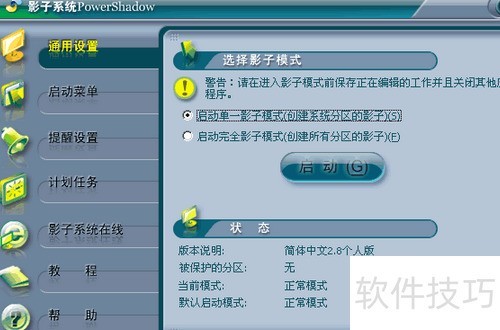
4、 这样还是比较麻烦。你可以在正常模式之下,运行影子系统。如下图所示,出现影子系统之后,在影子系统的设置面板上进行操作:首先是点击通用设置,把哪几个分区设置为影子保护(一般推荐为保护C盘),保护的分区用不用标志显示,其实最要紧的还是设置启动模式,因为这样可以省去你每次开机都执行步骤3的选择。在启动设置中选择“正常模式”或者“单一影子模式(即只保护C盘)”、“完全影子模式”和正常模式。如果是像引言中说的那样纯粹为了保护系统,就设置启动项为单一影子模式或者完全影子模式。
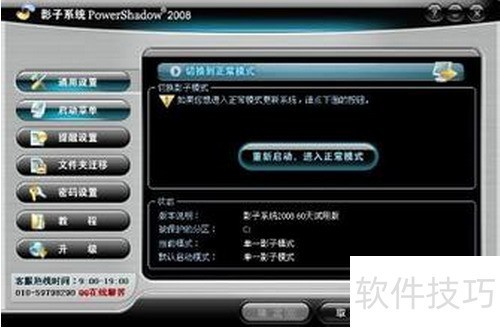
5、 如果你是要更改系统数据并保存,或者你要做其他重要的事情必须让系统记录下来,这个时候你要改用正常模式。如果在开机时候没有来得及选择而直接进入了正常模式,你可以选择重启或者是按照下图所示,在影子系统面板上选择进入正常模式。
影子系统的安装与介绍
1、 网络搜索“影子系统”,进入官网
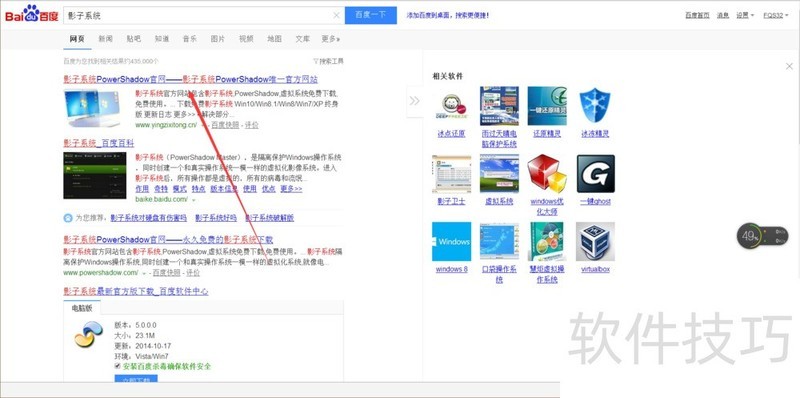
2、 进入官网后,下载相应程序
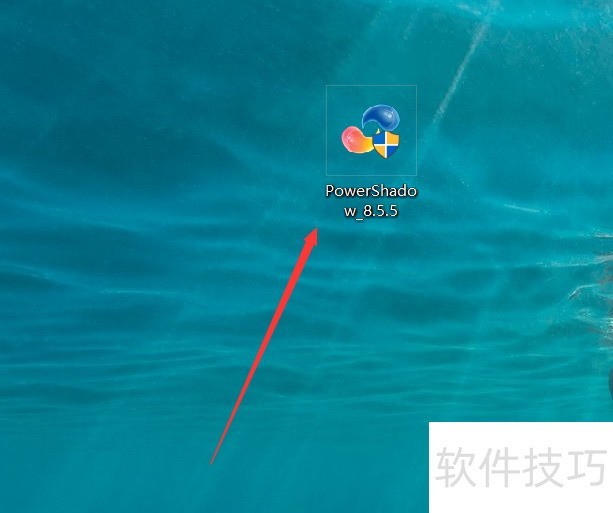
3、 双击安装包开始安装软件,安装非常简单,一路点下一步
4、 安装完成后要重启计算机以便开始使用END1不同的操作系统有不同的启动方法,下图为WinXP系统的启动方法
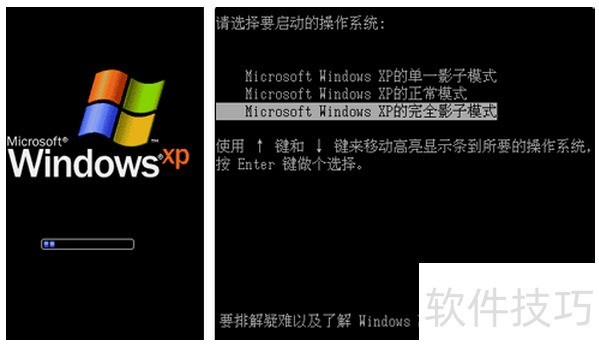
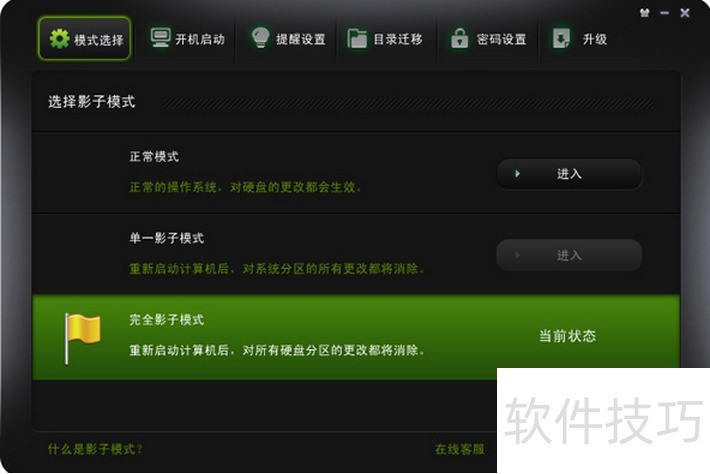
2、 相对高级的系统(Vista/7/8/10)会在进入系统前进入这个画面END1单一影子模式:只将系统盘进行保护,重启后会恢复系统盘的内容
2、 完全影子模式:重启系统后会将所有的更改还原
影子系统在保护电脑方面有着独特作用。通过掌握其安装、保护电脑的操作技巧等内容,能让我们在处理可能带病毒资源时更安全、放心地使用电脑。
文章标题:影子系统:安装、保护电脑及操作全知道
文章链接://www.hpwebtech.com/jiqiao/320187.html
为给用户提供更多有价值信息,ZOL下载站整理发布,如果有侵权请联系删除,转载请保留出处。
相关软件推荐


其他类似技巧
- 2025-03-30 20:16:01Shadow Defender如何排除某文件开启影子系统
- 2025-03-30 11:00:02如何设置影子系统自动联网查询新版本
- 2025-03-30 07:12:01影子系统PowerShadow的安装方法
- 2025-03-30 06:31:01如何在影子模式下被保护分区显示影子系统图标
- 2025-03-30 06:26:01怎么安装Win10影子系统
- 2025-03-29 21:34:02影子系统该如何使用
- 2025-03-29 17:08:01如何卸载影子系统
- 2025-03-29 10:25:01兄弟玩小小海贼王影子系统攻略
- 2025-03-29 07:01:02Windows10如何卸载影子系统
- 2025-03-28 19:03:01如何设置影子系统显示完全影子模式
影子系统软件简介
影子系统是一款可以帮助用户在安全状态下运行一些有木马病毒资源的软件,影子系统隔离保护Windows操作系统,同时创建一个和真实操作系统一模一样的虚拟化系统,zol提供影子系统破解版下载。影子系统隔离保护Windows操作系统,同时创建一个和真实操作系统一模一样的虚拟化系统,影子系统就像电脑的虚拟替身,进入影子模式可... 详细介绍»


