

Windows10如何卸载影子系统

软件分类:系统安全大小:23.2 MB时间:2022-02-23
软件介绍:影子系统是一款可以帮助用户在安全状态下运行一些有木马病毒资源的软件,影子系统隔离保护Windows操作系统,zol提供影子系统官方版下载。
win10下要卸载xx系统,该怎么操作?如何在win10中卸载已安装的xx系统?
1、 win10开始菜单右键设置,详见图示。
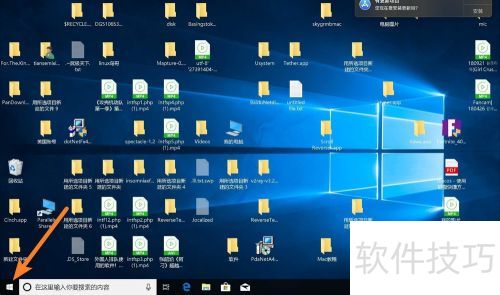
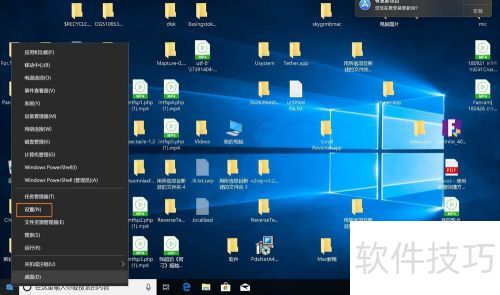
2、 点击应用,选择xx系统,所示。


3、 点击卸载,情况所示。
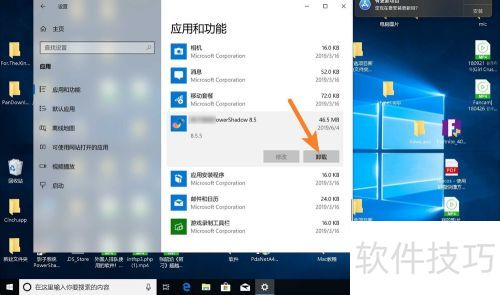
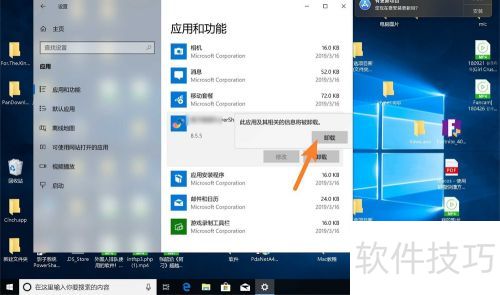
4、 正在卸载,按图点击黑框里的卸载选项。
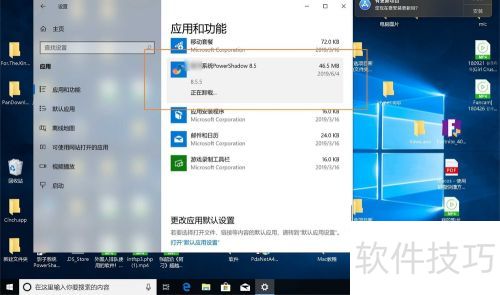
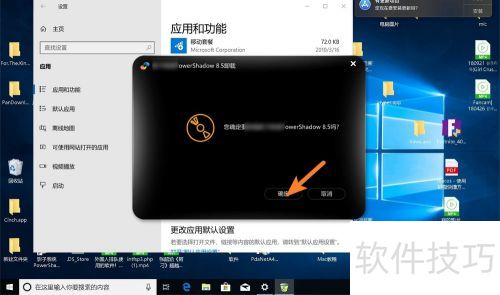
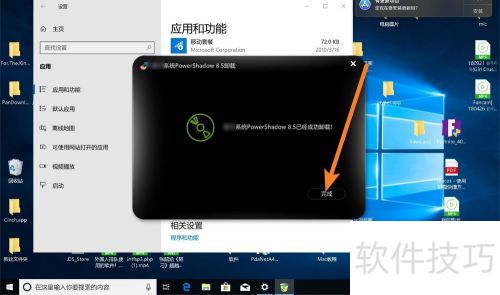
5、 点击完成后,xx系统便从win10系统卸载了。
文章标题:Windows10如何卸载影子系统
文章链接://www.hpwebtech.com/jiqiao/326956.html
为给用户提供更多有价值信息,ZOL下载站整理发布,如果有侵权请联系删除,转载请保留出处。
- 上一问:如何设置影子系统显示完全影子模式
- 下一问:兄弟玩小小海贼王影子系统攻略


其他类似技巧
- 2025-03-30 20:16:01Shadow Defender如何排除某文件开启影子系统
- 2025-03-30 11:00:02如何设置影子系统自动联网查询新版本
- 2025-03-30 07:12:01影子系统PowerShadow的安装方法
- 2025-03-30 06:31:01如何在影子模式下被保护分区显示影子系统图标
- 2025-03-30 06:26:01怎么安装Win10影子系统
- 2025-03-29 21:34:02影子系统该如何使用
- 2025-03-29 17:08:01如何卸载影子系统
- 2025-03-29 10:25:01兄弟玩小小海贼王影子系统攻略
- 2025-03-29 07:01:02Windows10如何卸载影子系统
- 2025-03-28 19:03:01如何设置影子系统显示完全影子模式
影子系统软件简介
影子系统是一款可以帮助用户在安全状态下运行一些有木马病毒资源的软件,影子系统隔离保护Windows操作系统,同时创建一个和真实操作系统一模一样的虚拟化系统,zol提供影子系统破解版下载。影子系统隔离保护Windows操作系统,同时创建一个和真实操作系统一模一样的虚拟化系统,影子系统就像电脑的虚拟替身,进入影子模式可... 详细介绍»


