

分区助手:多功能磁盘分区管理,操作技巧全知道

你是否在寻找一款简单易用且功能多样的磁盘分区管理软件?分区助手3.0中文版值得一试。它免费且无损数据操作,能调整分区大小等。这里还将介绍它检查、拆分分区、减小分区大小等操作技巧。
分区助手如何检查分区?
1、 首先,打开分区助手。
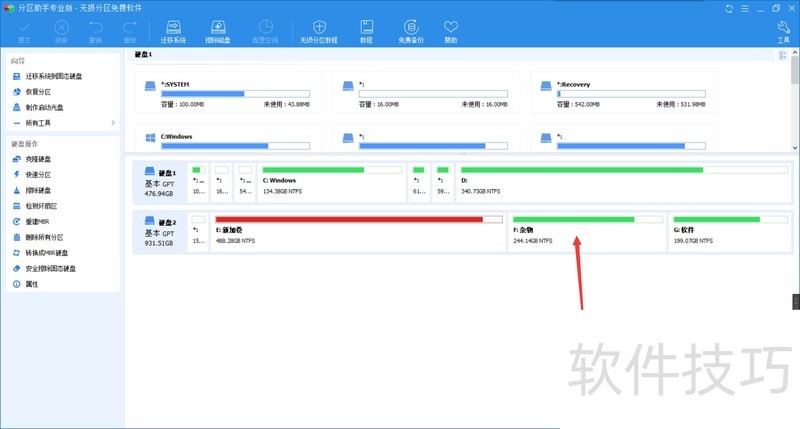
2、 然后,选择一个分区。
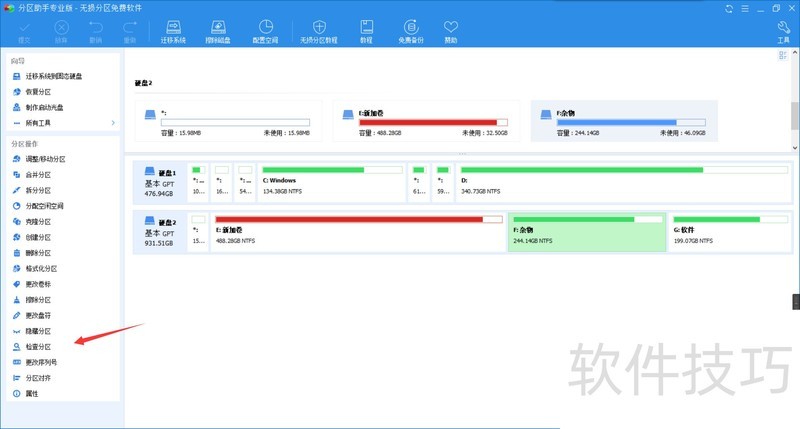
3、 接着,在旁边选择分区检查。
分区助手减小分区大小
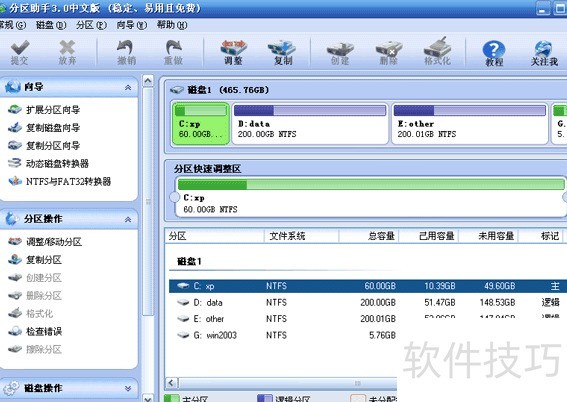
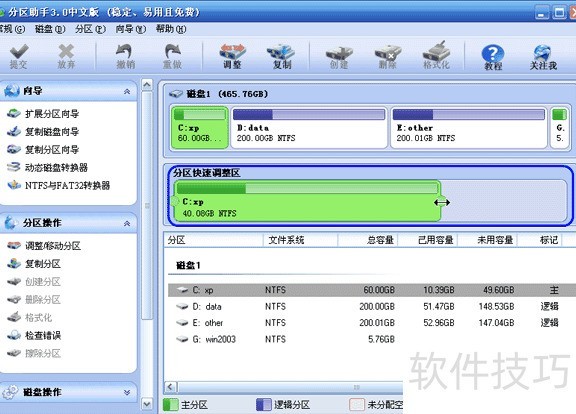
1、 下载免费的分区助手,安装并运行它。在主界面上您可以看到C盘有60GB的空间,D盘有200GB的空间,如图。这个例子将压缩C盘到40GB将压缩出的空间分配给D盘使用,使D盘达到大约220GB的空间。
2、 这步的目标是缩小C盘,请选中C盘并移动鼠标到“分区快速调整区”的最右端,然后当鼠标指针变成双向箭头时,点击圆形的手柄并向左拖动鼠标来缩小这个分区到40GB,如下图所示:(您也可以右击C盘选择“调整/移动分区”选项来缩小C分区)
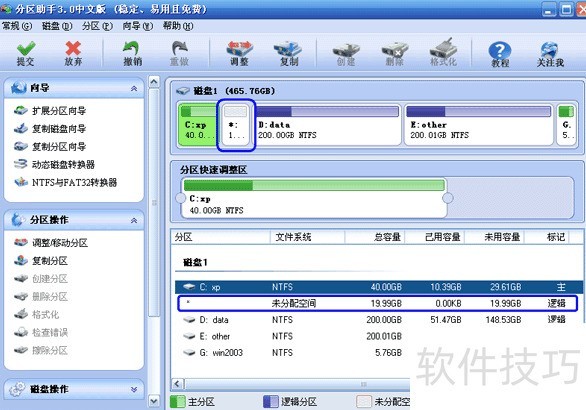
3、 当您松开鼠标时,您将看到在C盘后产生了一块19.99GB的未分配空间(蓝色框圈住的地方),如下图,这块空间就是压缩出来的,同时我们可以继续使用分区助手将这块空间分配给D盘使用。
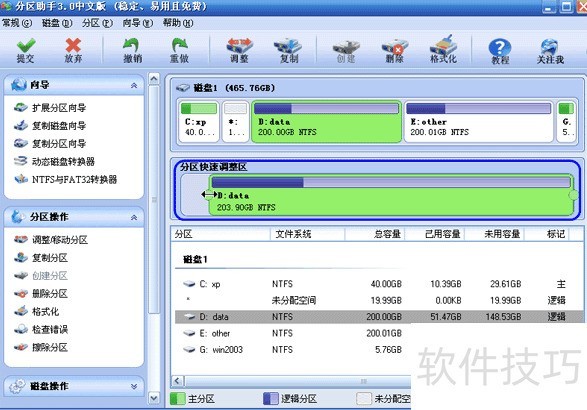
4、 点击D盘,并移动鼠标到“分区快速调整区”的最左端,然后当鼠标指针变成双向箭头时,点击圆形的手柄并向最左边拖动鼠标以让D盘占用这19.99GB的未分配空间,如下图所示:(您也可以右击D盘选择“调整/移动分区”选项来设定D分区的新大小)
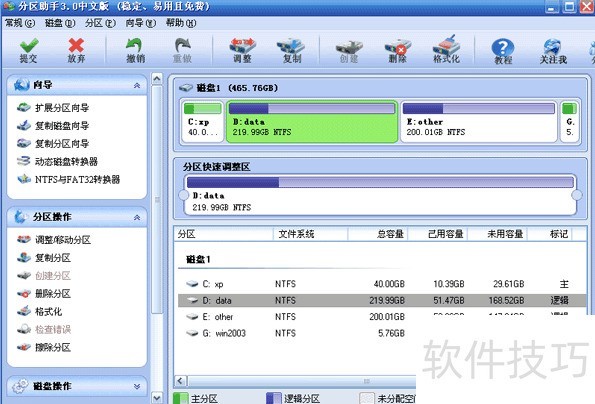
5、 ?当拖动到最左边并释放鼠标后,如下图所示。D盘已经被扩大同时占用了从C盘腾出来的空间。现在C盘大小为40GB,D盘大小约为220GB。
分区助手是一款简单易用且多功能的磁盘分区管理软件。掌握其检查、拆分、调整大小等操作技巧,能让我们在无损数据的情况下高效管理磁盘分区,满足多种磁盘管理需求。
文章标题:分区助手:多功能磁盘分区管理,操作技巧全知道
文章链接://www.hpwebtech.com/jiqiao/322255.html
为给用户提供更多有价值信息,ZOL下载站整理发布,如果有侵权请联系删除,转载请保留出处。


其他类似技巧
- 2025-02-26 10:30:02分区助手3.0中文版:实用操作技巧全知道
- 2025-02-25 14:41:02分区助手:多功能磁盘分区管理软件的操作技巧全解析
- 2025-02-25 10:09:01分区助手:多功能磁盘分区管理,操作技巧全知道
- 2025-01-20 07:25:02Win7分区软件软件哪个最好用 2024免费Win7分区软件软件排行榜
- 2025-01-15 10:52:02Win7分区软件软件哪些人气高 十款常用Win7分区软件软件排行榜
- 2025-01-11 10:42:01硬盘分区工具软件有哪些好用 实用的硬盘分区工具软件精选
- 2025-01-10 06:13:02Win7分区软件软件哪些人气高 最热Win7分区软件软件排行
- 2025-01-09 09:25:02Win7分区软件软件下载 热门Win7分区软件软件排行
- 2025-01-09 08:07:01硬盘分区工具软件哪个好 免费硬盘分区工具软件排行榜
- 2025-01-08 09:58:01硬盘分区工具软件哪些人气高 高人气免费硬盘分区工具软件推荐
分区助手软件简介
分区助手3.0中文版是一个简单易用、多功能的免费磁盘分区管理软件,分区助手可以无损数据地调整分区大小,进行移动分区位置、复制分区、复制磁盘等操作。zol提供分区助手3.0中文版下载。软件特点:1、可以在不删除分区的情况下转换动态磁盘返回基本磁盘,转换NTFS分区到FAT32分区。在你使用它后,你将发现它是一个不可多得... 详细介绍»


