

Worktile办公软件:面向中小团体的操作技巧全知道

Worktile是面向中小团体的简单好用办公软件。它是团队协作云平台,能解决成员间协作互动等问题。这里还有Worktile操作技巧,像添加推荐者姓名、安全设置、使用石墨文档等,快来一起看看详细介绍吧。
Worktile怎么添加推荐者姓名
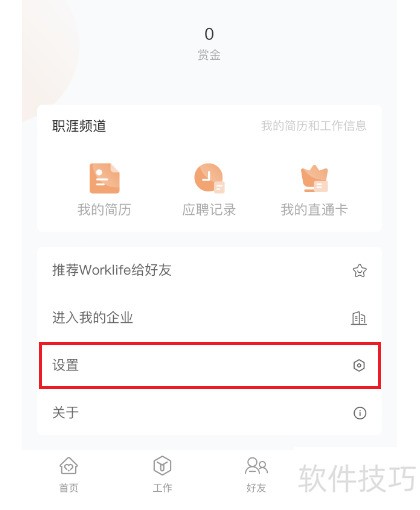
1、 在Worktile我的界面,点击设置进入。
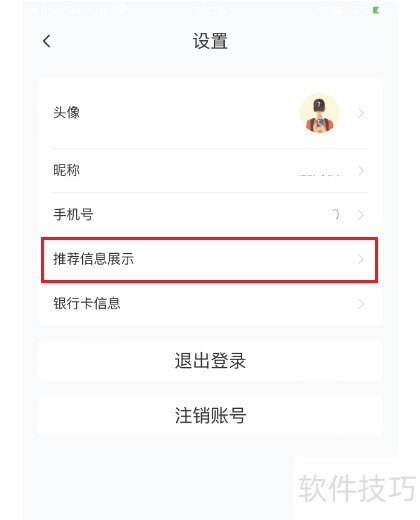
2、 进入设置界面,点击推荐信息展示进入。
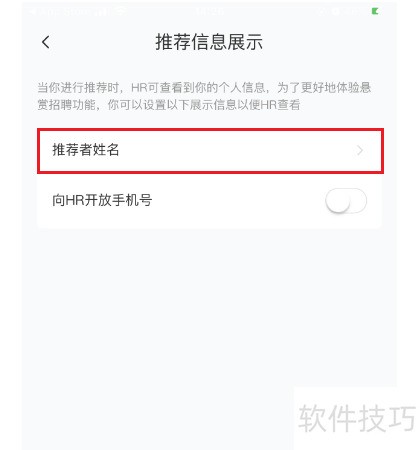
3、 在推荐信息展示界面,点击推荐者姓名进入。
Worktile如何进行安全设置
1、 打开Worktile进入到消息界面,点击底部导航条的我的图标进入到我的界面,然后点击右上角的设置图掩躲艺标,如下:2进入到设置界面之后可以查看到相关设置,包括通知设置,安全设置,多语言设置,如下:
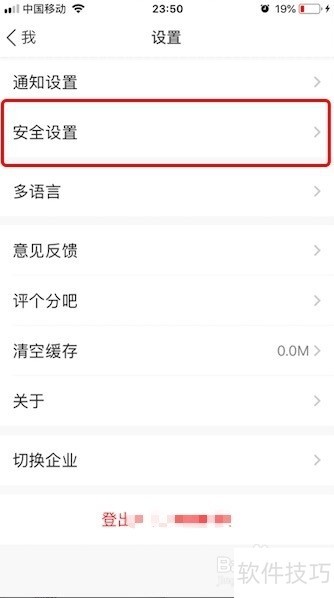
3、 点击设置界面的安全设置进入到安全设置界面,安全设置界面可以进行手势、生物识别,如下:

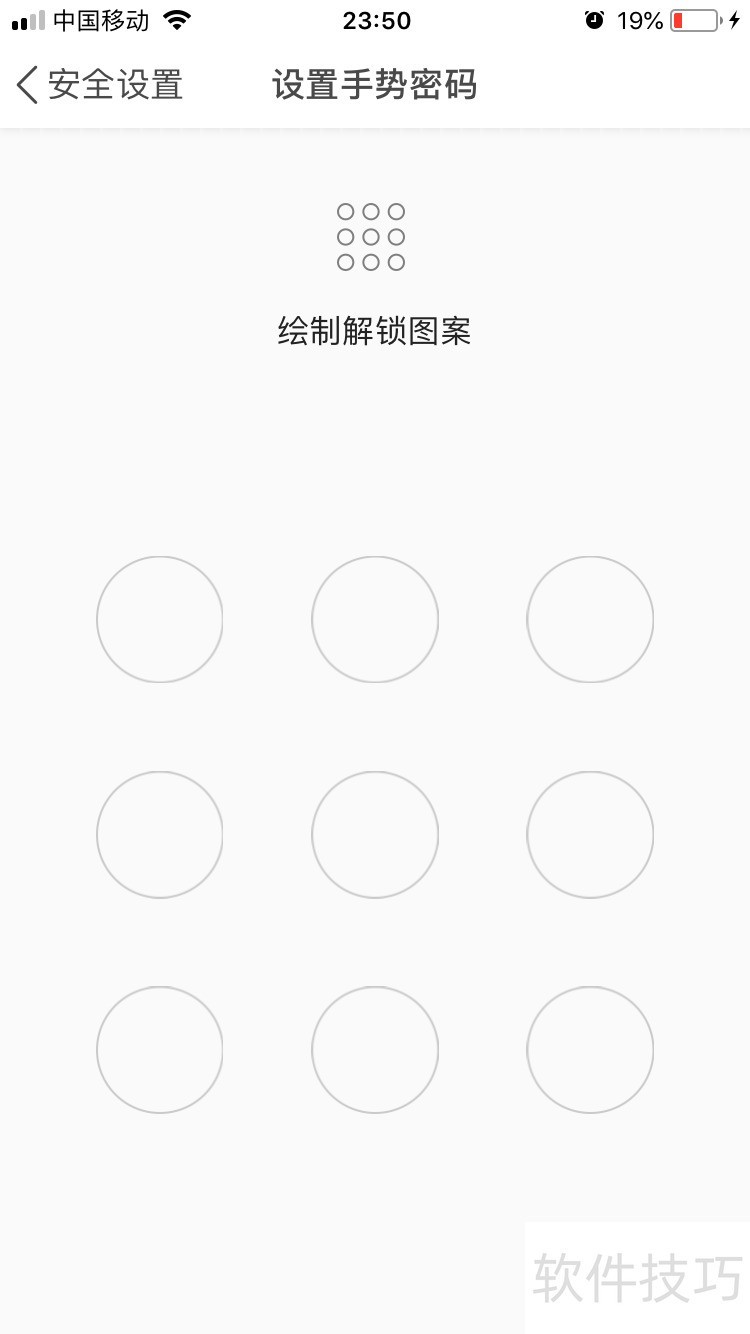
4、 打开手势密码设置界面,绘制解锁图案之后再次进行确认完成解锁图案设置,如下:
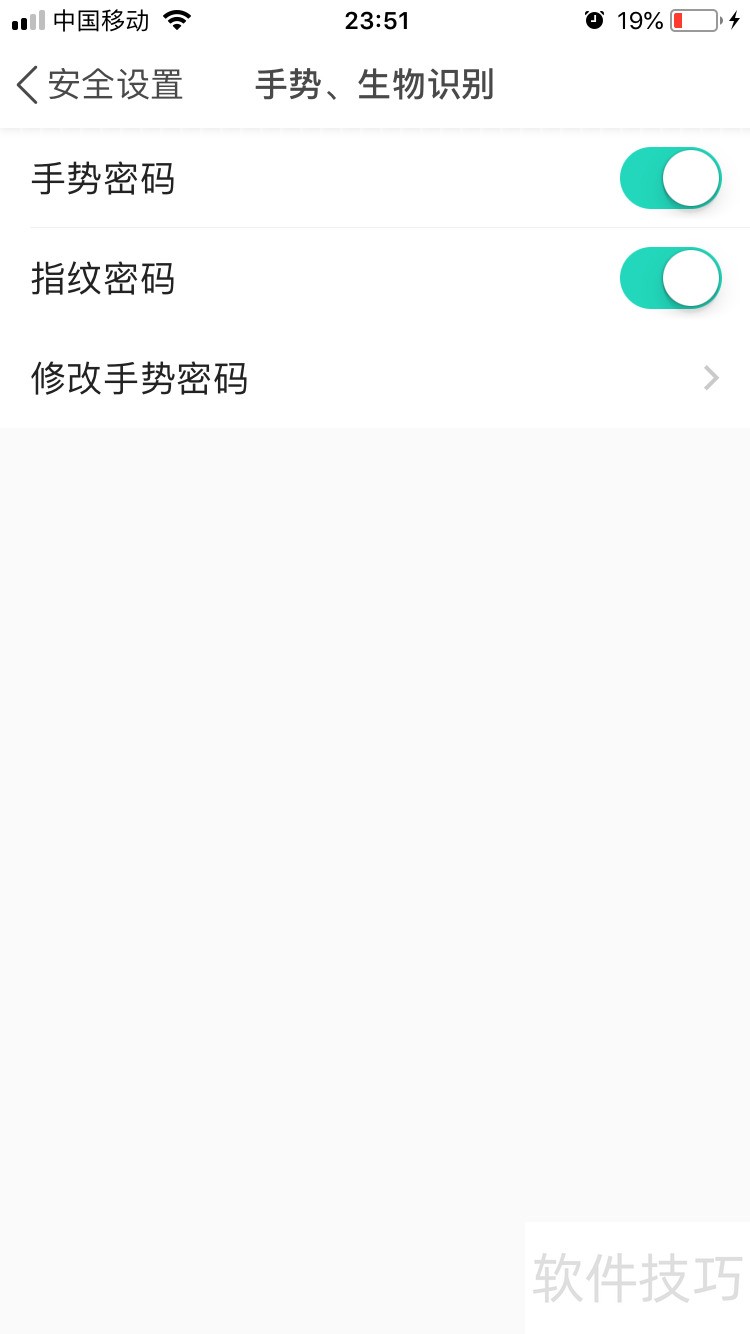
5、 手势生物识别密码设置之后会自动进入到设置界面,可以进盯肥行手势密码修改,手势密码和指纹密码开关设置,如下:
如何在Worktile里使用石墨文档
1、 进入Worktile里的项目页面后,点击页面上方的『文档』按钮,进入文档页面。
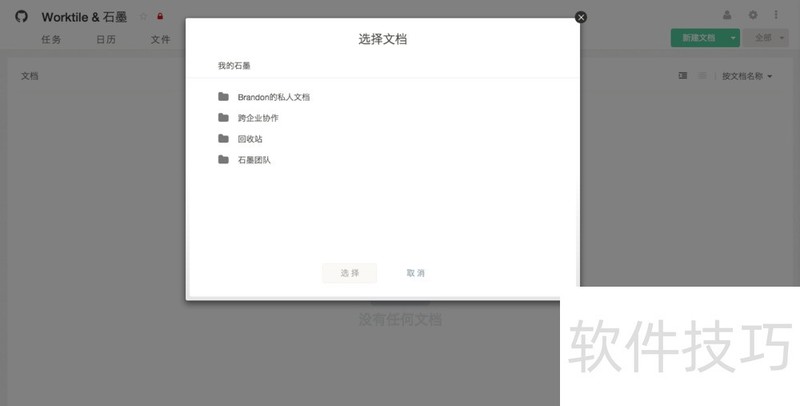
2、 如果你注册过石墨文档,且是第一次在Worktile里使用石墨文档,需要先授权绑定。点击页面右上角的『新建文档』右侧下拉菜单里的『新建石墨文档』后,页面会自动跳入授权绑定页面(如下图所示),点击『允许使用』后完成绑定。

3、 如果你未注册过石墨文档,点击『新建石墨文档』后会进入石墨文档的注册页面(如下图所示)。注册完成后,页面会自动跳到授权绑定页面。

Worktile为中小团体办公提供诸多便利,本文介绍的添加推荐者姓名、安全设置、使用石墨文档等操作技巧,有助于团队成员更好地协作互动,提高办公效率。
文章标题:Worktile办公软件:面向中小团体的操作技巧全知道
文章链接://www.hpwebtech.com/jiqiao/322351.html
为给用户提供更多有价值信息,ZOL下载站整理发布,如果有侵权请联系删除,转载请保留出处。


其他类似技巧
- 2025-02-26 19:31:01Worktile操作全知道:技巧、方法与团队协作办公
- 2025-02-26 18:46:01Worktile:中小团体适用,操作技巧全的办公协作软件
- 2025-02-26 18:13:01Worktile办公软件:中小团体的协作利器及操作技巧
- 2025-02-25 11:00:02Worktile办公软件:面向中小团体的操作技巧全知道
- 2025-02-25 10:56:01Worktile:中小团体办公佳选,操作技巧全知道
- 2024-12-21 13:19:02OA协同软件哪个好用 下载量高的OA协同软件排行
- 2024-09-18 12:23:03行业软件软件推荐哪个 免费行业软件软件排行榜
- 2024-05-06 13:50:272024年免费OA协同软件下载量与用户体验的关系
- 2024-04-28 15:14:322024年网络时代必备:高下载量免费行业软件推荐
Worktile软件简介
Worktile(协同办公云平台)是一款简单好用的团队协作云平台的办公软件,面向中小团体。Worktile主要解决的是团队成员之间的协作互动,记录和协调工作任务,连接无缝的沟通和对话,持久保存文件文档,以及随时随地的可用要求。能清晰看见所有的任务。并且拖拽操作简单方便。全程加密,无须担心密码和数据被第三方恶意监听和窃... 详细介绍»


