

坚果云:多平台适用,操作技巧全知道(设置FaceID等)

坚果云,一款超实用的网络硬盘与备份同步软件。它提供免费云存储服务,支持多平台,让文件随时随地可访问。这里还有坚果云设置faceID、升级专业版、创建云盘等操作技巧,快来一起看看吧。
坚果云怎么设置faceID?
1、 首先在坚果云APP的【设置】页面中点击【密码锁定】进入

2、 输入锁定密码

坚果云怎么升级专业版
1、 打开坚果云APP,点击【设置】频道进入
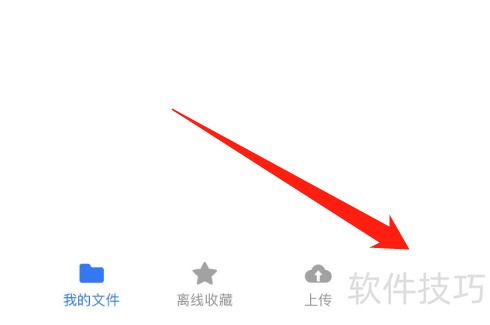
2、 在【设置】页面中点击【升级】按钮

如何创建坚果云盘
1、 第一步,就是打开你的生产力工具——电脑,如图所示。

2、 第二步,点击电脑上的浏览器,然后在输入框输入坚果云,接着点击坚果云官网,如图所示。
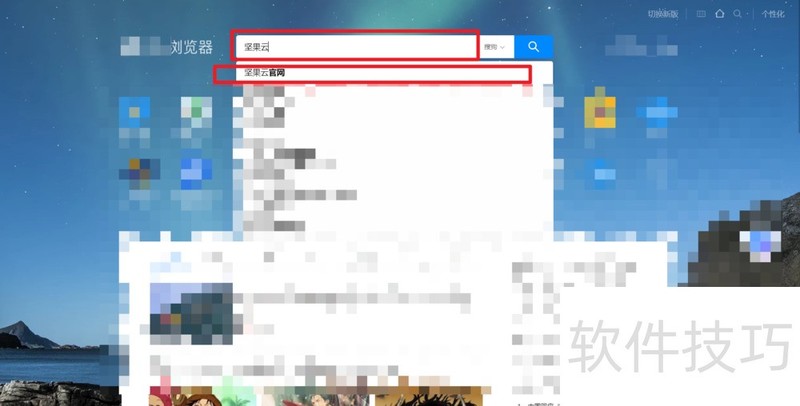
3、 第三步,点击坚果云官网链接,如图所示。

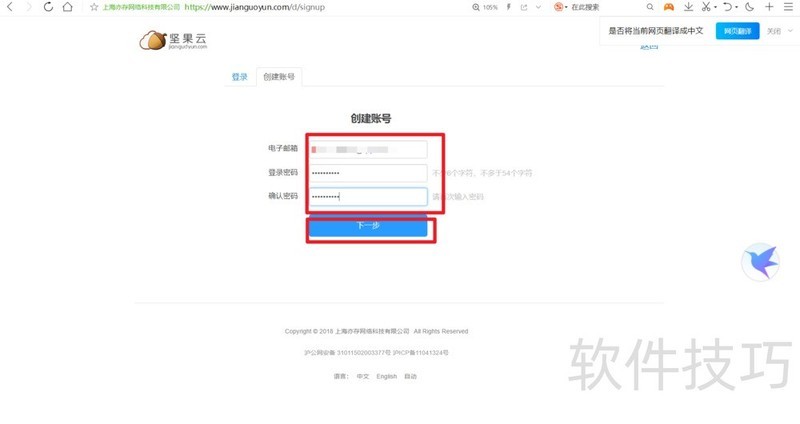
4、 第四步,进入坚果云官网,点击免费使用,然后选择云的类型,比如小编选择了个人用户,如图所示,5第五步,进入创建账户页面,输入账号密码,然后点击下一步,如图所示。
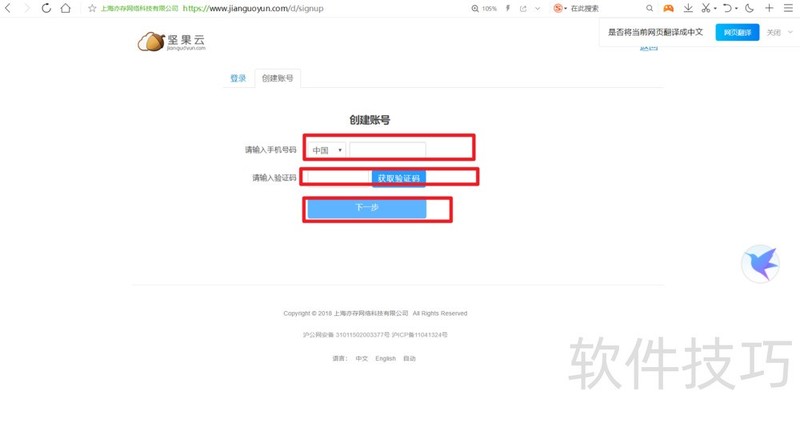
6、 第六步,输入手机号码以及验证码,接着点击下一步,如图所示。
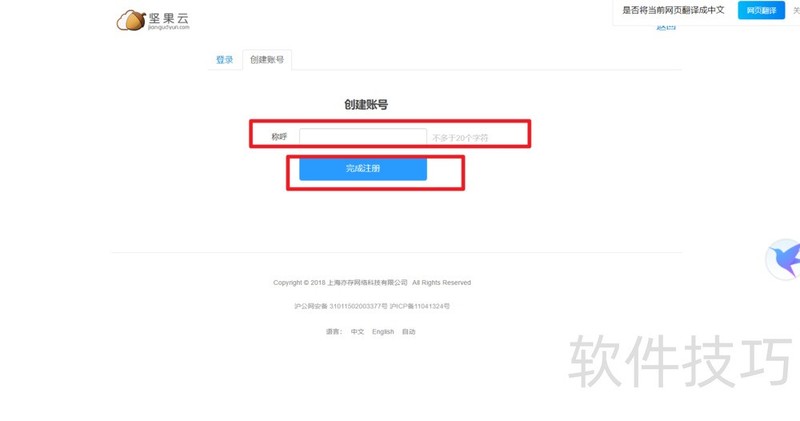
7、 第七步,创建你的账号名字,然后点击完成注册即可,如图所示。
坚果云作为多平台适用的网络硬盘与备份同步软件,功能丰富。从FaceID设置到版本升级、云盘创建等操作都有法可循,为用户随时随地访问文件提供便捷。
文章标题:坚果云:多平台适用,操作技巧全知道(设置FaceID等)
文章链接://www.hpwebtech.com/jiqiao/322352.html
为给用户提供更多有价值信息,ZOL下载站整理发布,如果有侵权请联系删除,转载请保留出处。


其他类似技巧
- 2025-02-27 14:20:02坚果云:多平台适用,附账号、语言、团队操作技巧
- 2025-02-27 12:16:02坚果云:多平台云存储,操作技巧全知道(含删除笔记等)
- 2025-02-27 09:43:01坚果云:多平台云存储,操作技巧全知道(含会员升级等)
- 2025-02-27 09:27:01坚果云:多平台云存储,操作技巧全知道(含缓存清理等)
- 2025-02-26 22:21:01坚果云:多平台云存储,操作技巧(清缓存、退登录、升会员)全知道
- 2025-02-26 21:48:02坚果云:多平台适用,操作技巧全的免费云存储服务
- 2025-02-26 17:15:01坚果云:多平台适用,还有实用操作技巧的云存储软件
- 2025-02-26 15:13:01坚果云:多平台适用,操作技巧全的免费云存储软件
- 2025-02-25 11:07:01坚果云:多平台适用,还有这些操作技巧你知道吗?
- 2025-02-25 11:01:01坚果云:多平台适用,操作技巧全知道(设置FaceID等)
坚果云软件简介
坚果云提供最简单易用的免费云存储服务, 让您随时随地访问自己的文件. 支持windows, linux, mac osx, android, ios等所有平台. 该客户端能够让您在任何时间,任何地点,打开您的坚果云文件夹,阅读文档、查看相册、上传、分享照片、记录笔记。zol提供坚果云电脑版下载。
...
详细介绍»


