

华为手机助手:操作技巧全知道,管理手机超便捷

华为手机助手是华为专门为旗下智能机打造的强大手机管理工具。它功能众多且与华为手机适配度高。想知道如何呼唤、唤醒它?手机版又怎样安装?这里有详细操作技巧介绍,快来一起看看吧。
华为手机助手怎么呼唤
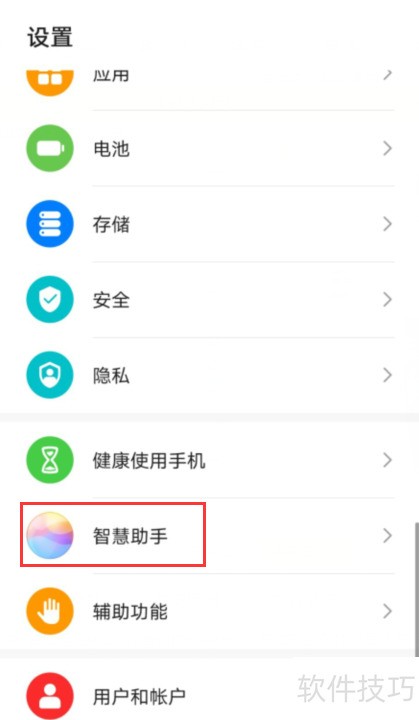
1、 打开设置,点击智慧助手。
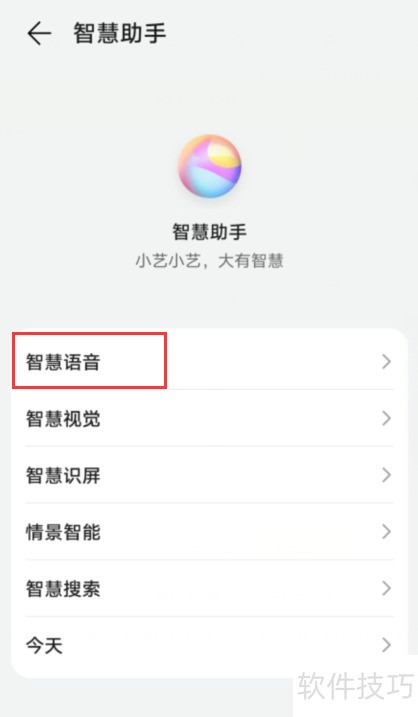
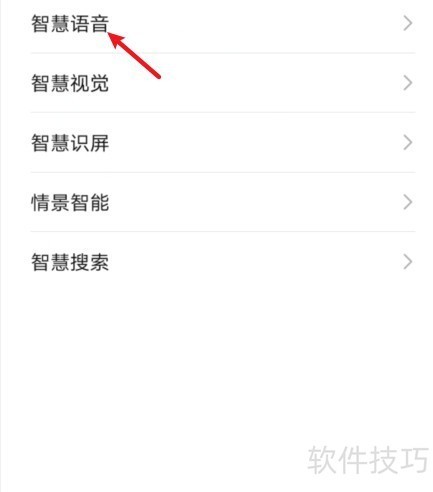
2、 点击智慧语音。
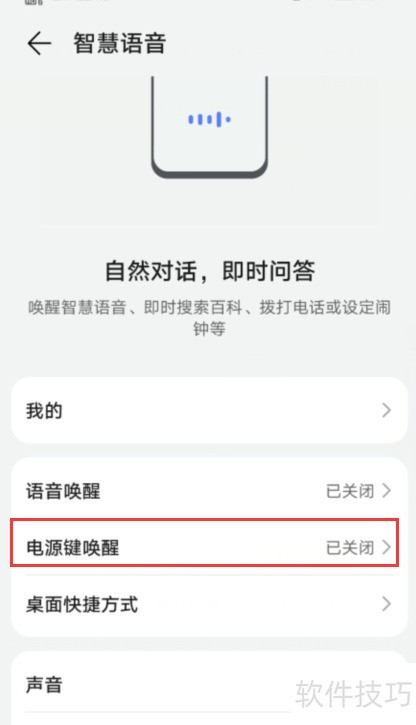
3、 点击开启电源键唤醒。
华为手机助手如何才能唤醒
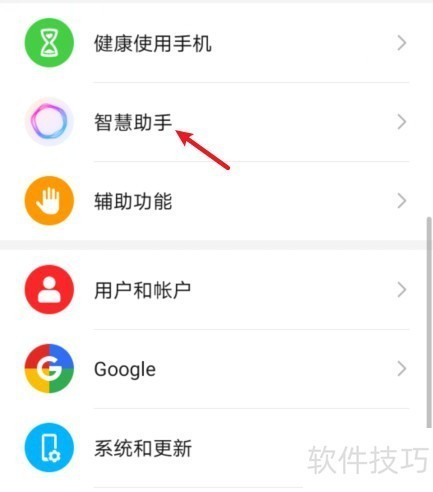
1、 点击智慧助手选择手机的智慧助手选项进入。
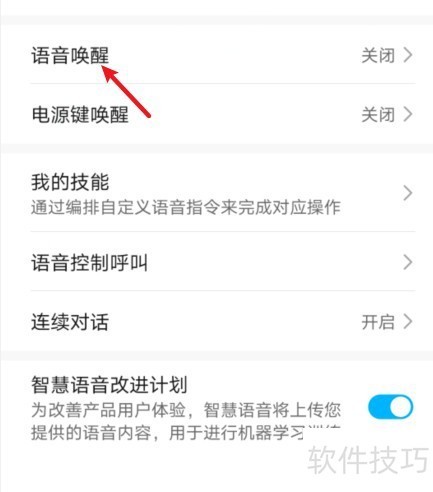
2、 ?点击智慧语音选择智慧语音的选项。
3、 点击语音唤醒选择语音唤醒的选项进入。
手机版的华为手机助手如何安装
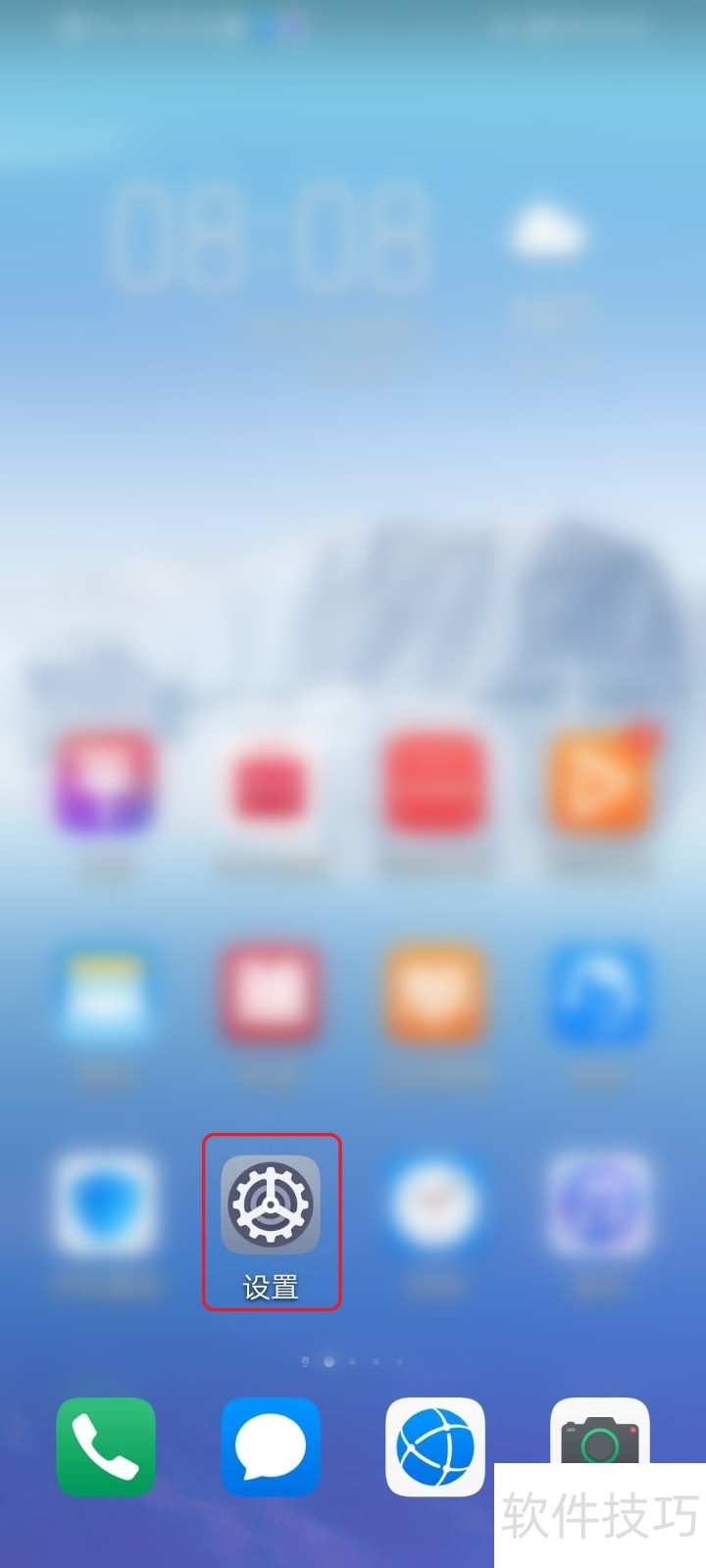
1、 点击桌面的【设置】。
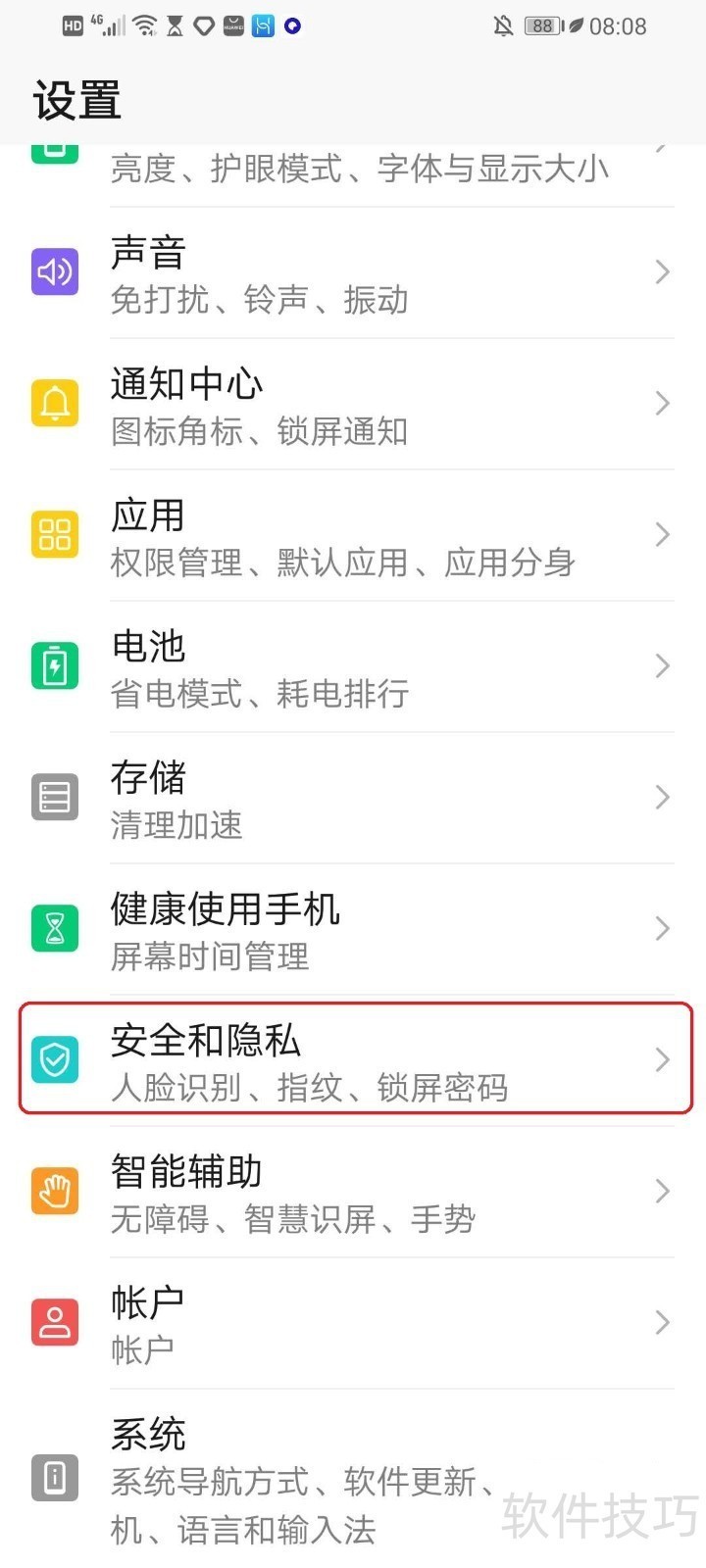
2、 点击【安全和隐私】。
3、 点击【更多安全设置】。
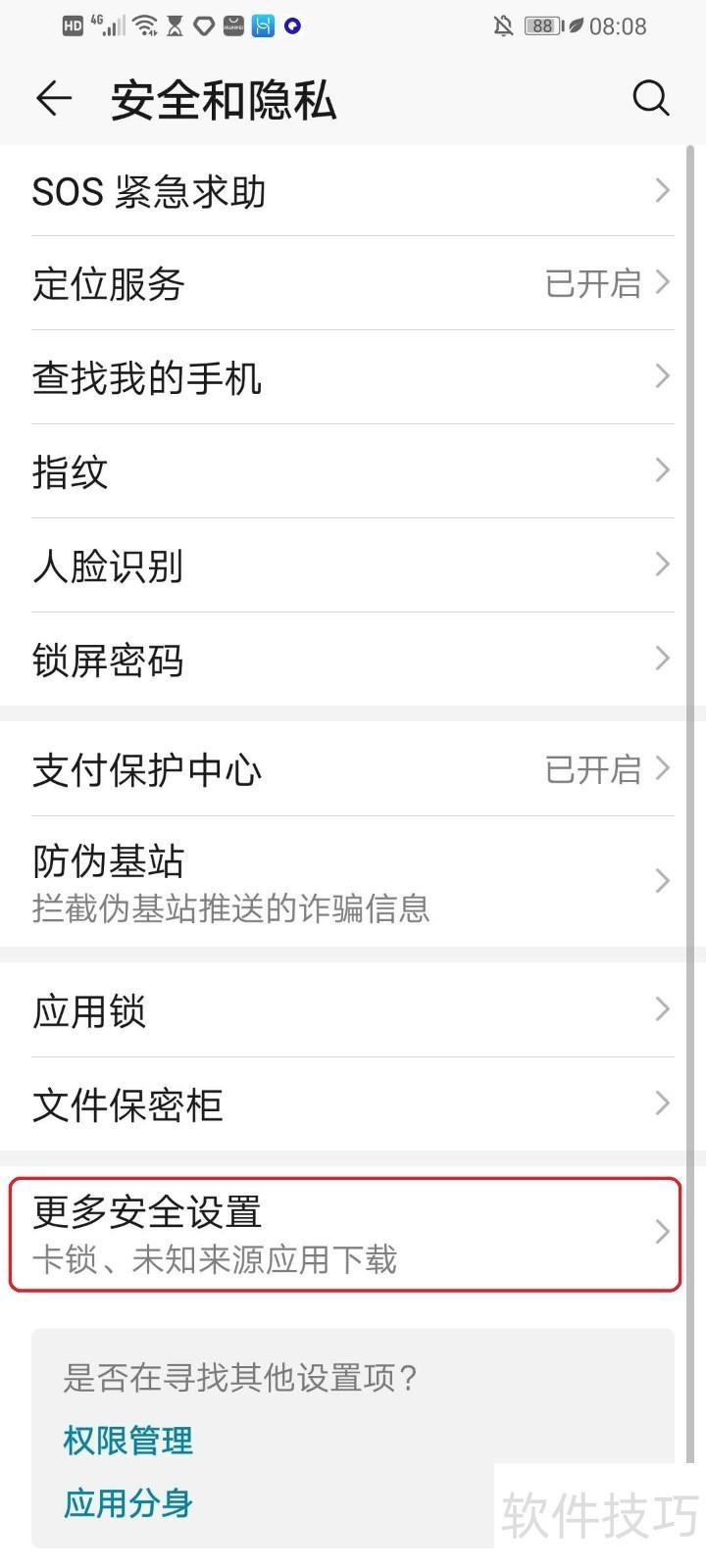
4、 点击“允许HiSuite通过HDB连接设备”右侧的开关。注意:开关显示“灰色”,表示功能关闭;开关显示“蓝色”,表示功能开启。
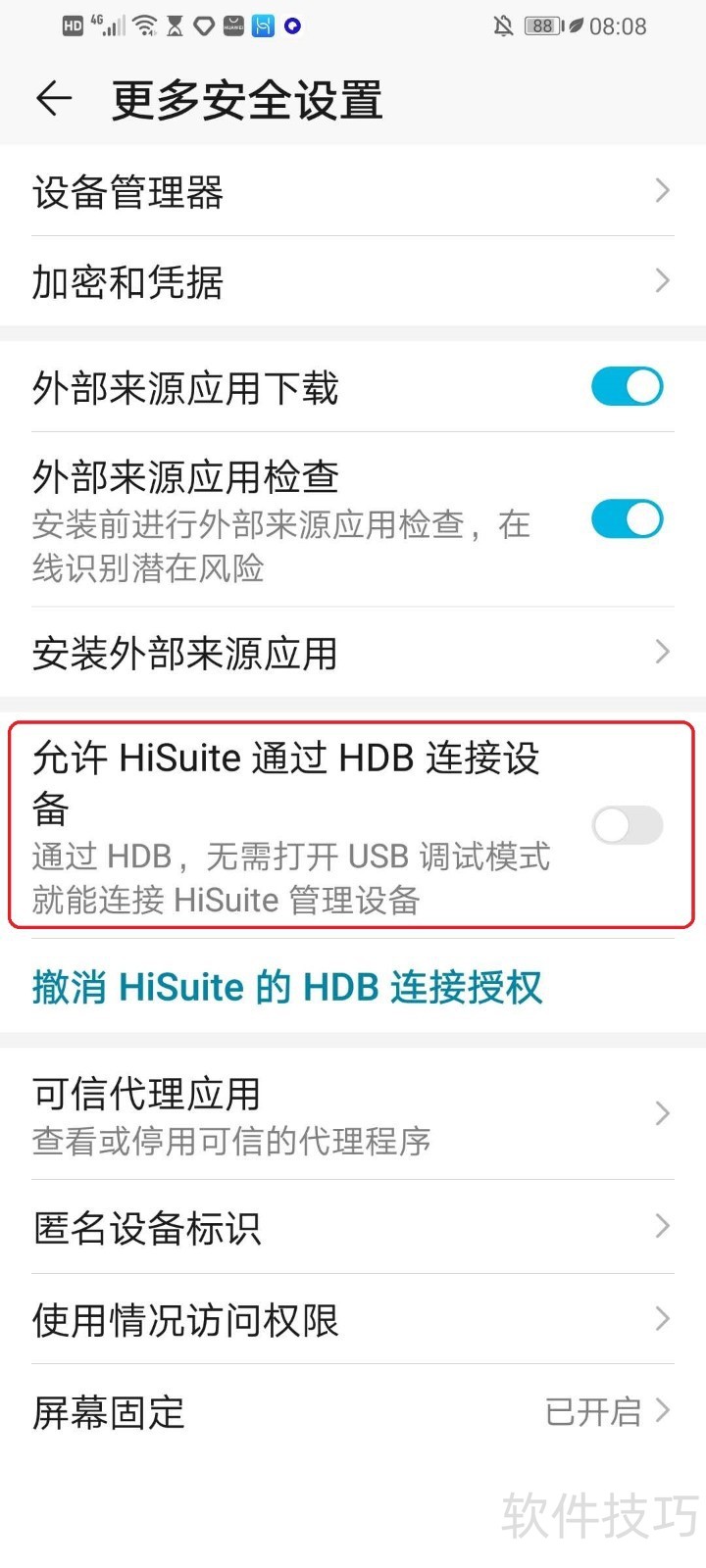
5、 设置完成。END1●打开电脑版的华为手机助手;●使用原装USB数据线将华为手机连接至电脑。
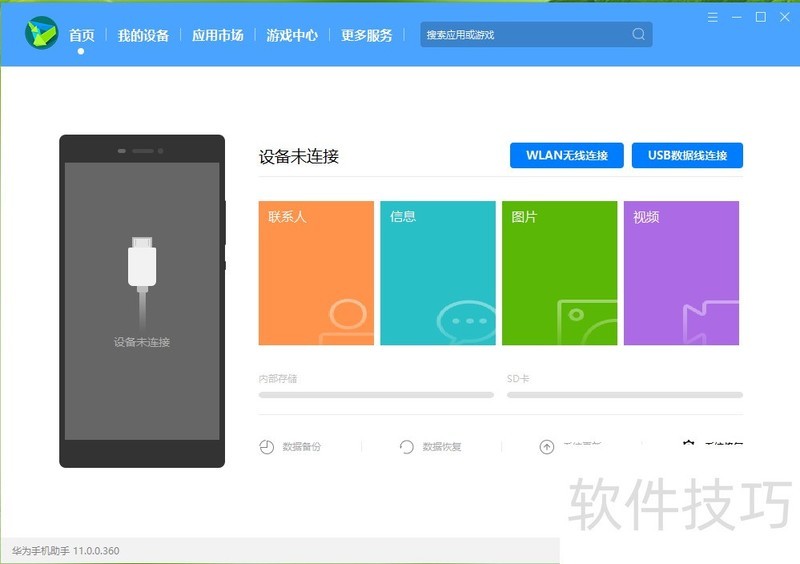
2、 选择【传输文件】。注意:如果未弹出usb提示,请参考以下经验“华为手机怎么设置连接usb时弹出提示”。7华为手机怎么设置连接usb时弹出提示
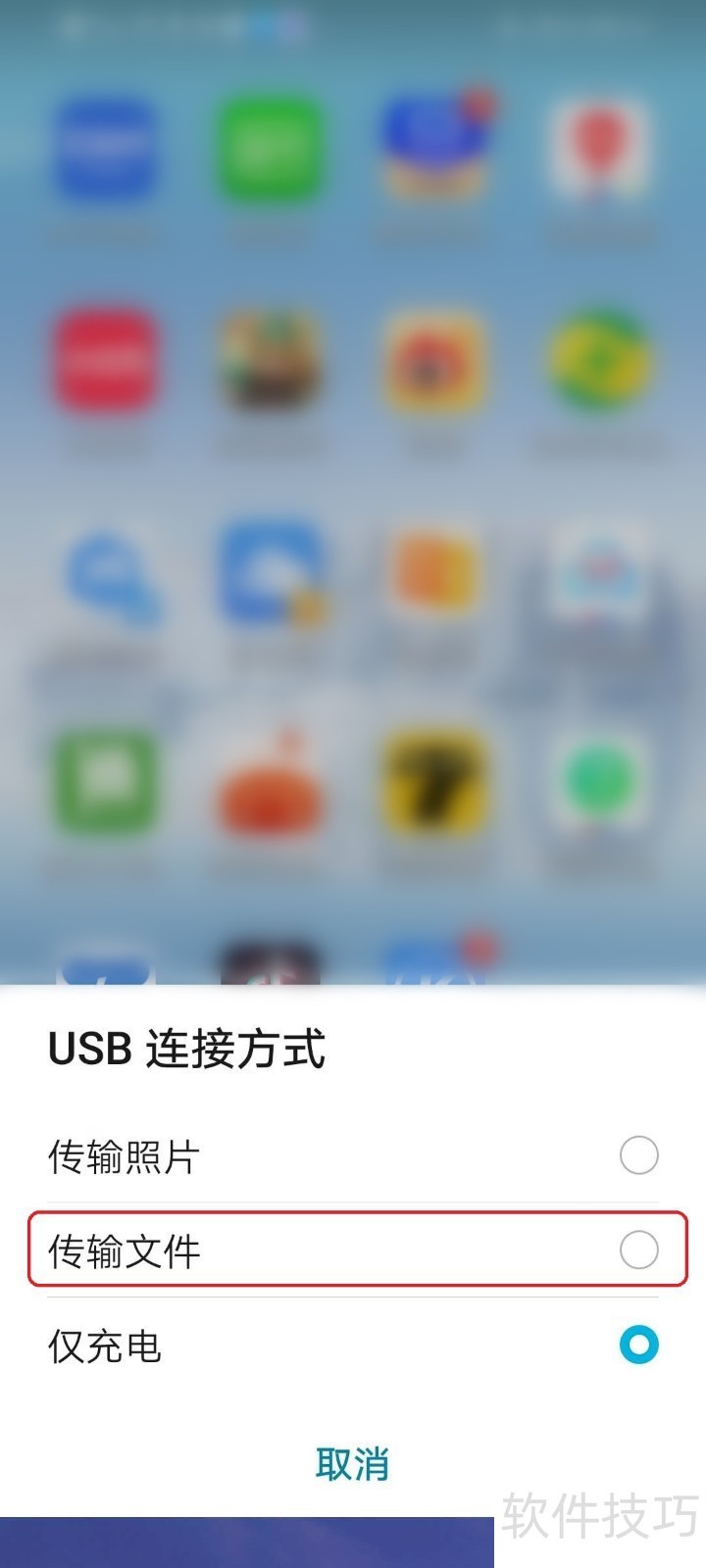
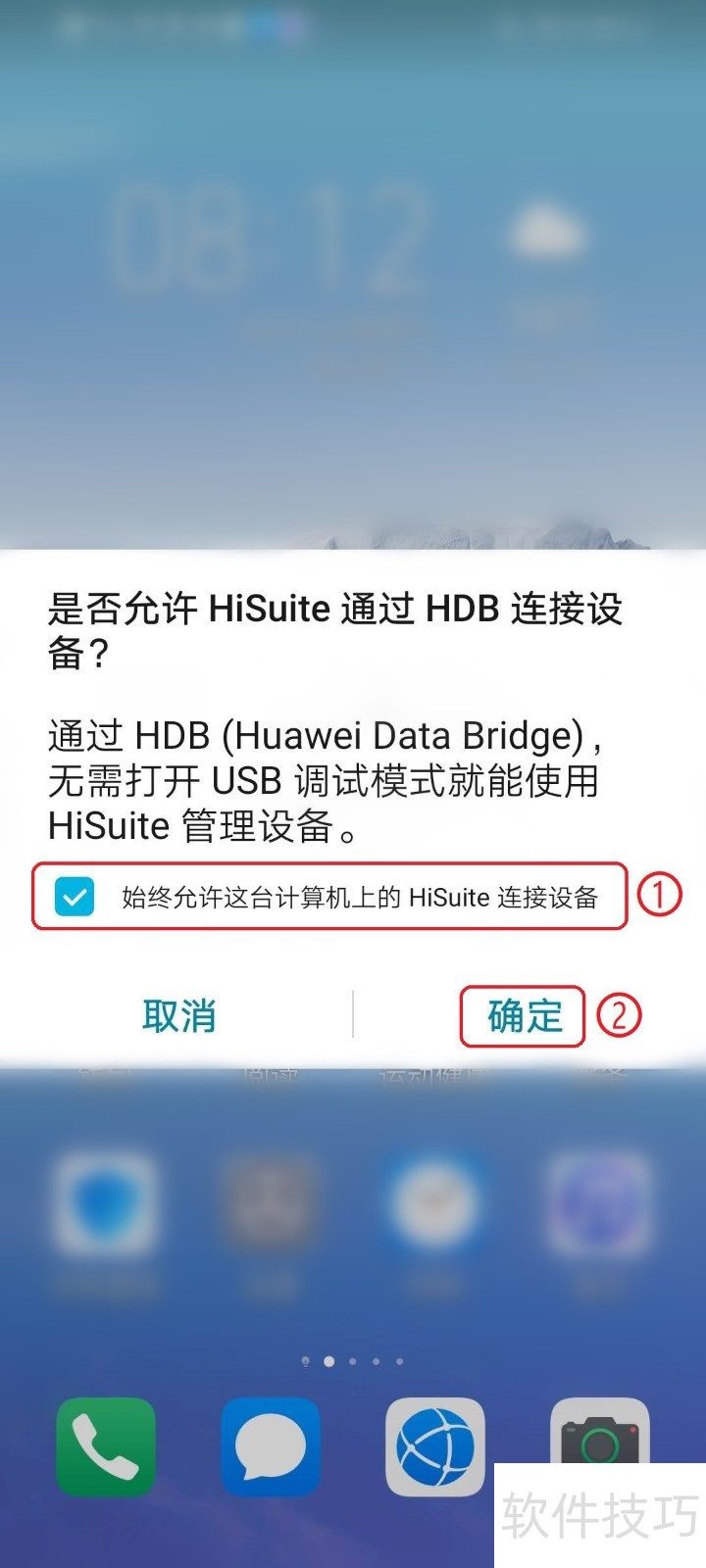
3、 勾选【始终允许这台计算机上的HiSuite连接设备】,然后点击【确定】。
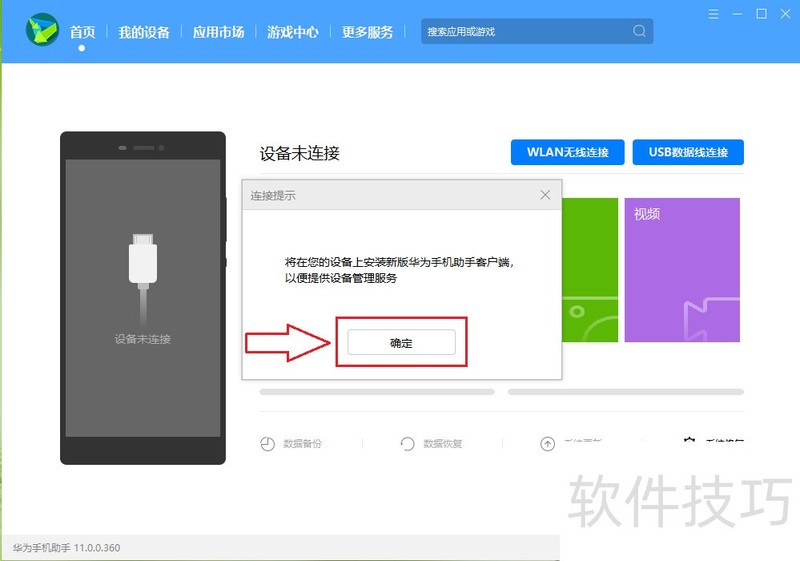
4、 此时电脑端会弹出手机助手服务条款提醒,点击【确定】。
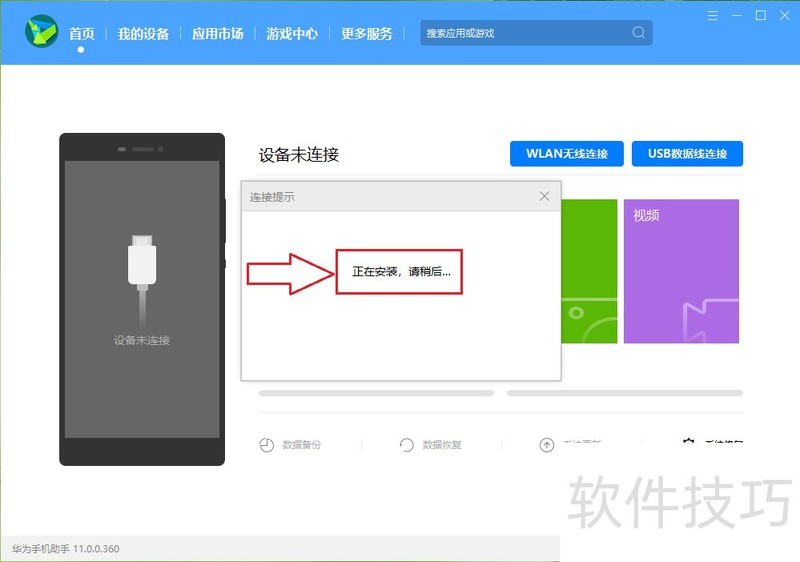
5、 电脑端华为手机助手开始进行推送安装。
6、 手机端点击【确定】。注意:此时手机助手已经安装完成,以下步骤是进行权限设置。
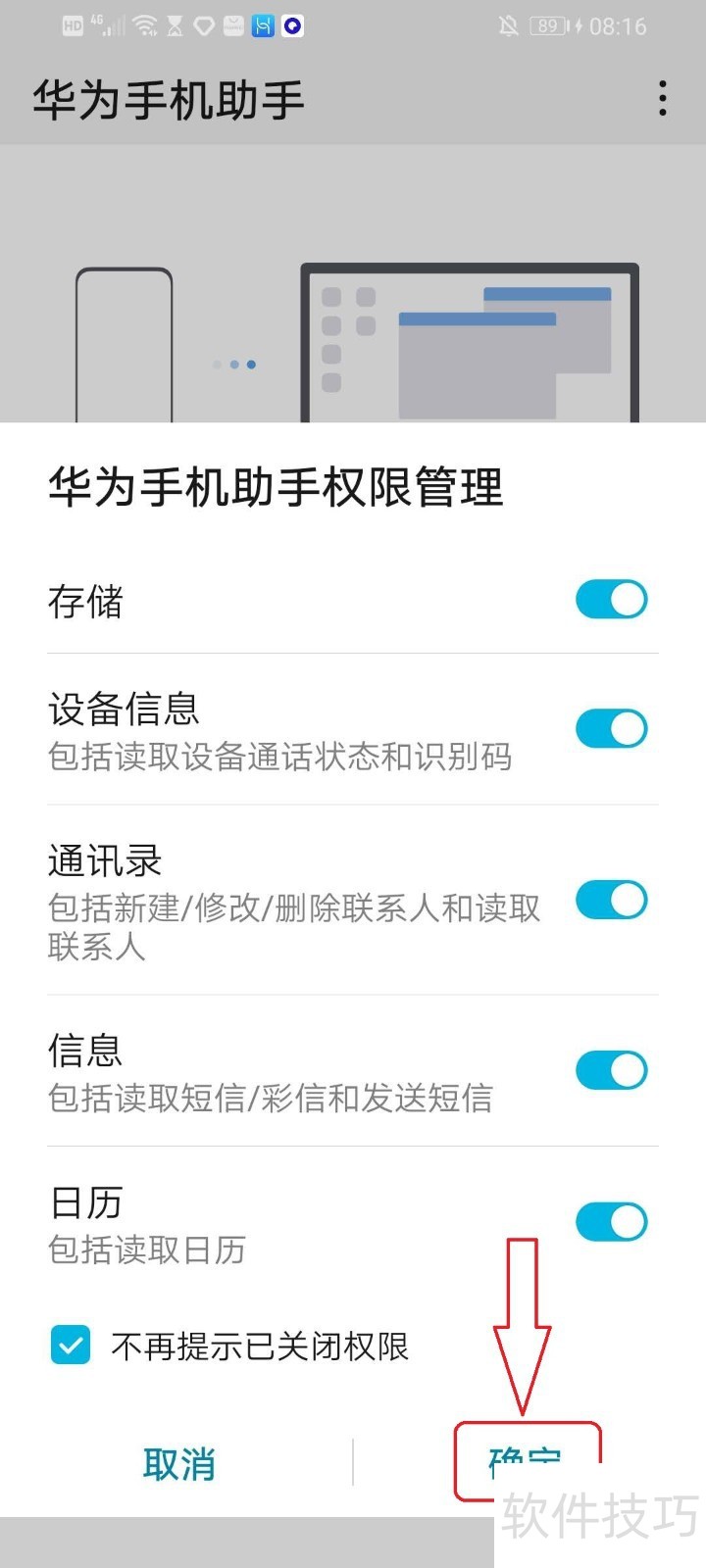
7、 点击【始终允许】。
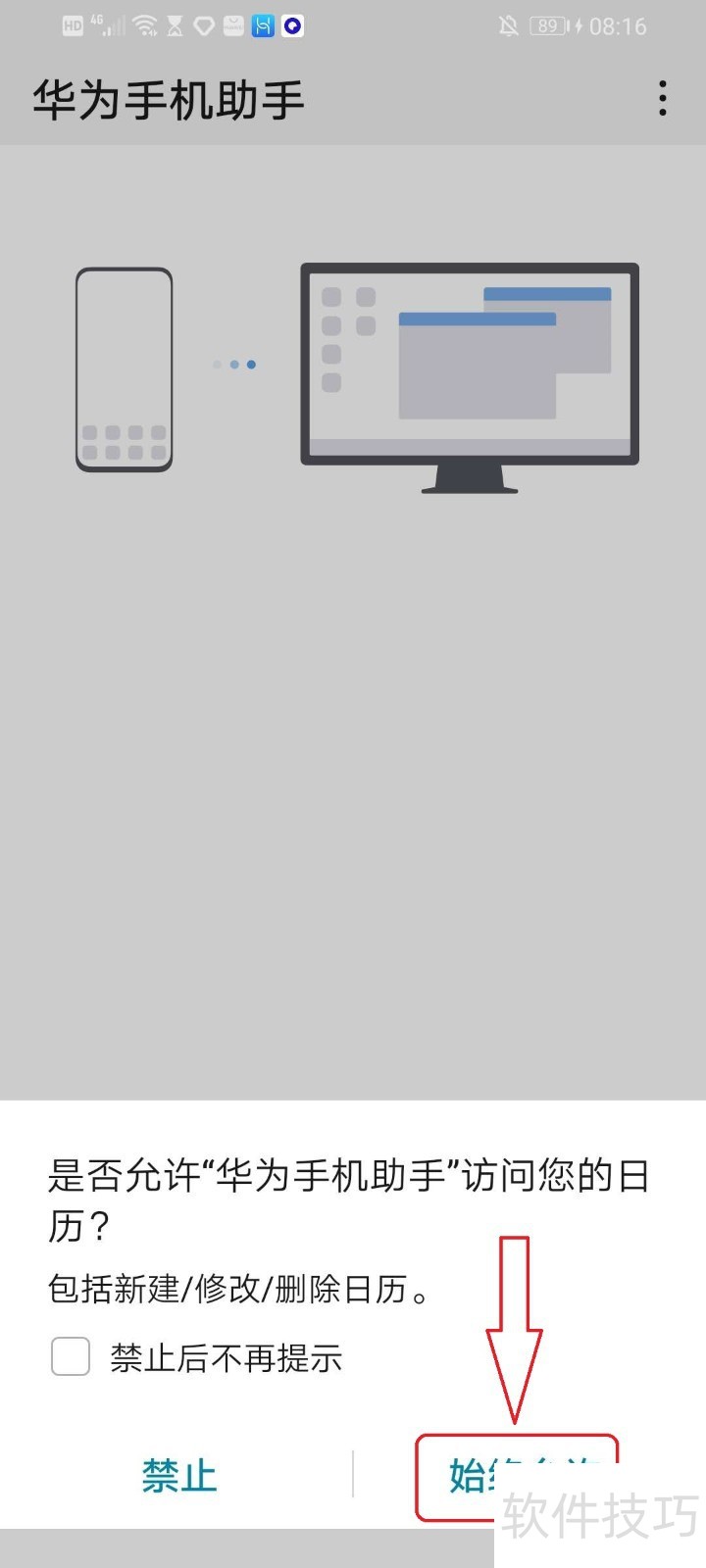
8、 点击【始终允许】,设置完成。
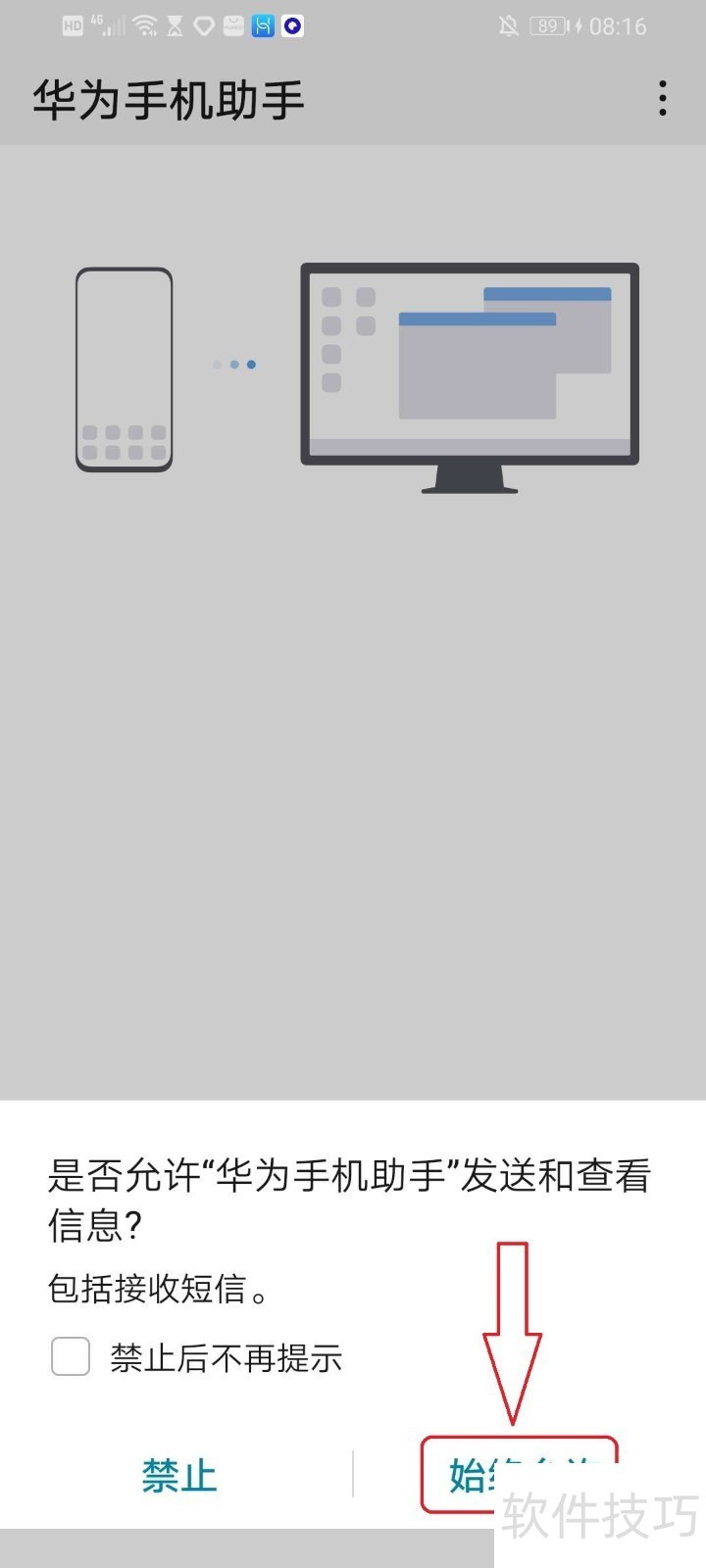
华为手机助手功能强大且操作多样,掌握其呼唤、唤醒、手机版安装等操作技巧,能让我们更便捷地管理华为手机,是华为手机用户的得力助手。
文章标题:华为手机助手:操作技巧全知道,管理手机超便捷
文章链接://www.hpwebtech.com/jiqiao/322466.html
为给用户提供更多有价值信息,ZOL下载站整理发布,如果有侵权请联系删除,转载请保留出处。
相关软件推荐


其他类似技巧
- 2025-02-26 14:43:01华为手机助手:安装、唤醒及图标问题的操作全知道
- 2025-02-25 13:00:02华为手机助手:操作技巧全知道,管理手机超便捷
- 2025-02-25 11:41:01华为手机助手:操作技巧全知道,管理手机超实用
- 2024-09-19 09:27:02手机助手软件推荐哪个 好用的手机助手软件精选
- 2024-04-30 14:45:592024年手机助手软件:功能全面还是操作简便?
- 2024-03-29 10:41:56华为手机驱动安装具体步骤
- 2024-03-29 10:31:15华为p20中连接wifi的方法教程
- 2024-03-29 10:31:15华为p20中清理内存的图文方法
- 2024-03-29 10:31:13华为手机中设置闹钟的方法步骤
- 2024-03-29 10:31:12华为手机中创建应用分身的方法
华为手机助手软件简介
华为手机助手是华为为其旗下智能手机推出的一款手机管理工具,华为手机助手官方版功能强大,更加完美支持华为智能机,都有的数据同步功能,非常实用。华为手机助手可以帮助华为手机用户进行管理手机数据联系人同步,短信、音乐、图片、截屏,程序手机管理软件,还可以登录华为应用商店,音乐商店。zol提供华为手机助手官方版... 详细介绍»


