

USB3.0驱动软件:操作技巧与使用方法全知道

你是否遇到过USB3.0接口与电脑无法正常通讯的困扰?usb3.0驱动软件可解决这一问题,它是Windows的补丁。本文将介绍其操作技巧,如在Win7系统的相关驱动注入、安装U盘添加支持等内容。
怎么给Win7系统注入SSD nvme驱动 USB3.0驱动
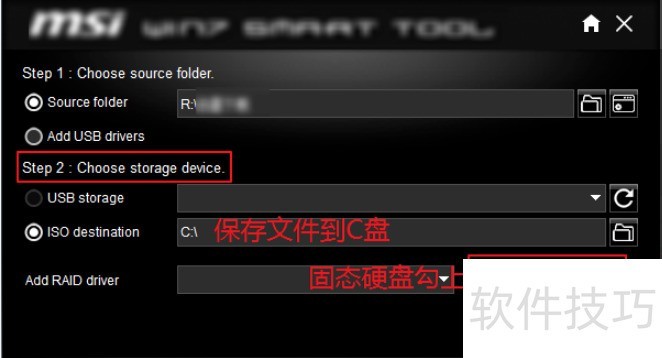
1、 进入主板厂商的官网,然后选择smart tool 工具下载。下载的文件是zip格式,然后解压软件,双击图中箭头的软件。不同厂商提供的工具是不同的,所以需要根据自己的主板牌子去官网找软件。2进入搜索引擎,搜索msdn,进入官网选择操作系统,win7简体中文,复制ed2k链接到某雷下载,要注意的是只有这个网站上面下载的ISO系统才有用,其他的地方下载的无用。3安装后点击软件中间的smart win7 tool,在step1 点击右侧添加符号,ISO文件点击最后一个,如果系统已经解压,那么就点击step1第一个。这里只是给win7ISO文件注入驱动,而不是直接制作系统U盘。所以选择ISO模式,选择好就添加win7文件进入。4点击step2,选择ISO de是保存注入系统的位置,默认会把文件保存在C盘,如果要更改,则点击旁边的符号进行修改。然后点击右侧的add?nvme把这里勾上,就可以了,然后点击start开始注入。这个驱动主要是针对固态硬盘用的,不是的话不需要注入这个驱动。
如何在Win7安装U盘中加入USB3.0驱动的支持
1、 请选择对应系统的文件下载运行。Win7-USB3.0-creator-V3.zip - 用于 Admin Windows8.1 或 Windows10 的系统安装;Win7-USB3.0-creator-V3-Win7admin.zip 用于与 Windows7admin 系统安装。2从Intel官网下载Windows7 USB3.0 Creator 实用程序
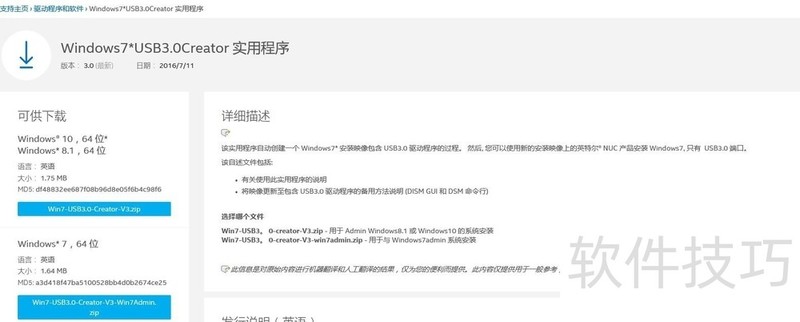
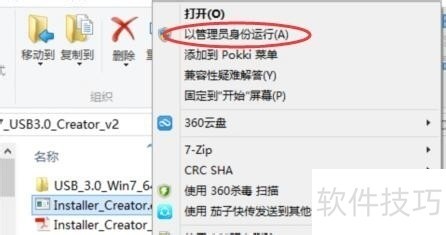
3、 使用Windows 7 USB DVD Download Tool或者软碟通(UltraISO)制作Win7原版安装盘。(不要使用ghost镜像制作,否则后续会有报错。)4解压缩之前下载的软件,在解压缩路径下右键以管理员方式运行Installer_Creator.exe 。
5、 在弹出界面中点击右侧的选择按钮,选中U盘所在分区。
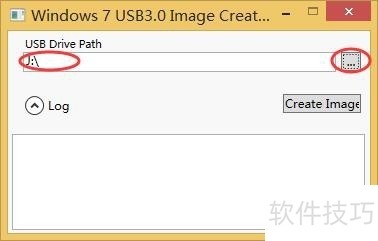
6、 点击Create Image开始往U盘中添加程序,过程会比较长,Intel官方数据是15分钟,实测超过20分钟。7在出现Upadte finished!后创建结束,现在就可以使用这个U盘在USB 3.0接口上安装系统了。
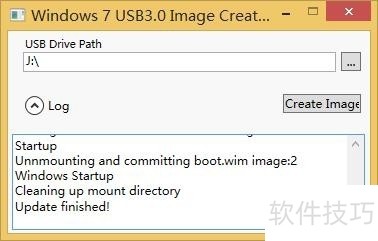
Windows7镜像U盘添加USB3.0驱动
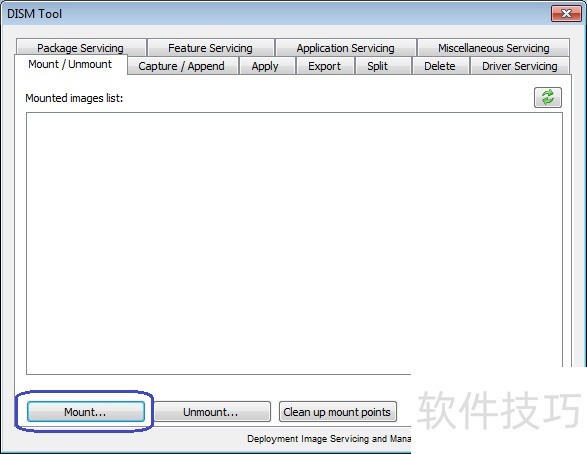
1、 下载并打开英特尔(R)USB 3.0可扩展主机控制器驱动程序您可以从https://downloadcenter.intel.com/product/65855下载??。驱动程序有两个zip文件。只需将它们解压缩到本地文件夹,每个文件都有不同的子文件夹,例如C:USB3driver1和C:USB3driver2。运行PowerISO,然后选择菜单“工具 - > DISM工具”。在Windows Vista或Windows操作系统上,您需要确认UAC对话框才能继续。2在“DISM Tool”对话框中,选择“Mount / Unmount”页面,然后单击“Mount ...”按钮。
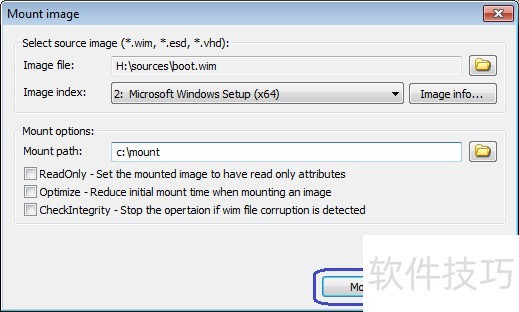
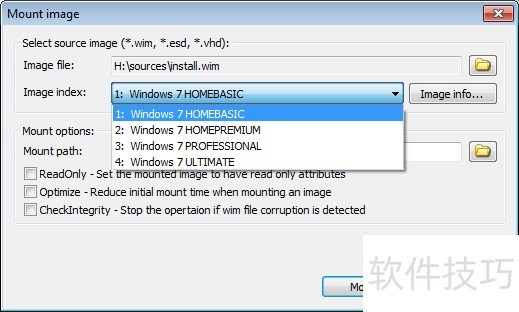
3、 将弹出“装载图像”对话框。单击“浏览”按钮,选择USB驱动器中的启动WIM文件,例如H: sources boot.wim。?从列表中选择图像索引,对于64位Windows 7 ISO文件,通常应为“2:Microsoft Windows Setup(x64)”,对于32位Windows 7 ISO,应为“2:Microsoft Windows Setup(x86)”文件。创建一个空文件夹,例如C: mount,并为安装路径选择它。单击“挂载”将WIM文件中的映像挂载到指定的路径。
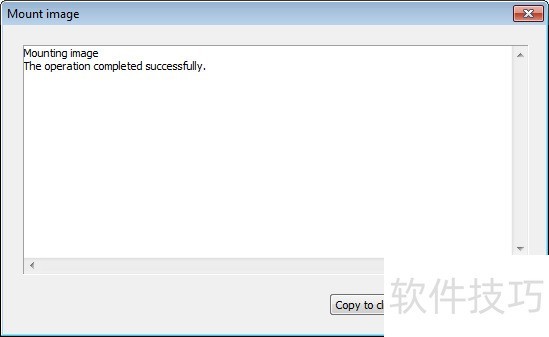
4、 图像成功安装到指定的路径后,您应该收到消息“操作已成功完成”。单击“确定”关闭消息框。
5、 选择“Driver Servicing”页面,然后从安装的目录列表中选择“C: mount”。单击“添加驱动程序...”按钮。

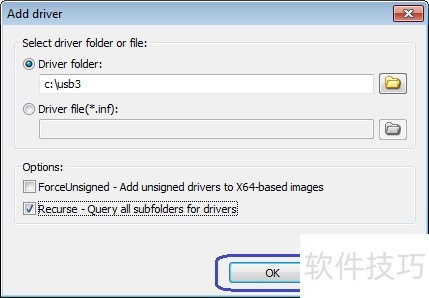
6、 将弹出“添加驱动程序”对话框。为驱动程序文件夹选择“C: usb3”,然后选中“Recurse - 查询驱动器的所有子文件夹”选项。单击“确定”将驱动程序添加到图像。
7、 操作完成后,您应该看到如下所示的消息。单击“确定”关闭消息框。

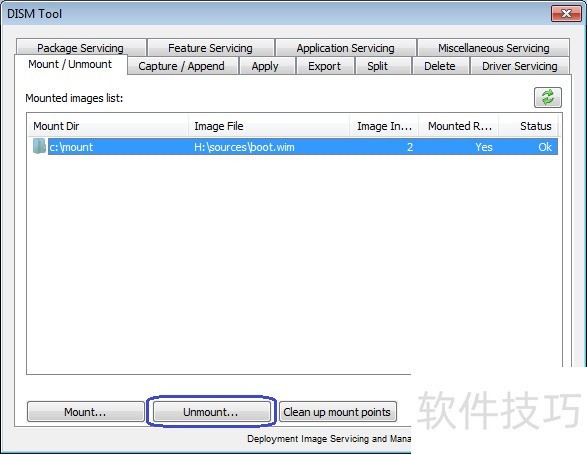
8、 选择“安装/卸载”页面,然后从图像列表中选择“C: mount”。单击“卸载”按钮。
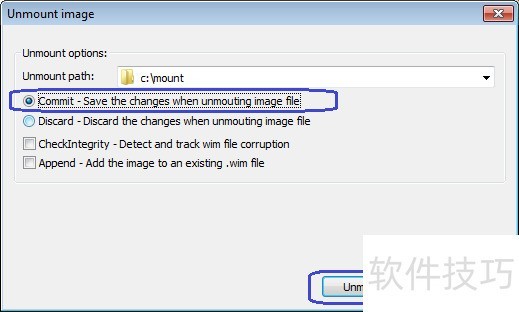
9、 将弹出“卸载映像”对话框。确保卸载路径为“C: mount”,并选中“提交 - 卸载映像文件时保存更改”选项。单击“卸载”以卸载映像。
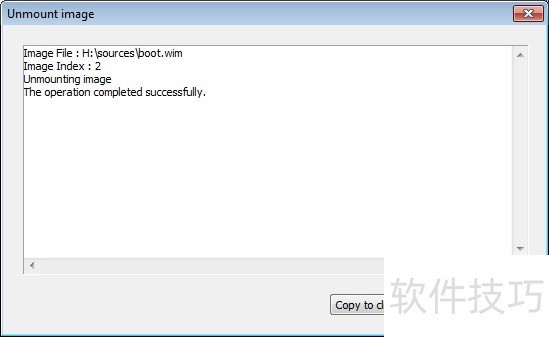
10、 操作成功完成后,您应该收到以下消息。
11、 卸载映像时,您可能会收到以下错误消息,目录无法完全卸载。这通常是由于仍然在mount目录中打开文件的应用程序。关闭这些文件并再次卸载以完成卸载过程。在这种情况下,请关闭所有可能在安装目录中打开文件的程序,特别是关闭所有Explorer Windows,然后再次尝试卸载映像。12重复以上对对于“boot.wim”的处理步骤来处理“install.wim”。通常install.wim可以在sources文件夹中找到,例如,完整路径名称看起来像H: sources install.wim。?
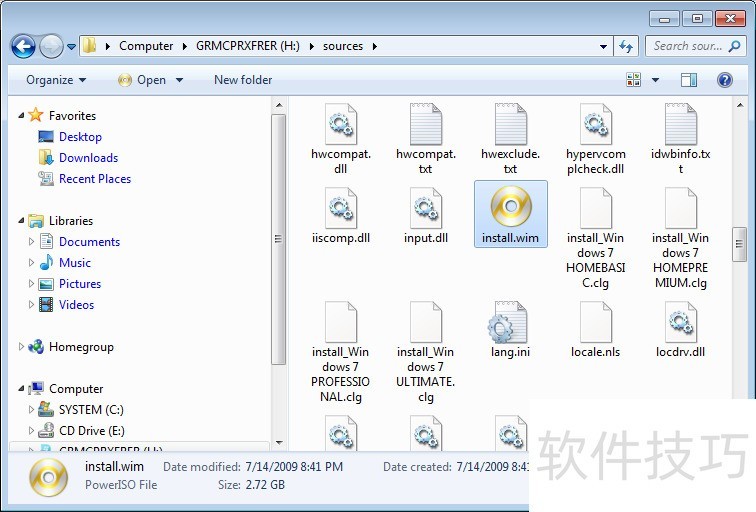
13、 如果install.wim中有多个图像,则需要选择要修补的正确图像。如果您不确定要修补哪个图像,可以在install.wim中修补所有图像。
usb3.0驱动软件作为Windows补丁,能解决USB3.0设备通讯问题。文中多种操作技巧,如在Win7系统相关操作中加入该驱动等,可助使用者更好地运用此软件。
文章标题:USB3.0驱动软件:操作技巧与使用方法全知道
文章链接://www.hpwebtech.com/jiqiao/322500.html
为给用户提供更多有价值信息,ZOL下载站整理发布,如果有侵权请联系删除,转载请保留出处。


其他类似技巧
- 2025-02-25 13:38:02USB3.0驱动软件:操作技巧与使用方法全知道
- 2025-01-13 11:26:02万能驱动软件哪个好 好用的万能驱动软件排行
- 2025-01-04 08:49:02USB3.0驱动软件:操作技巧全解析,解决设备通讯问题
- 2024-10-07 14:27:02万能驱动软件哪个好用 免费万能驱动软件推荐
usb3.0驱动软件简介
USB 3.0驱动免费版是一个非常通用的usb3.0驱动,适应大部份主板,USB3.0的物理接口尺寸和USB2.0相同,但是为了提高传输速度,增加了四根插针,达到九根,而不是原来的五根。USB 3.0驱动免费版能帮助用户解决usb3.0和电脑无法正常通讯的问题,并支持winxp,win7和win8系统,是目前网络上最好用的usb3.0万能驱动。软件特性... 详细介绍»


