

Typora操作全知道:技巧、功能与下载

Typora是一款好用极简且免费的跨平台Markdown编辑器。它支持标准语法与动态预览,zol还提供中文版下载。这里有Typora的操作技巧,像导入文档、新建文档、输入分割线等,快来一起深入了解它的使用方法吧。
typora如何导入markdown文档
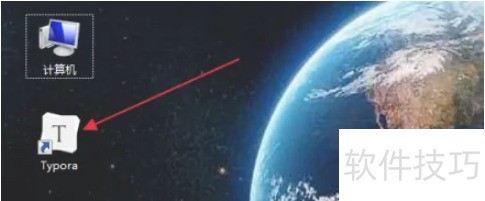
1、 ? ? ? 第一步:首先双击Typora软件图标,打开并进入编辑页面。
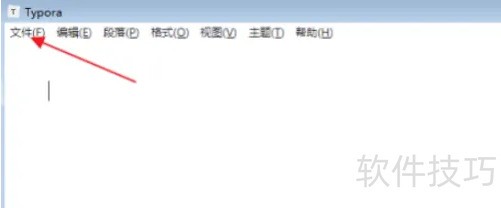
2、 ? ? ? 第二步:在编辑窗口上方,点击文件选项卡。
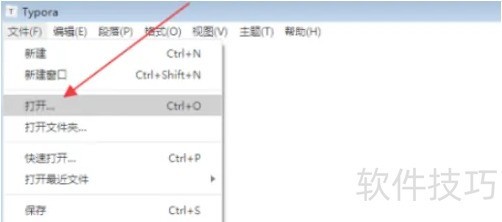
3、 ? ? ? 第三步:在下拉菜单中,选择并单击“打开...”选项。
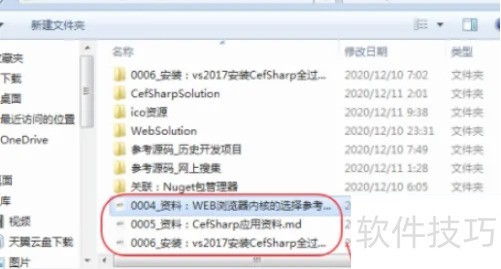
4、 ? ? ? 第四步:在弹出的“打开窗口”,选择需要编辑的markdown文档,点击打开按钮。
怎么在Typora中新建Markdown文档
1、 首先双击打开Typora软件,在上方点击“文件”菜单项。
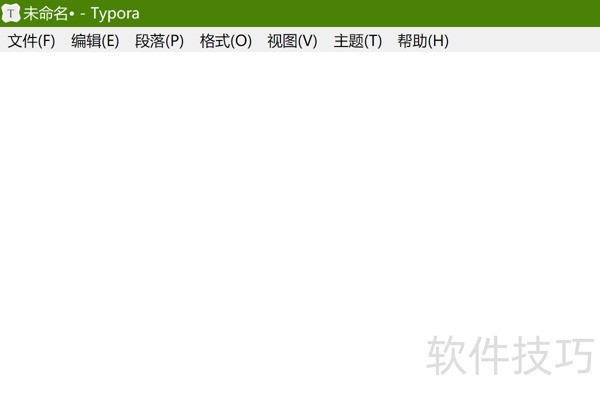
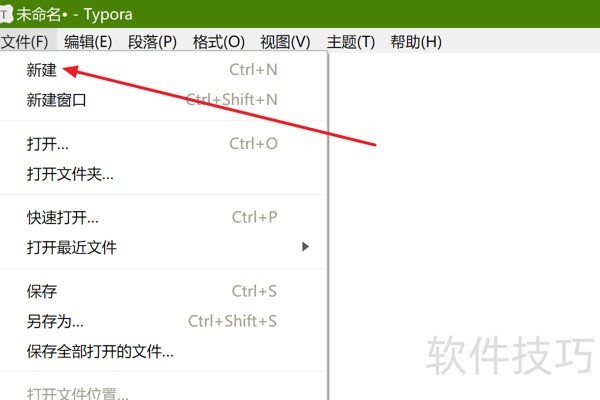
2、 在下拉菜单中,点击“新建”项。
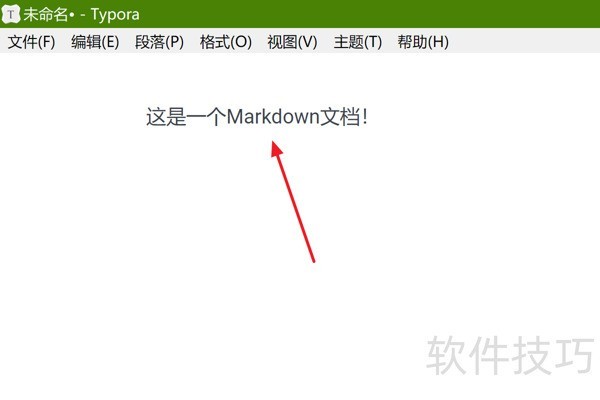
3、 再在文档编辑区中,输入文档内容。
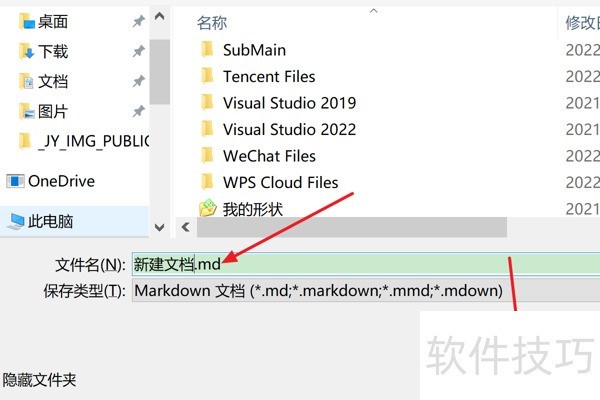
4、 按Ctrl+S键,打开保存对话框,输入Markdown文件名后,点击保存。
Typora编辑器如何输入分割线
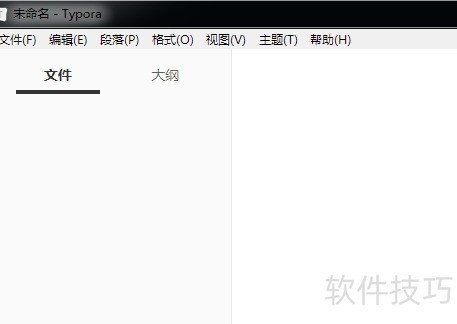
1、 打开Typora编辑器如下图所示?
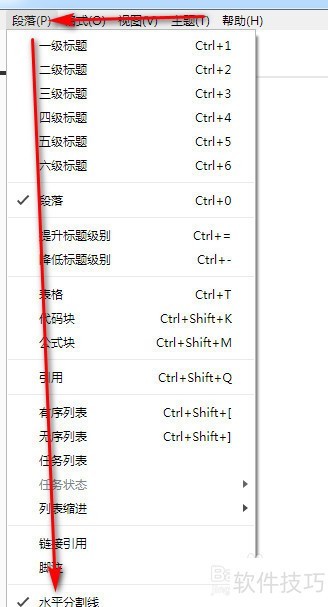
2、 点击菜单栏 段落 -- 水平分割线?
3、 在右侧编辑区查看分隔线如下图所示?
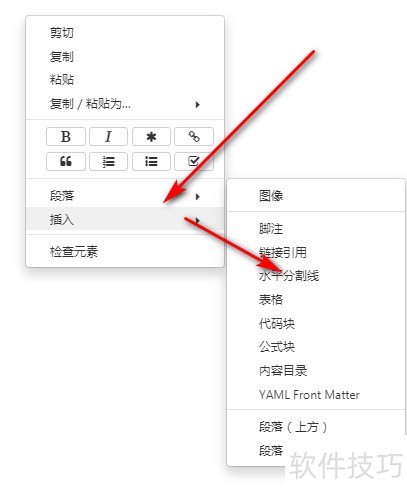
4、 也可以在光标处右键 插入 -- 水平分隔线 ,插入一条水平分隔线?
5、 在右侧编辑区现在就有了两条水平分隔线?

6、 还可以使用MarkDown语法,输入***或者输入---?回车就是一条水平分隔线?

Typora作为一款好用的Markdown编辑器,本文介绍了其基本情况、操作技巧等内容。掌握这些,能让我们在使用Typora时更加高效,轻松创建和编辑文档。
文章标题:Typora操作全知道:技巧、功能与下载
文章链接://www.hpwebtech.com/jiqiao/322644.html
为给用户提供更多有价值信息,ZOL下载站整理发布,如果有侵权请联系删除,转载请保留出处。


其他类似技巧
- 2025-02-27 12:13:01Typora:极简免费跨平台,操作技巧大揭秘
- 2025-02-27 12:04:01Typora操作全知道:从下载到实用技巧一网打尽
- 2025-02-27 09:10:02Typora:极简免费的Markdown编辑器操作技巧全知道
- 2025-02-26 18:10:01Typora:极简跨平台Markdown编辑器操作技巧全知道
- 2025-02-26 15:39:01Typora操作全知道:技巧、方法及功能介绍
- 2025-02-26 09:57:01Typora操作全知道:技巧、功能与下载
- 2025-02-25 10:15:01Typora:极简免费跨平台,操作技巧全知道
- 2024-12-31 08:45:02记事本软件哪些人气高 好用的记事本软件推荐
- 2024-12-21 11:50:02应用软件软件下载 高人气免费应用软件软件推荐
- 2024-11-13 13:22:01应用软件软件哪个好 免费应用软件软件排行榜
Typora(Markdown编辑器)软件简介
Markdown(MD)是现在最流行的一种文档书写语言格式,用户只需用一些非常「简单易记」的语法就能轻松写出一篇具有良好的排版和可读性的文章,因此大受欢迎,渐渐已成为互联网写作的新潮流。软件基础简介你只需在Typora打字时输入正确的Markdown语法标记(如二级标题、**粗体**),Typora中文版就像触发了键盘快捷键一样,将对... 详细介绍»


