

无线网卡驱动软件:万能驱动的操作技巧与适用系统

你是否在为无线网卡驱动问题而烦恼?这里有一款万能无线网卡驱动软件,包含绝大多数笔记本驱动,适用于多种系统。它还针对不同问题有操作技巧,如安装、不匹配等,快来了解一下吧。
无线网卡驱动怎么安装
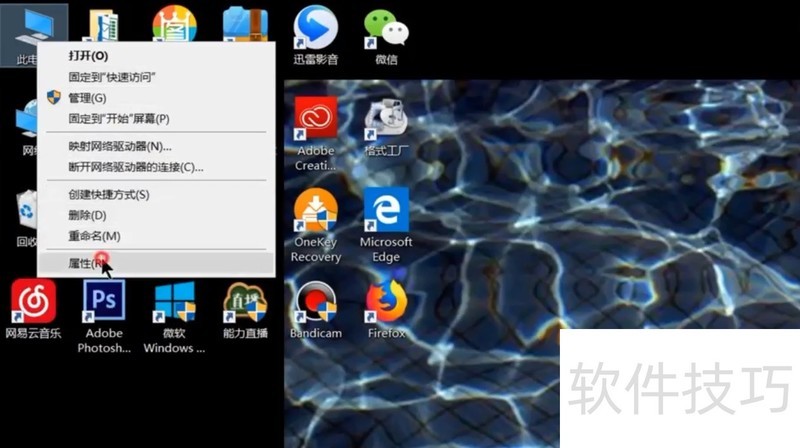
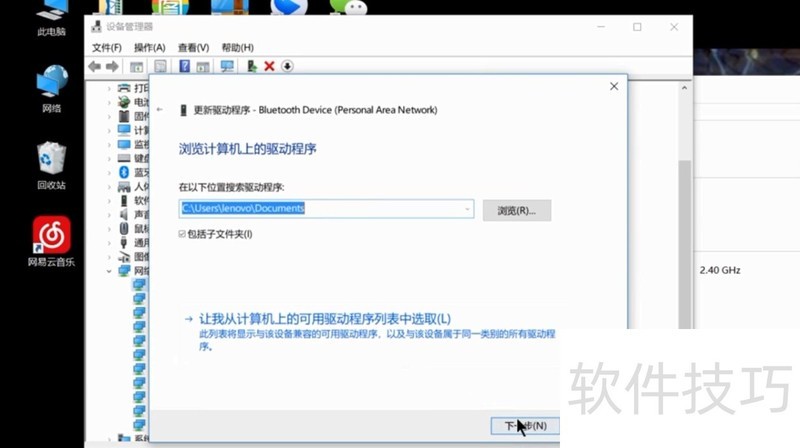
1、 右键点击“此电脑”,选择“属性”。
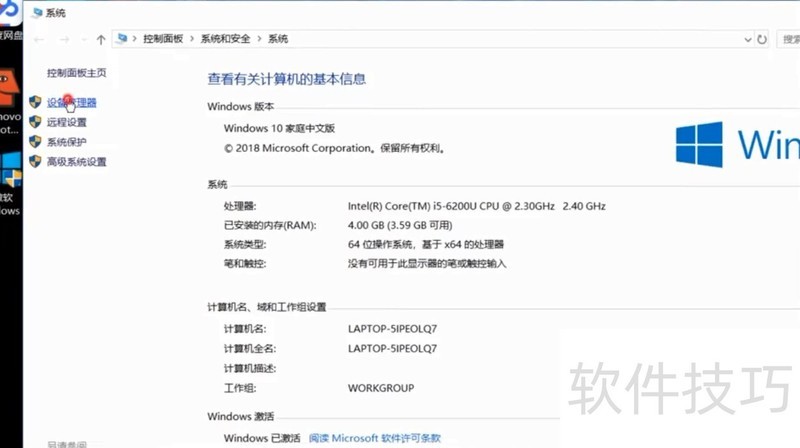
2、 点击进入“设备管理器”。
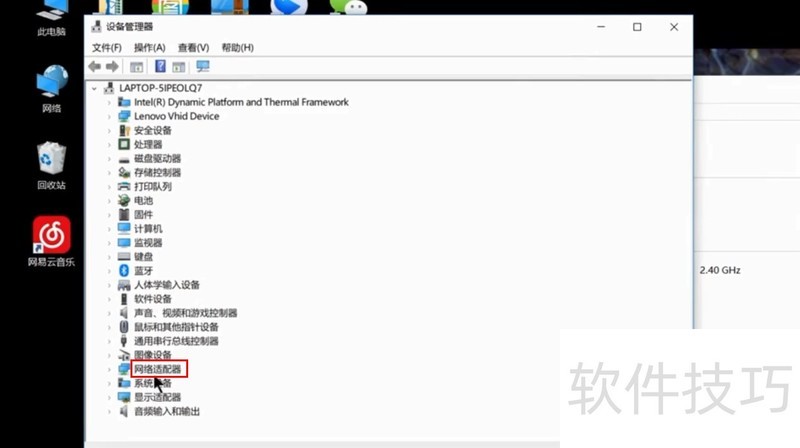
3、 打开“网络适配器”。
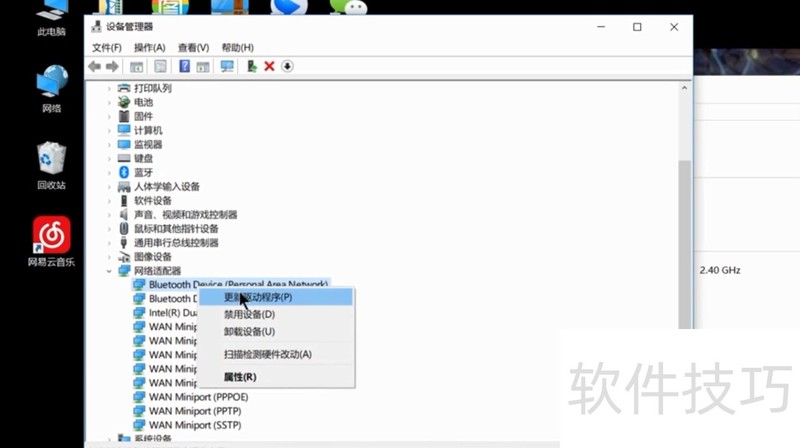
4、 右键点击选择“更新驱动程序”。
5、 选择“浏览我的计算机以查找驱动程序软件”。
6、 添加你的程序驱动程序,点击“下一步”即可完成安装。
无线网卡驱动不匹配
1、 最近,自己也碰到了同样的问题,看似简单,其实还是蛮有隐蔽性的。周边的无限讯号特强,就是把电脑放在光返宿纤猫(自带无线发射功能)边上也是视而不见!

2、 为啥说讯号源是没有问题的?这是因为通过手机可以连接WiFi,再通过双系统中的Windows XP 操作系统也能接收到无线网络(无线网卡驱动正常)的讯号。
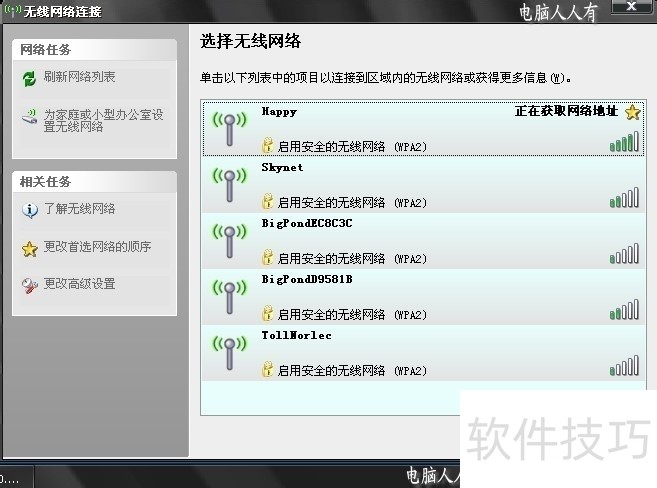
3、 再重启电脑,牢艺进入Windows7操作系统,点击网络中连接中红色的大叉图标。
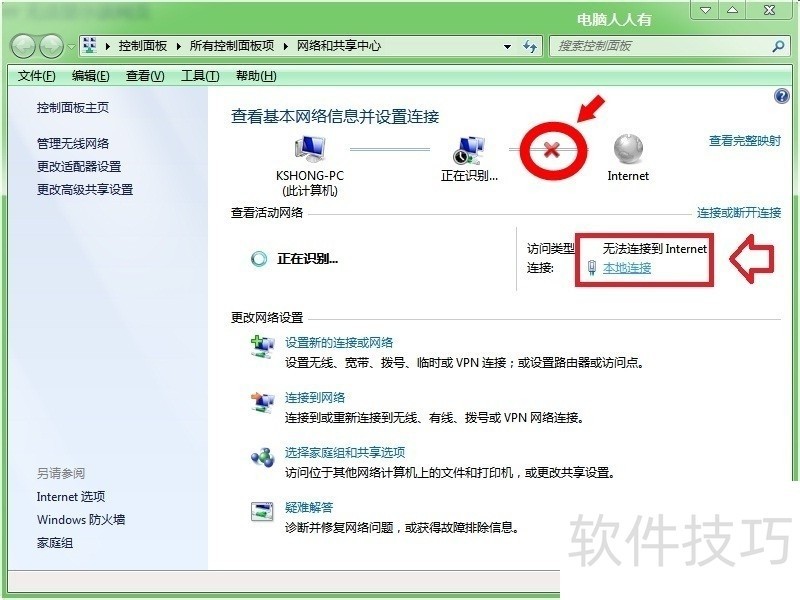
4、 使用操作系统的疑难解答的向导检测不能上网的原因,这里也会被误导,说是无线网卡驱动是最新的。但就是不能正常上无线网络。
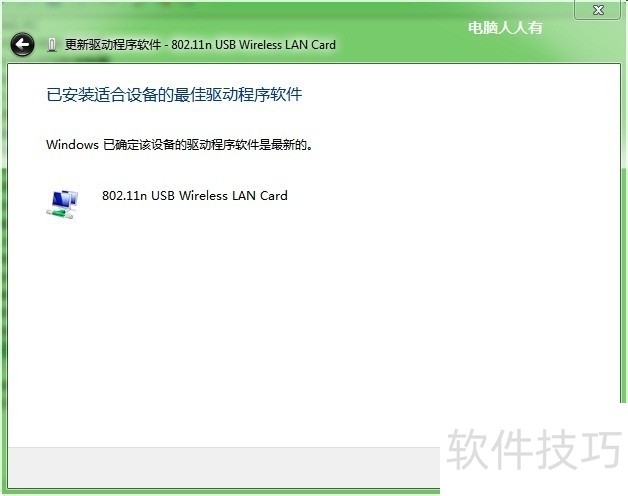
5、 于是将有线网线挂上,先蹲销盲将设备管理器中的无线网卡驱动程序卸载,再下载驱动大师自动找无线网卡的驱动程序,并安装上去。
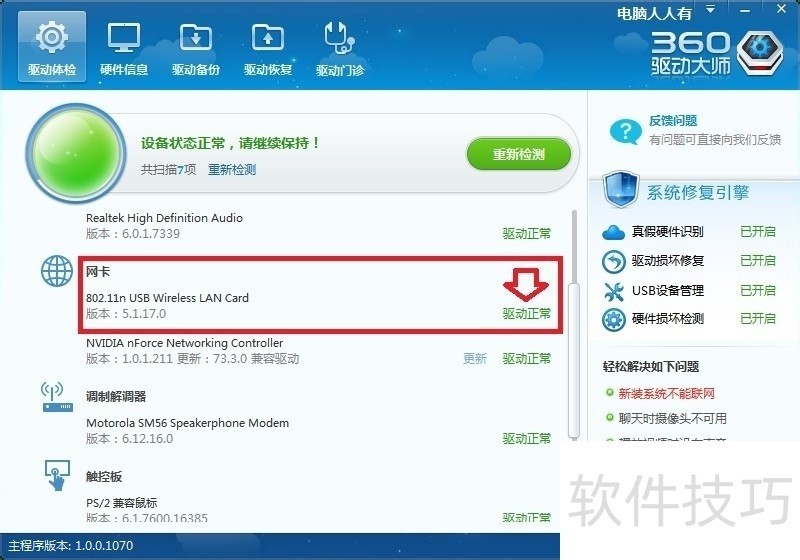
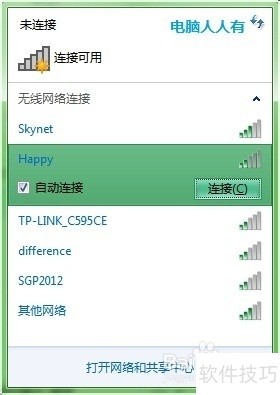
6、 无线网卡驱动程序装好之后,似乎有了感觉,刷新网络列表一看,自家的无线讯号显示了,点击之后弹出了连接的提示,有希望!
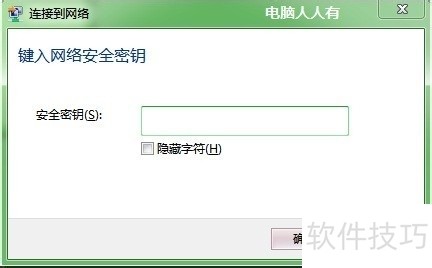
7、 输入正确的密码,久违的无线网络来了,拔除有线网线,一切正常!
8、 总结经验:自动检测无线网络的软件如果检测不到,可以再换一个不同的软件,也许就能识别了,这种事情经常发生!所谓万能驱动程序,往往并不是万能的!END1此文由 电脑人人有 编撰,首发于网络经验,如要转载,请留出处。
惠普笔记本如何安装无线网卡驱动
1、 惠普无线网卡驱动安装说明:1.从本站下载后解压到任意的硬盘目录2.打开解压后的文件夹,打开后缀.exe的安装程序包3.根据安装提示进行安装4.安装完成后重启电脑,该设备就能使用。
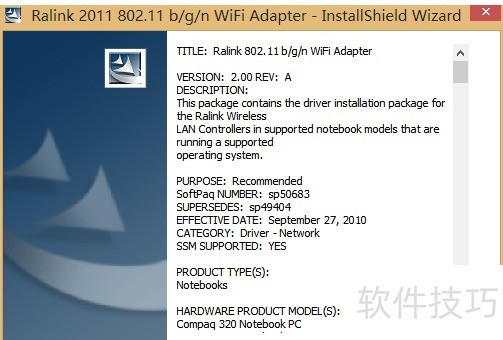
2、 到HP官网下载与电脑型号相匹配的网卡驱动;登录惠普的官网后点击服务中的电脑服务,在电脑服务一栏里有驱动下载,进入驱动下载界面后输入自己电脑相配的型号进行搜索,如果知道电脑的序列号直接输入即可搜到自己的电脑。

3、 输入型号之后就会弹出与之相关的驱动,就可以找到想要的驱动下载了
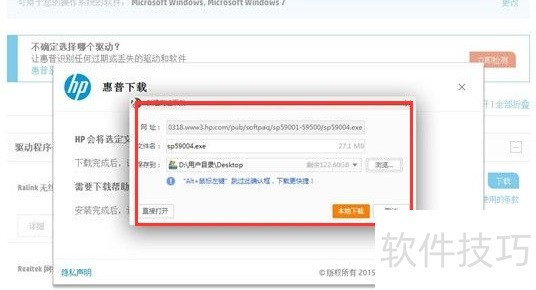
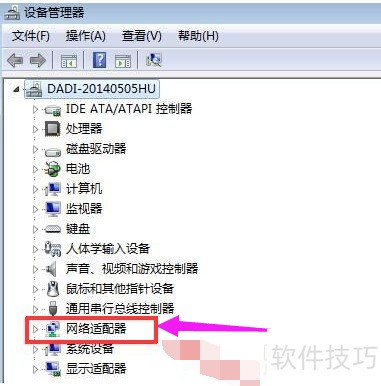
4、 驱动下载好了,要把原来的驱动卸载才能安装;计算机-右键-管理-设备管理器就可以看到你的电脑里面所有的驱动程序了,找到网络适配器,展开,找到原来的驱动右键卸载。
这款万能无线网卡驱动软件适用多种系统且包含绝大多数驱动。文中操作技巧涵盖安装、不匹配及特定机型安装等方面,为用户在使用中提供了有效指导。
文章标题:无线网卡驱动软件:万能驱动的操作技巧与适用系统
文章链接://www.hpwebtech.com/jiqiao/322805.html
为给用户提供更多有价值信息,ZOL下载站整理发布,如果有侵权请联系删除,转载请保留出处。
相关软件推荐


其他类似技巧
- 2025-02-27 10:41:01无线网卡驱动软件:万能驱动的操作技巧与适用系统全解析
- 2025-02-27 09:47:01无线网卡驱动软件:多系统适用,操作技巧全解析
- 2025-02-27 07:27:02无线网卡驱动软件:万能驱动的操作技巧与使用方法
- 2025-02-26 20:33:01无线网卡驱动软件:万能驱动的使用及Win10相关操作技巧
- 2025-02-26 19:57:01无线网卡驱动软件:万能驱动及操作技巧全知道
- 2025-02-26 15:45:01万能无线网卡驱动:多系统适用,附操作问题解决技巧
- 2025-02-26 12:47:02无线网卡驱动软件:万能驱动的操作技巧与适用系统
- 2025-02-25 13:34:01无线网卡驱动软件:万能驱动的操作技巧全知道
- 2025-02-25 12:07:01无线网卡驱动软件:万能驱动的使用技巧全知道
- 2025-01-17 09:09:01万能无线网卡驱动:多种操作技巧及多系统适用
无线网卡驱动软件简介
笔记本万能无线网卡驱动包含市面绝大多数笔记本无线网卡驱动,方便装机使用。 按照windows向导安装此驱动或使用快捷方式安装,安装好后,重启即可使用。完美支持winxp、win7、win8/8.1和win10等系统适用于所有网卡。软件特性一、全新驱动引擎管理在驱动人生8.0版本中,新增加了对各大品牌官方驱动的支持。简单点来说,你是... 详细介绍»


