

SketchUp草图大师:操作技巧全知道的3D建模软件

SketchUp草图大师是知名的3D建模软件,在三维建筑设计方案创作方面表现卓越。它是面向设计过程的得力工具,这里将介绍其操作技巧,如工具栏编辑、增加插件、导入3dmax模型等,快来一探究竟吧。
sketchup草图大师工具栏编辑
1、 草图大师在进行建模的时候,可以通过上方的工具栏,以及左侧的工具栏选择我们需要的工具进行建模。
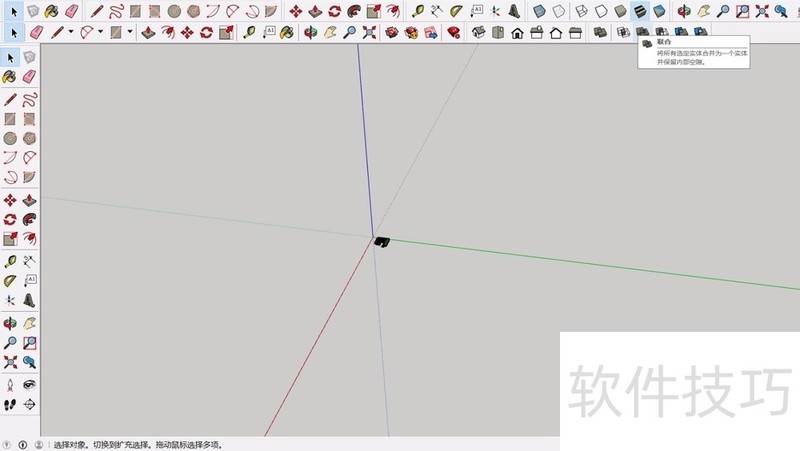
2、 我们在工具栏中,可以直接用鼠标按住工具栏中的工具菜单,直接拖动鼠标即可将工具栏进行位置编辑,放置到合适的位置即可。
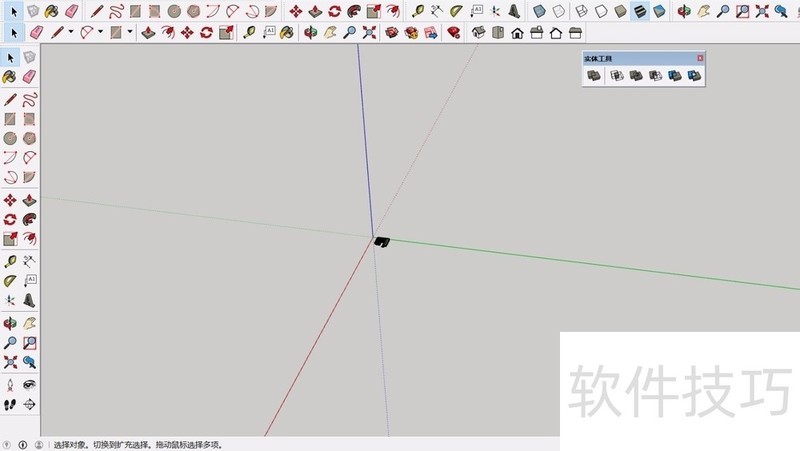
3、 在工具菜单中,我们直接右键点击菜单区域的空白位置,即可弹出工具栏菜单,在菜单中,我们可以选择对应的工具栏进行调出。
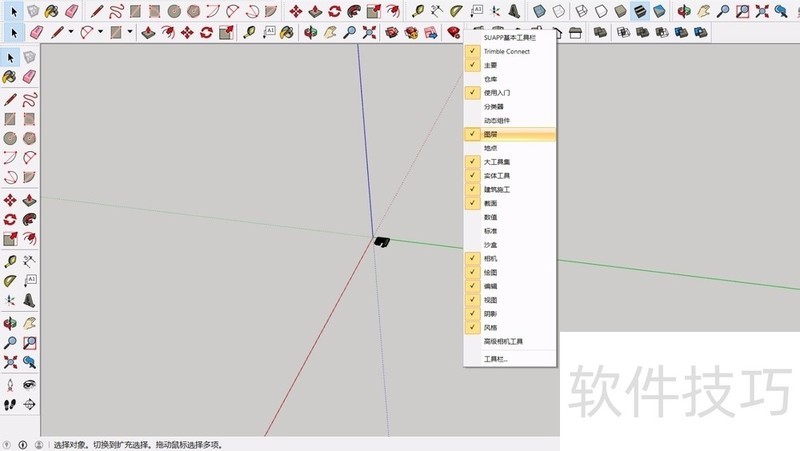
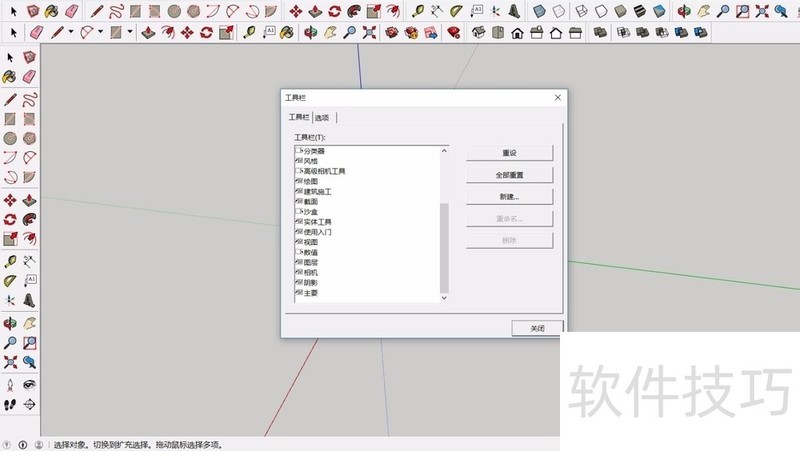
4、 在菜单栏中点击最后的选项,工具栏,系统就会弹出草图大师的工具栏设置窗口,我们可以自由设置绘图页面的工具栏。
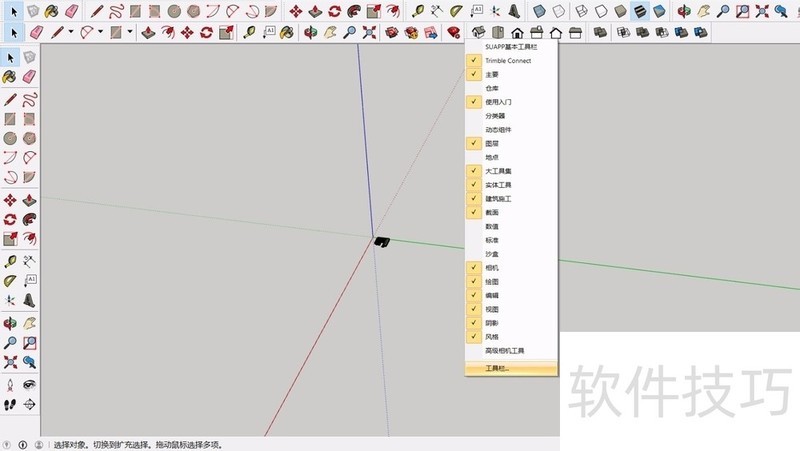
5、 在工具栏设置中,我们可以勾选需要的工具栏,系统就会弹出对应的工具栏,完成设置后就可以关闭工具栏,完成设置。
Sketchup/2015草图大师怎么增加插件
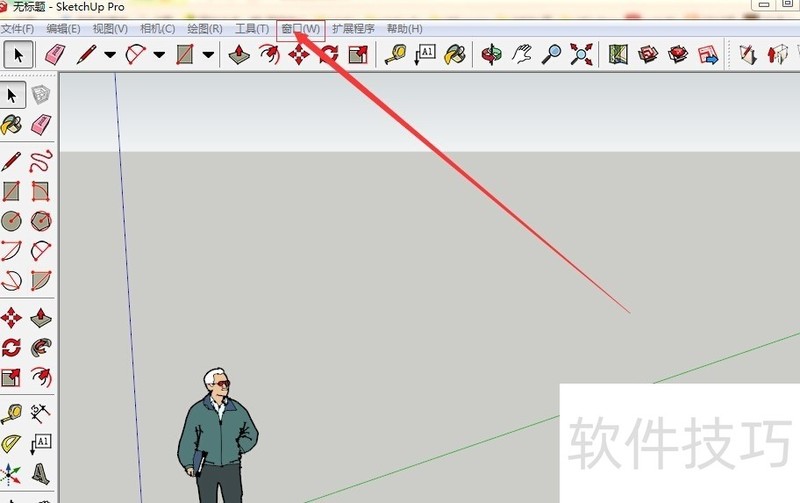
1、 安装好(草图大师2015)之后,双击打开软件,找到菜单栏-窗口,点击如图:
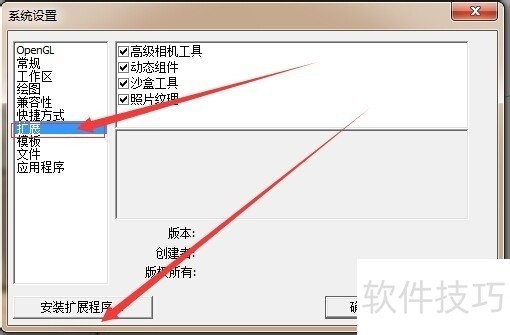
2、 找到(系统设置)点击打开,再找到(扩展)栏点,如图:
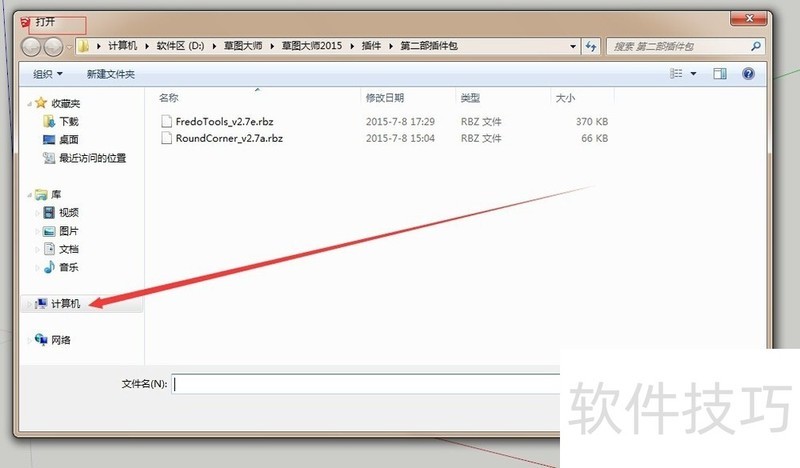
3、 再点击安装扩展程序,就会现个窗口,提示找到你要安装的文件目录,如图:
3dmax模型导入sketchup草图大师
1、 在3d MAX中打开你要导入的模型
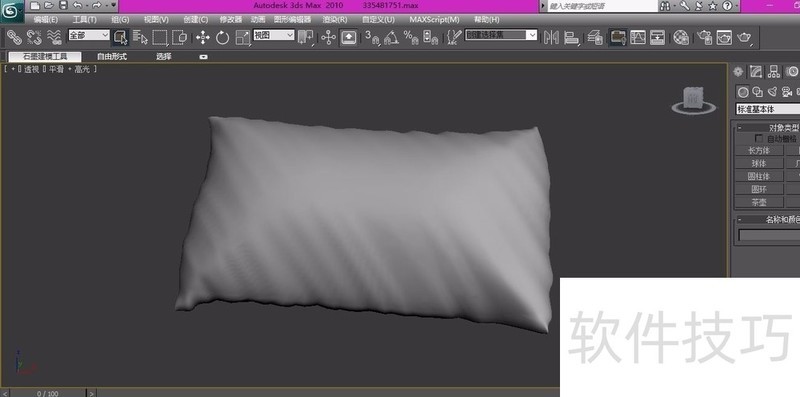
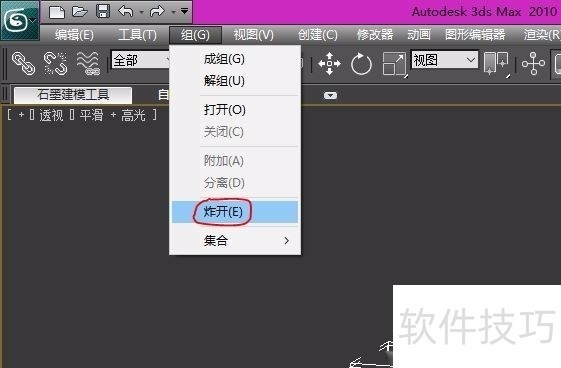
2、 选中物体,点击菜单栏“组-炸开”
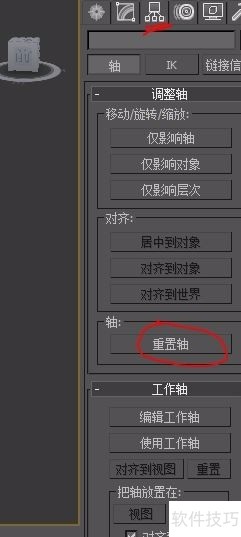
3、 点击右边工具栏“层次-重置轴”
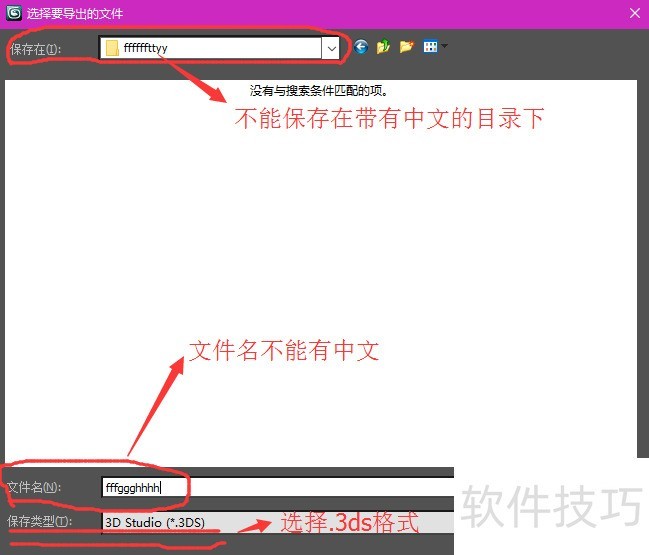
4、 点击“导出”,文件类型选择“.3ds”(注:文件不能保存在带有中文目录下,文件名不能带有中文)
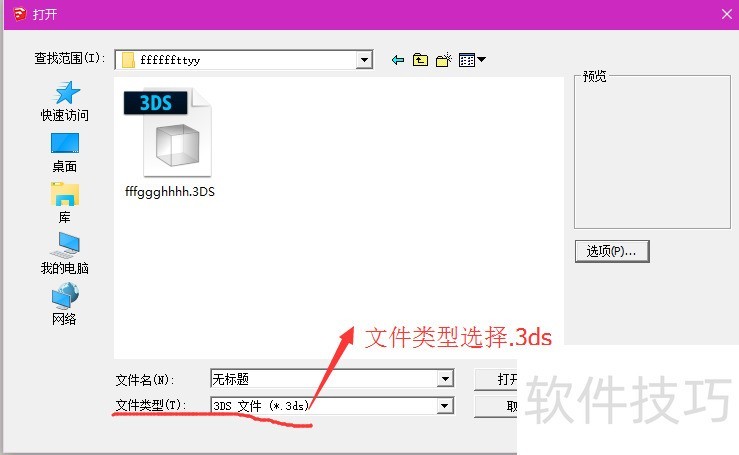
5、 “打开”sketchup,点击“导入”,文件类型选择“.3ds”,选择要导入模型“打开”
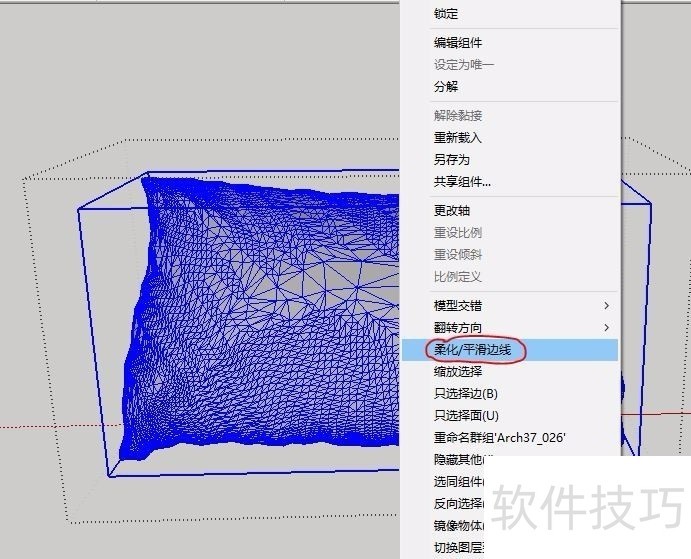
6、 双击进入模型,右击选择“柔化/平滑边线”
SketchUp草图大师在3D建模领域优势明显,通过掌握如工具栏编辑、插件增加、模型导入等操作技巧,能更好地进行三维设计创作,是设计师们不可多得的得力工具。
文章标题:SketchUp草图大师:操作技巧全知道的3D建模软件
文章链接://www.hpwebtech.com/jiqiao/323116.html
为给用户提供更多有价值信息,ZOL下载站整理发布,如果有侵权请联系删除,转载请保留出处。
相关软件推荐


其他类似技巧
- 2025-03-30 14:11:01sketchup草图大师怎么制作专用面板
- 2025-03-30 13:35:01SketchUp草图大师微教程——路径跟随
- 2025-03-29 21:27:01sketchup草图大师如何导入CAD?
- 2025-03-29 20:09:01如何使用草图大师SketchUp建模月亮
- 2025-03-29 09:31:01草图大师sketchup怎么设置参考线?
- 2025-03-29 09:05:01草图大师SketchUp如何绘制球体?
- 2025-03-29 07:31:01草图大师(sketchup)SU建模的基本步骤
- 2025-03-28 14:24:02如何用草图大师(sketchup)扭曲建模
- 2025-03-28 07:48:02sketchup草图大师怎么调整工具面板?
- 2025-03-27 21:30:02草图大师(sketchup)SU2017怎么安装插件?
SketchUp草图大师软件简介
SketchUp草图大师是一套直接面向设计方案创作过程的设计工具,SketchUp草图大师是三维建筑设计方案创作的优秀工具。zol提供sketchup草图大师官方版下载。 软件基础简介市面上的 3D 绘图软件,通常是需要花费不小的费用。但 Google SketchUp 就不同了,它是个快速且易于使用的 3D 绘图工具,可以... 详细介绍»


