

AutoCAD2004操作全解析:技巧、方法及特色

AutoCAD2004是一款绘图神器。与传统手工绘图比,它速度快、精度高且便于个性化。它能绘制二维和三维图形。这里还有关于它的宝藏内容,如打开高版本文件、安装方法等操作技巧,快来一起探索吧。
怎么使用AutoCAD2004打开高版本的文件
1、 首先安装好软件,如图2然后启动CAD迷你看图软件。?效果如下图。

3、 然后打开一张图纸。
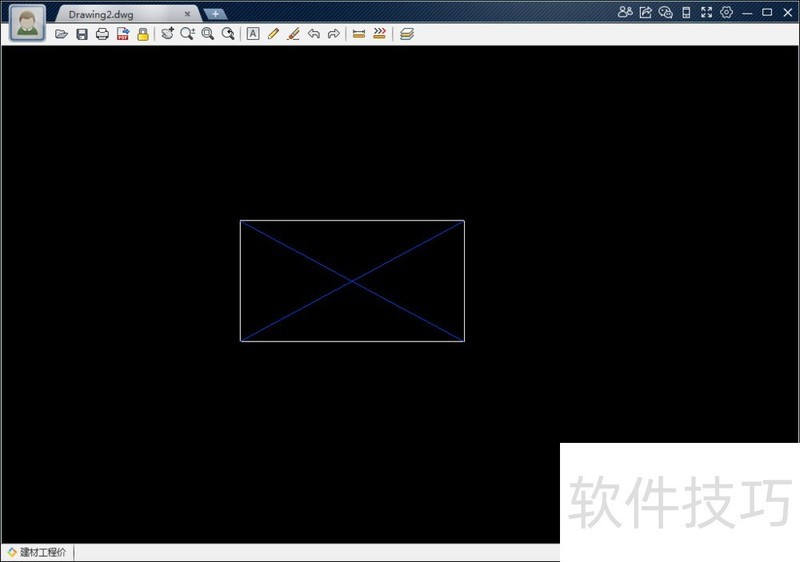
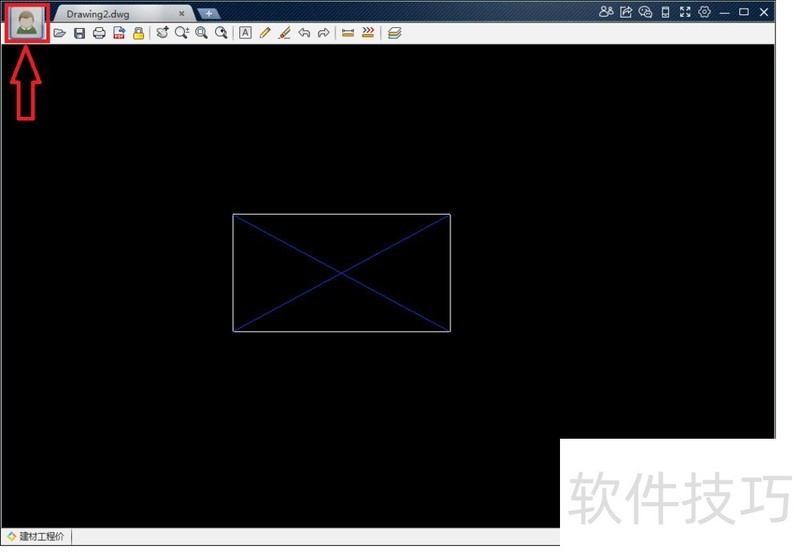
4、 然后点击左上角的图标
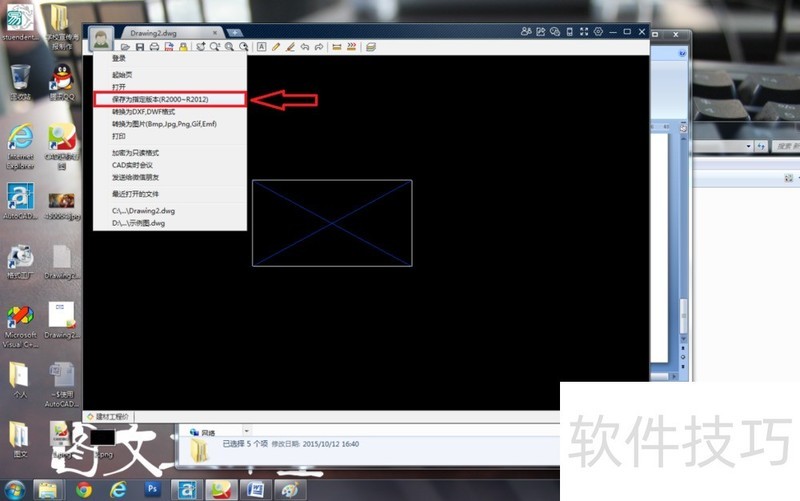
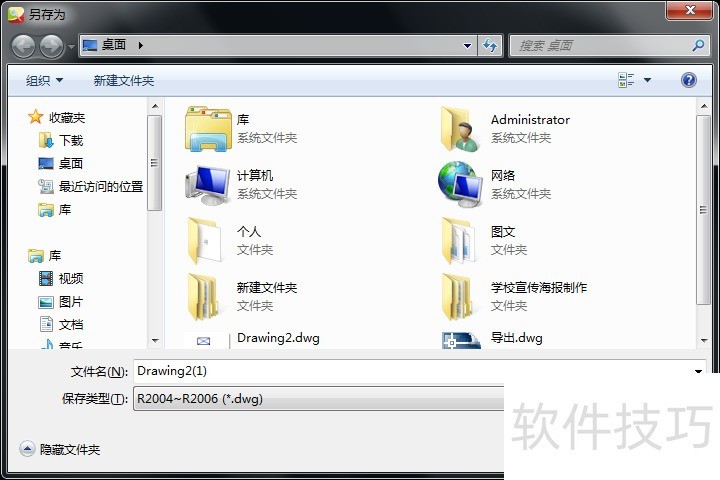
5、 单击保存为指定版本
6、 输入要保存的文件名
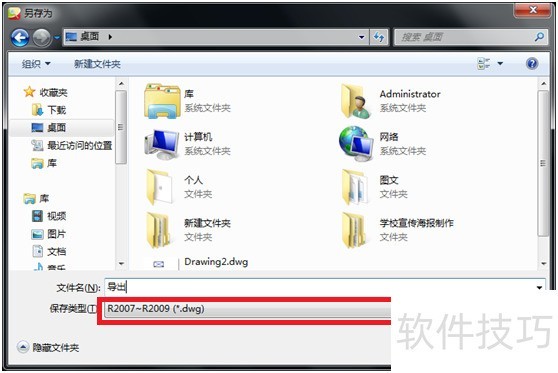
7、 选择需要保存的版本,这里我们选择2004
Autocad2004安装方法
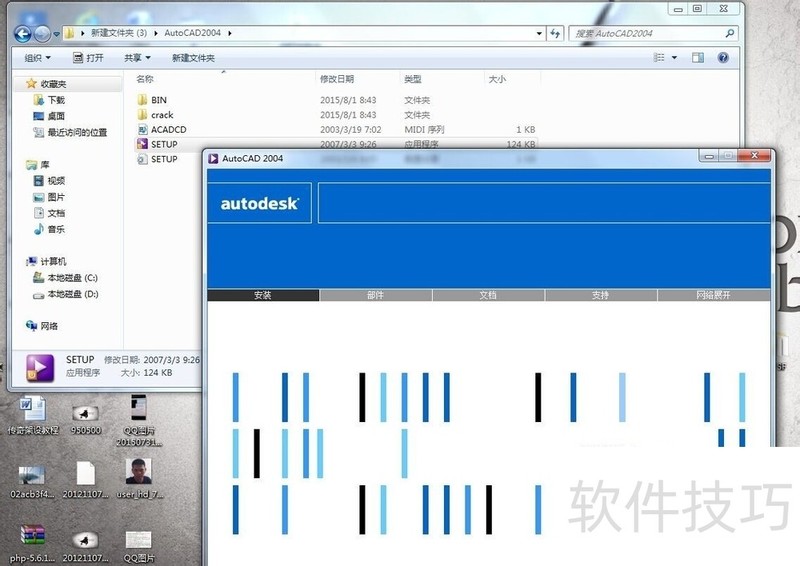
1、 将下载好的Autocad2004安装包解压,进入“Autocad2004”文件夹,双击“SETUP”,弹出安装界面。点击“安装”开始进入安装界面。
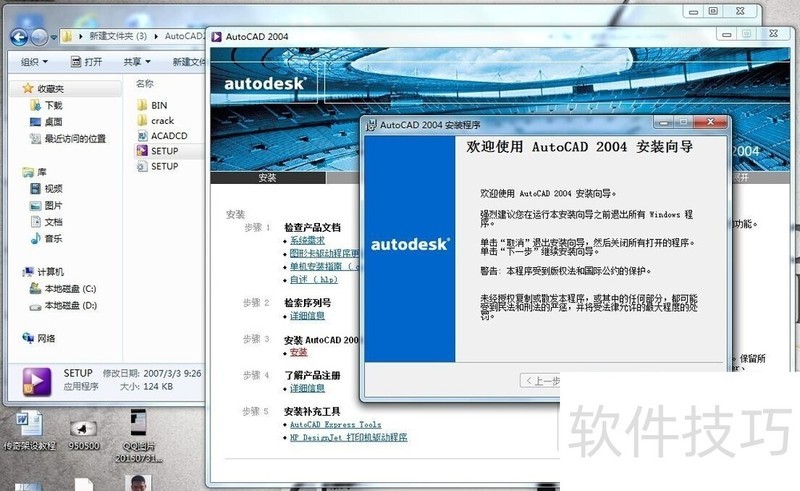
2、 再单击界面中“步骤3”里面的“安装”开始程序的安装。

3、 在弹出的界面点击“下一步”。
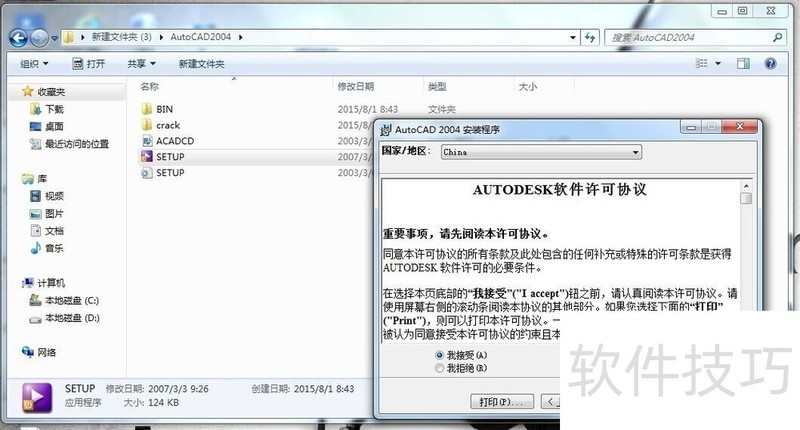
4、 选择“我接受”,再点击“下一步”。
5、 序列号全填数字0,点击下一步。
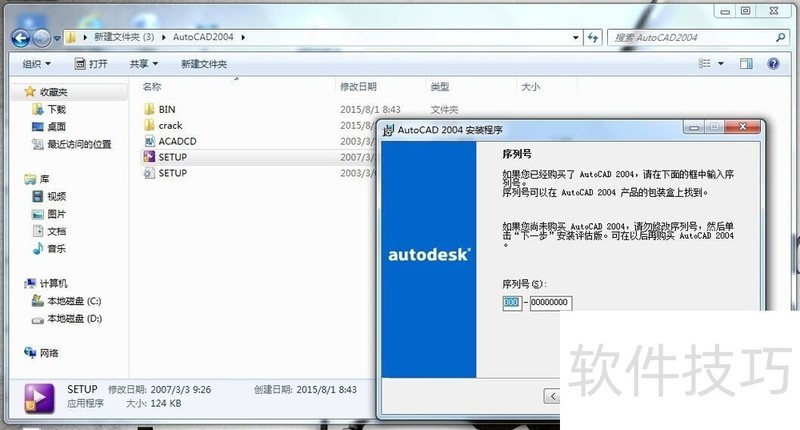
6、 用户信息处可以随便填写,再点击“下一步”。
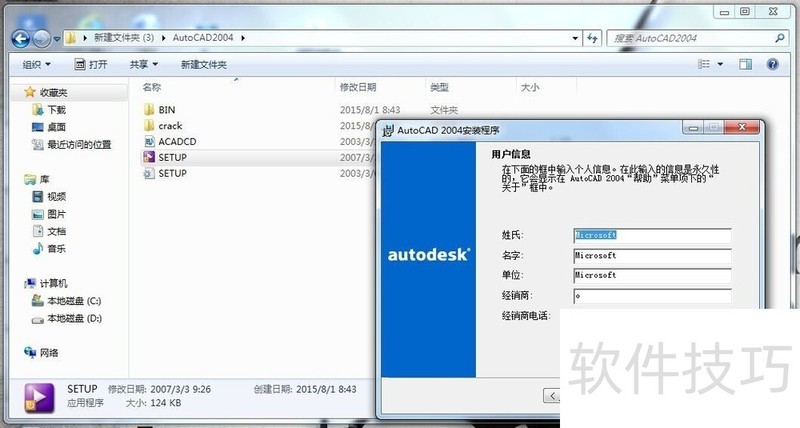
7、 安装类型默认为“典型”,当然也可以选择“安全”安装。可根据实际需求选择。(此处按默认安装)点击“下一步”。
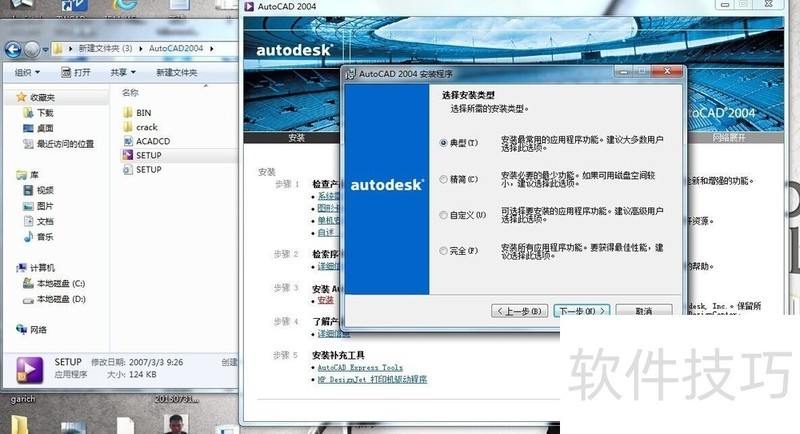
8、 安装路径默认就可以,再点击“下一步”
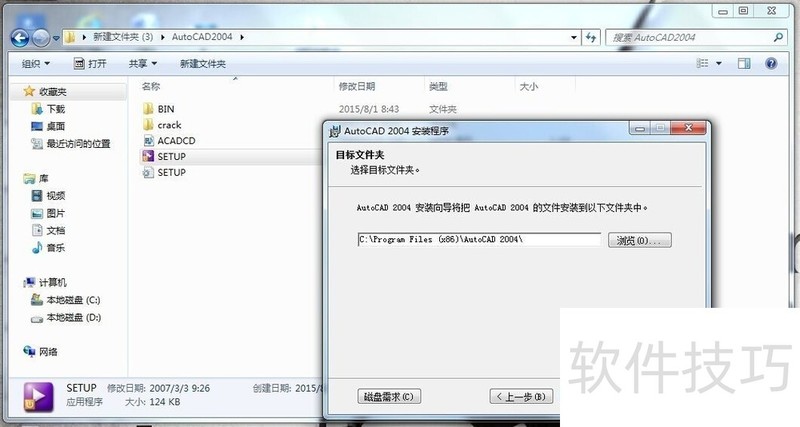
9、 此处默认就可以了,点击“下一步”。
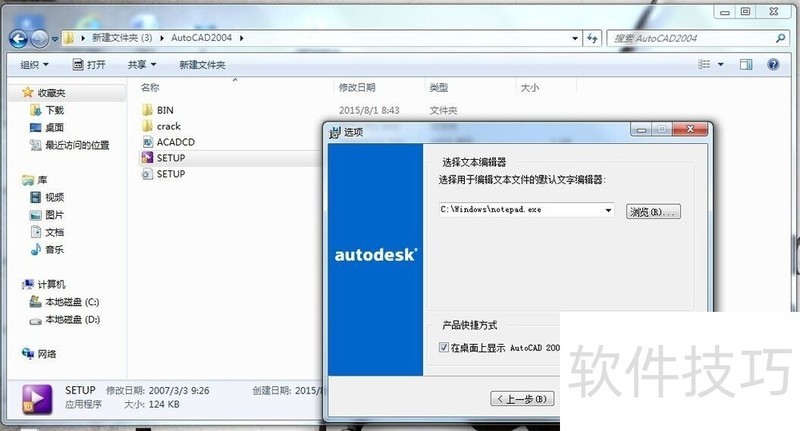
10、 再点击“下一步”开始安装。
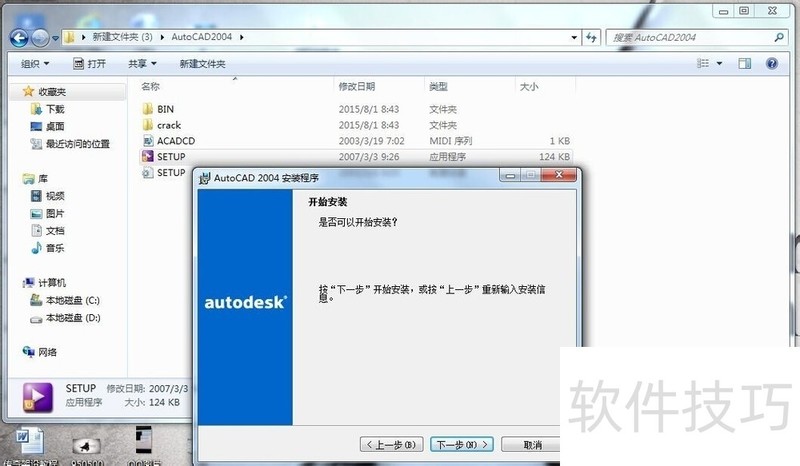
11、 点击“完成”完成安装。
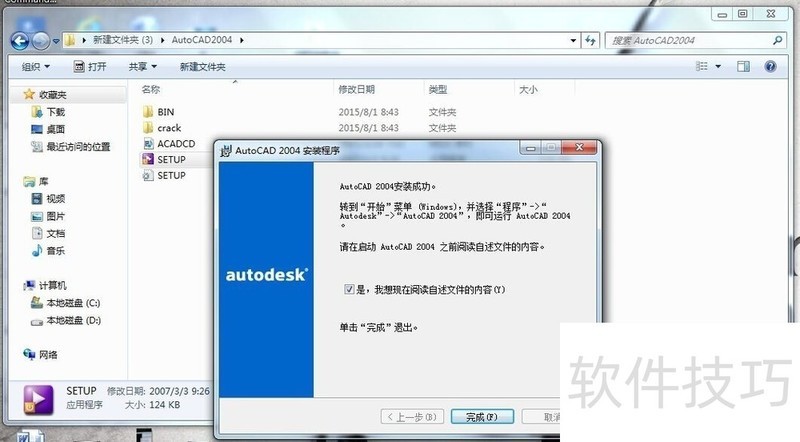
12、 完成安装后,先不要打开程序。找到“Autocad2004”文件夹下面的“crack”文件夹里面的“adesk”文件,双击之后点“是”导入注册表成功。

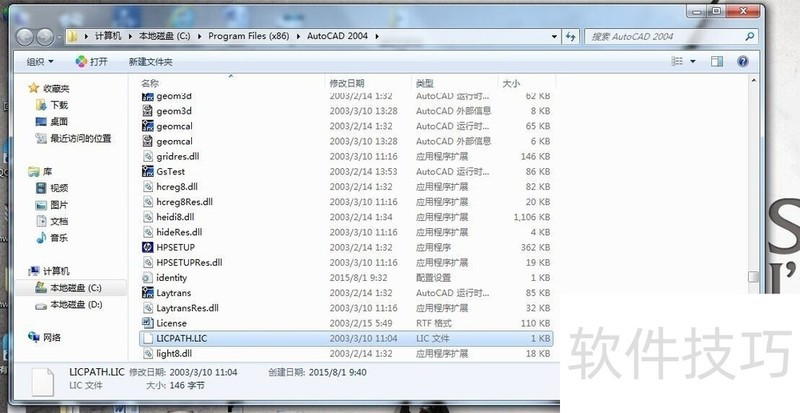
13、 再把"crack"文件夹里的LICPATH.LIC文件复制到Autocad2004的安装目录下。
AutoCAD2004是一款高效绘图软件,本文介绍了其操作技巧如打开高版本文件、安装方法等。掌握这些,能更好地利用它快速、精准地绘制二维和三维图形。
文章标题:AutoCAD2004操作全解析:技巧、方法及特色
文章链接://www.hpwebtech.com/jiqiao/323250.html
为给用户提供更多有价值信息,ZOL下载站整理发布,如果有侵权请联系删除,转载请保留出处。


其他类似技巧
- 2025-04-05 12:04:02Autocad2004【cad2004】安装图文教程
- 2025-04-05 11:02:02怎么使用AutoCAD2004打开高版本的文件
- 2025-04-05 08:57:01AUTOCAD2004安装教程
- 2025-04-05 08:48:01如何用AutoCAD 2004绘建筑平面图
- 2025-04-05 07:21:01AutoCAD 2004 图形出现乱码如何解决
- 2025-04-04 20:21:01AUTOCAD2004教程之基本知识
- 2025-04-04 18:36:01如何将CAD图纸保存为autoCAD2004格式?
- 2025-04-04 18:29:01教你超简单快速学会Autocad2004家庭版软件安装
- 2025-04-04 15:38:01Autocad2004安装方法
- 2025-04-04 13:49:02AUTOCAD2004图形形位公差的标注方法
AutoCAD2004软件简介
AutoCAD2004是一款专门用于绘图的工具,AutoCAD2004可以绘制任意二维和三维图形,并且同传统的手工绘图相比,用AutoCAD绘图速度更快、精度更高、而且便于个性。软件特性1、新的和增强的工具包含快速的工具加速工作处理 2、崭新和被改善的资料交换格式包含支持的 多页式 DWF(网页格式) 3、新的软体物品清单工... 详细介绍»


