

花生分屏软件:功能操作全解析,多技巧等你来看

你是否想高效利用屏幕空间?花生分屏软件是你的得力助手。它能保证主屏与分屏独立,可灵活移动程序,还能锁定屏幕,分屏样式丰富。这里还有多种操作技巧,快来一起看看吧。
oppo分屏怎么调整分屏大小
1、 开启应用分屏打开设置,下滑查看便捷工具,点击应用分屏。打开应用分屏。2开启分屏在一个软件中,开启分屏。选择想要分屏的软件。
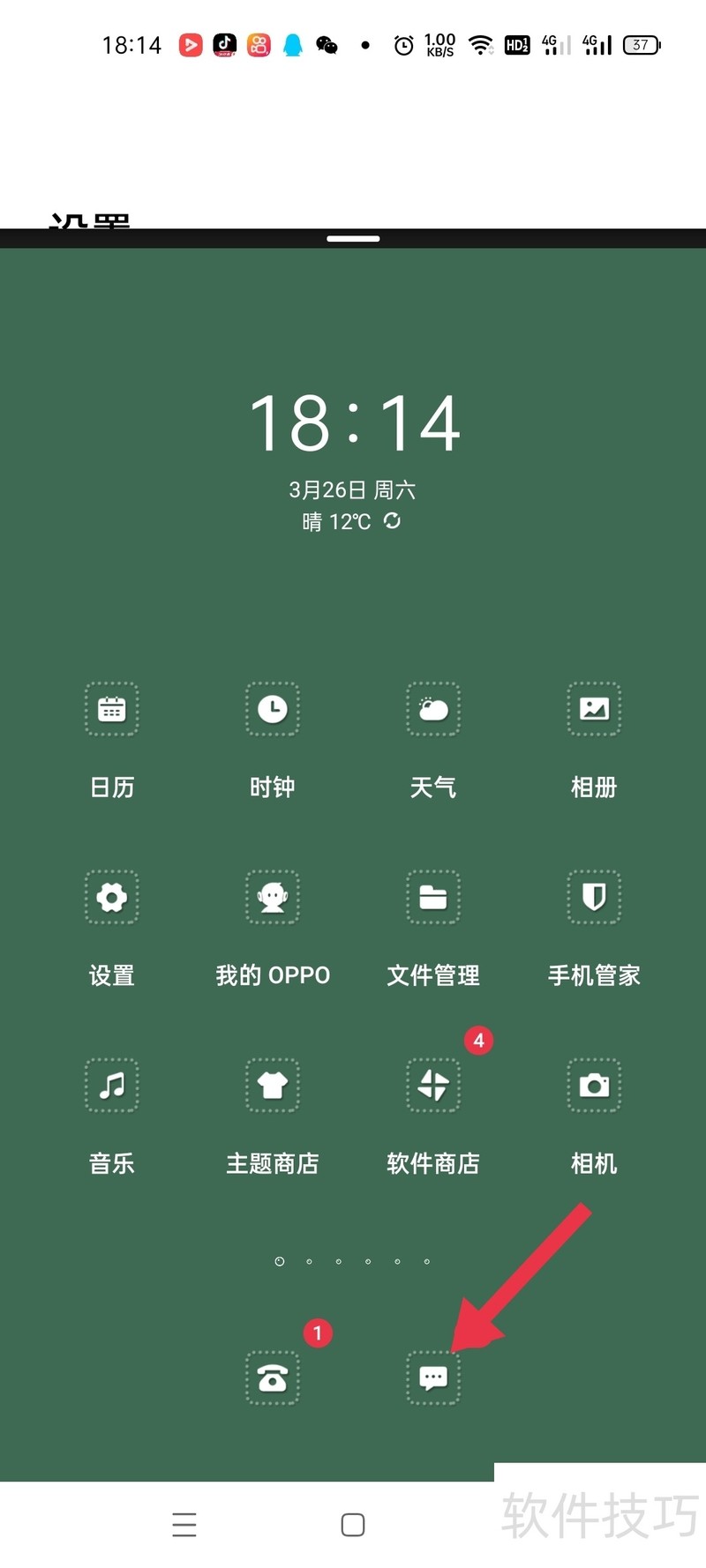
剪映软件如何制作分屏效果
1、 打开剪映软件
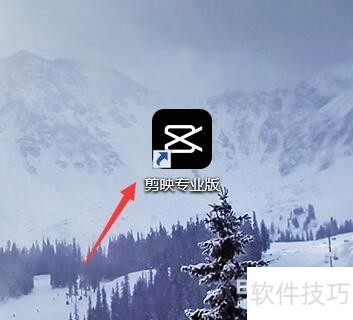
2、 点击开始创作
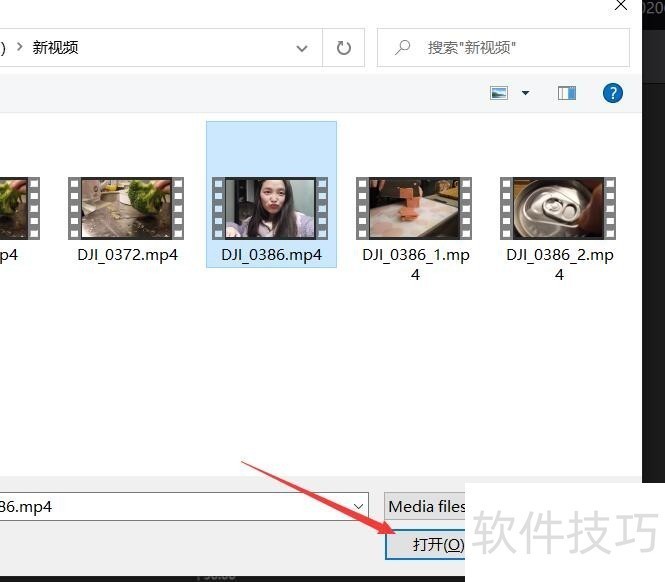
3、 选择好视频,点击打开
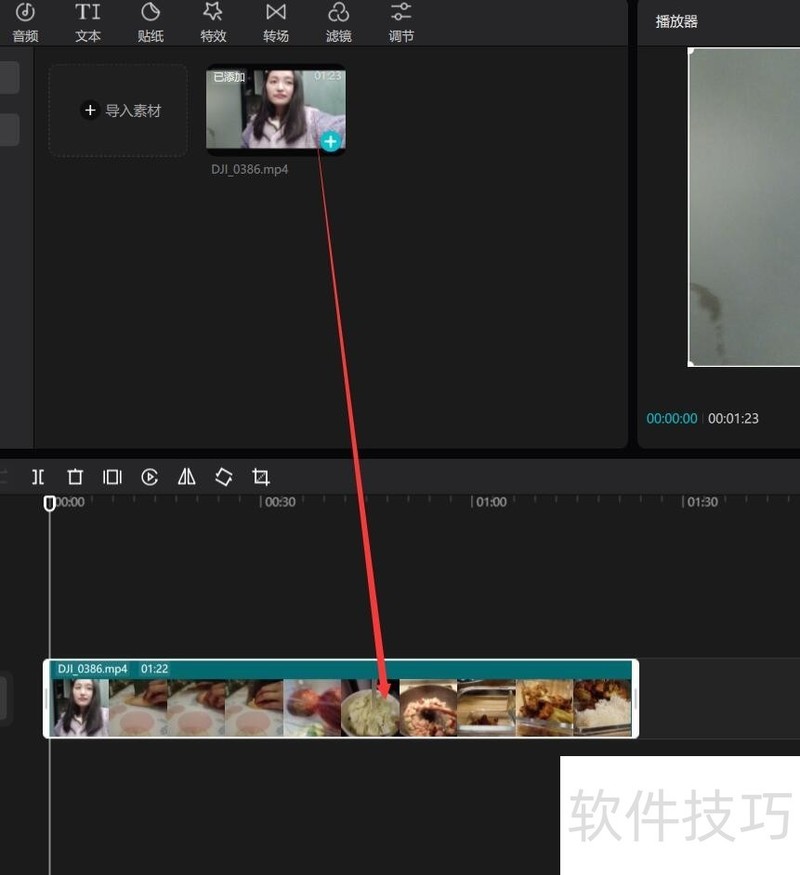
4、 然后把视频往下拉
5、 接着找到这个【特效】
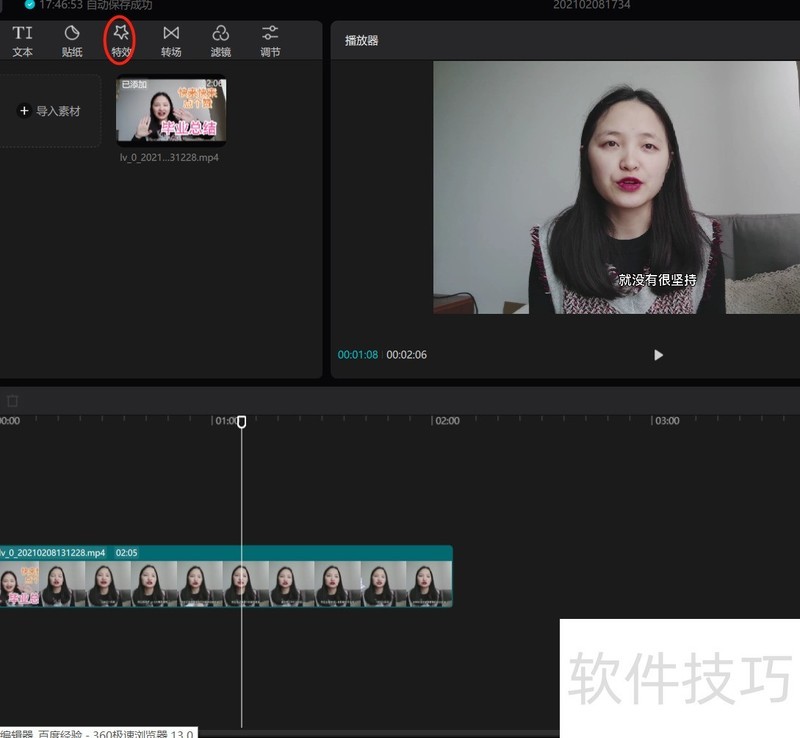
6、 然后点击这个分屏
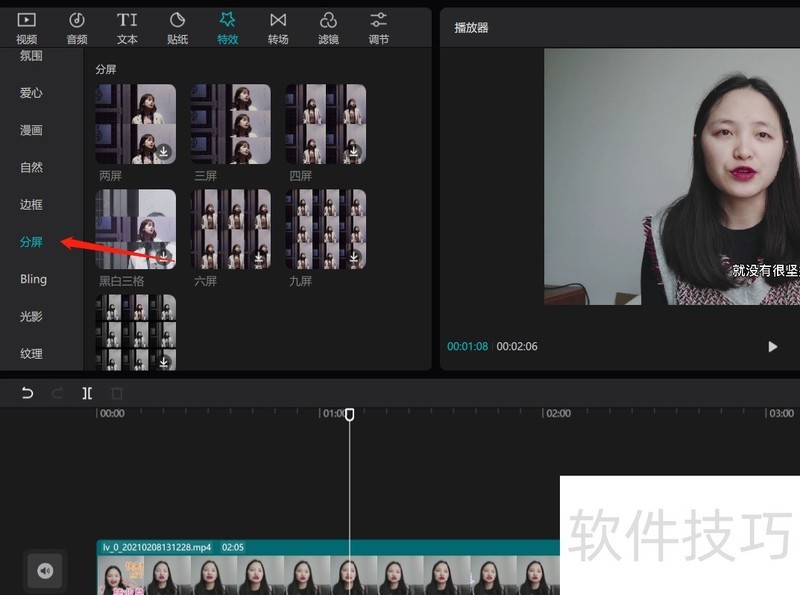
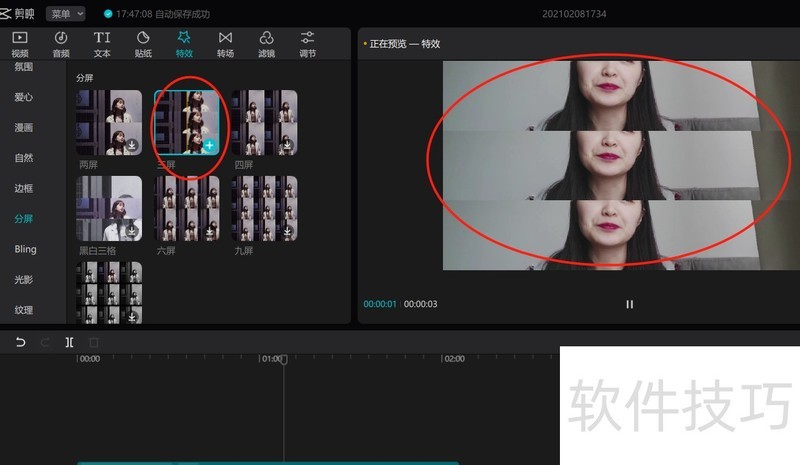
7、 接着比如选择这个三屏,可以预览视频效果
MIUI10强制分屏 快速分屏
1、 打开最近任务界面后,长按应用缩略图,娃敏会弹出锁定、分屏和设置三个选慎裁薪项图标。分别可以锁定应用,防止被清理;进入分屏;打开应用设置。
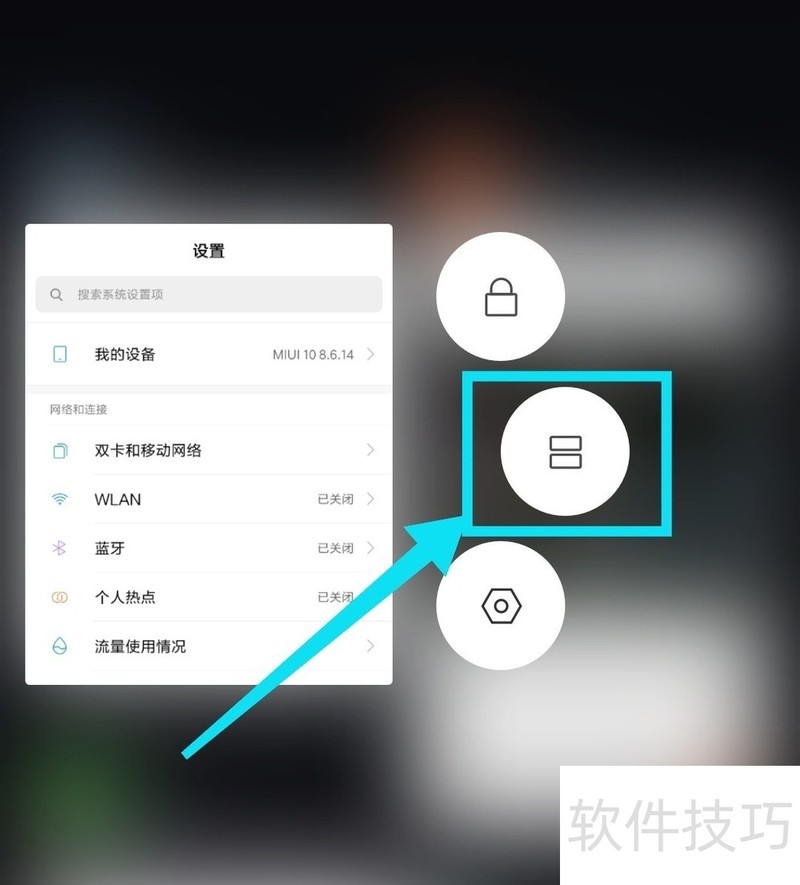
2、 这里我们选择分屏,即可进入分屏模式。
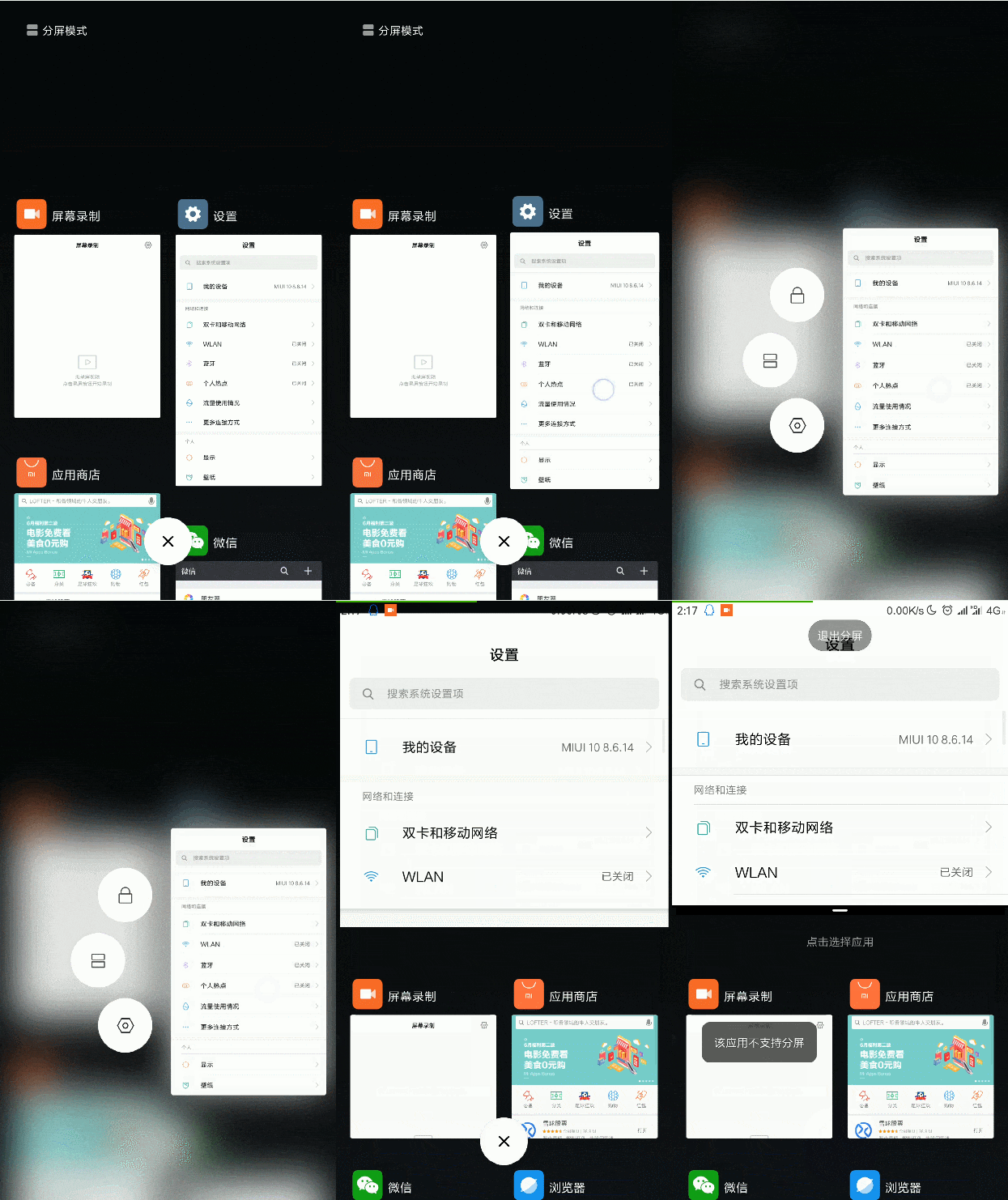
3、 选择另一个应用,即可完成分屏。
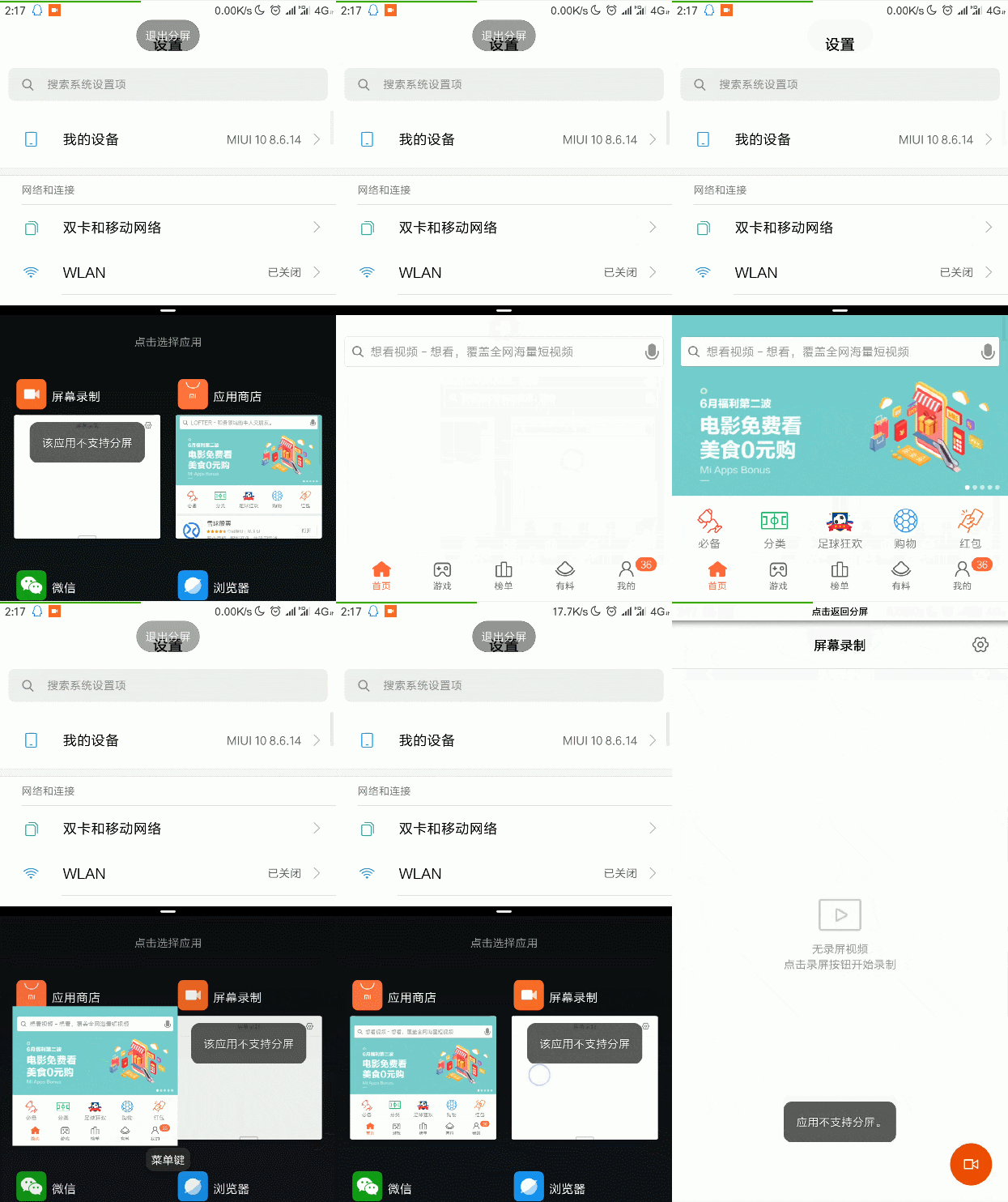
4、 我们可以看到,有些应用是不支持分屏的,打开时会强制全屏显示后选的应用。有时候我会利用这个特性,边听视频,别做别的事。当然,也祝轿可以通过设置,强制使所有应用都支持分屏。END1打开设置中的“更多设置”。
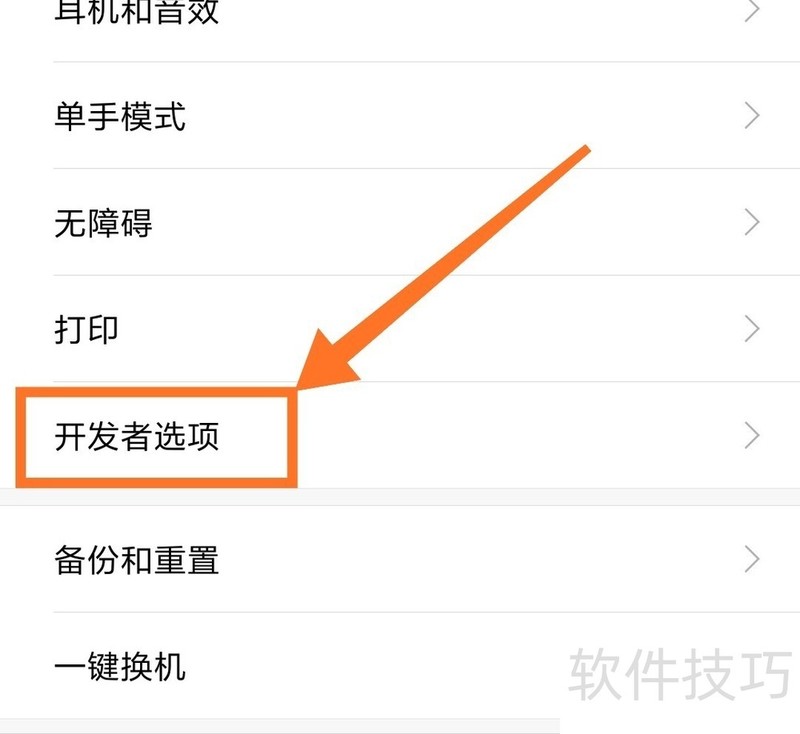
2、 打开“开发者选项”。7MIUI最新版怎样找到开发者选项
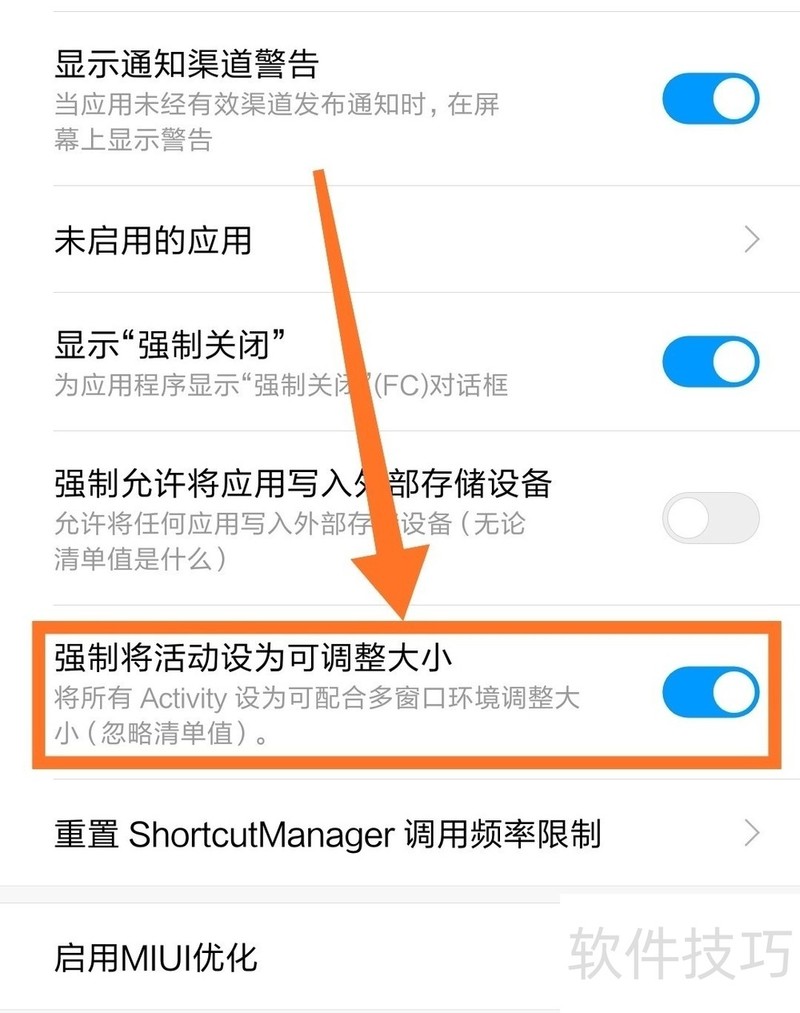
3、 在最底部找到“强制将活动设为可调整大小”并打开。
花生分屏软件功能丰富,操作有诸多技巧。从分屏独立性到样式选择,再到不同系统或软件的分屏操作,为用户提供便捷多样的分屏体验,值得大家去探索使用。
文章标题:花生分屏软件:功能操作全解析,多技巧等你来看
文章链接://www.hpwebtech.com/jiqiao/323453.html
为给用户提供更多有价值信息,ZOL下载站整理发布,如果有侵权请联系删除,转载请保留出处。


其他类似技巧
- 2025-02-27 12:50:02花生分屏软件:多功能操作与技巧全解析
- 2025-02-27 10:45:02花生分屏软件:功能操作全解析,多技巧等你来看
- 2025-02-27 09:11:02花生分屏软件:多设备分屏操作及特色功能全解析
- 2025-02-27 07:32:01花生分屏软件:功能多样,多种软件分屏技巧全知道
- 2025-02-26 20:19:01花生分屏软件:多种操作技巧,分屏功能超实用
- 2025-02-26 17:16:01花生分屏软件:功能、操作技巧全解析,超实用
- 2025-02-25 12:39:01花生分屏软件:多设备分屏操作技巧全知道
- 2025-02-25 10:14:01花生分屏软件:功能操作全解析,实用技巧大集合
- 2025-02-25 10:11:01花生分屏软件:功能多样,操作技巧全解析
- 2024-06-13 08:37:012024年9款分屏软件下载量谁是领导者
花生分屏软件软件简介
花生分屏是一款非常实用的电脑显示器分屏软件,可以把屏幕分成五种结构,最多支持四个屏幕,可帮多窗口操作的人带来极大的方便。软件基础简介花生分屏软件划分屏幕时能够确保主屏与分屏的独立性,可用鼠标移动程序从某个分屏到另一个分屏,还了确保程序意外移动到其他分屏,你还能锁定屏幕,另外花生分屏软件眼分屏样式多样... 详细介绍»


