

极速浏览器:功能、操作技巧全解析,安全又快速

极速浏览器超全操作指南极速浏览器(TSBrowser)是安全又快速的双核浏览器。它融合多内核,功能丰富,界面美观,支持云同步和鼠标手势等。这里还有它设为默认浏览器、查看版本号等操作技巧,快来一起了解。
360极速浏览器设置为默认浏览器
1、 一、在电脑桌面“360极速浏览器”程序图标上双击鼠标左键,将其打开运行。如图所示;
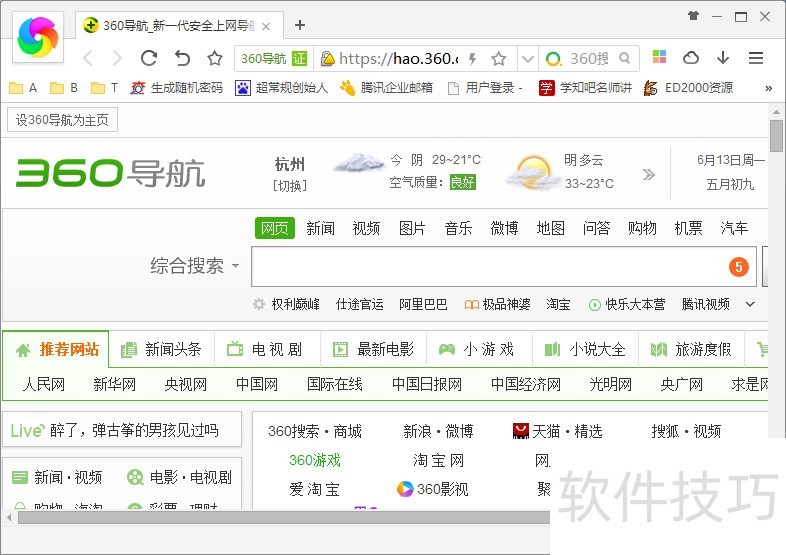
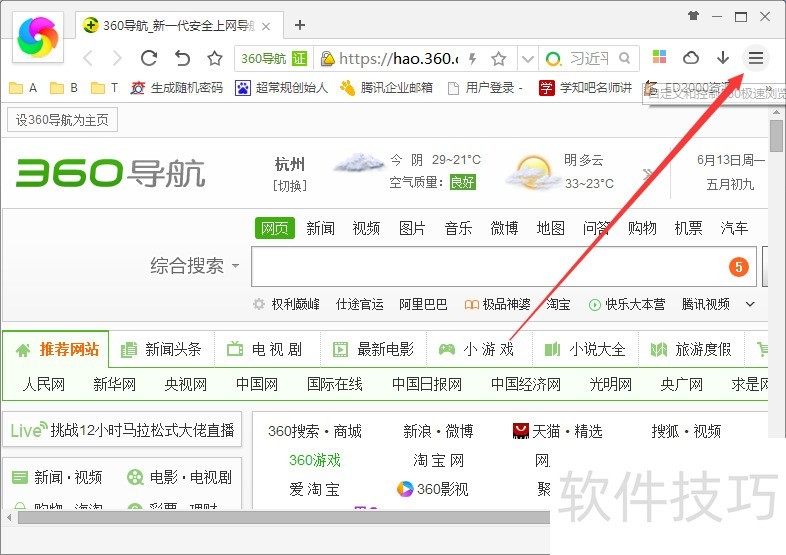
2、 二、在打开的浏览器界面,点击右上角的“菜单”命令选项。如图所示;
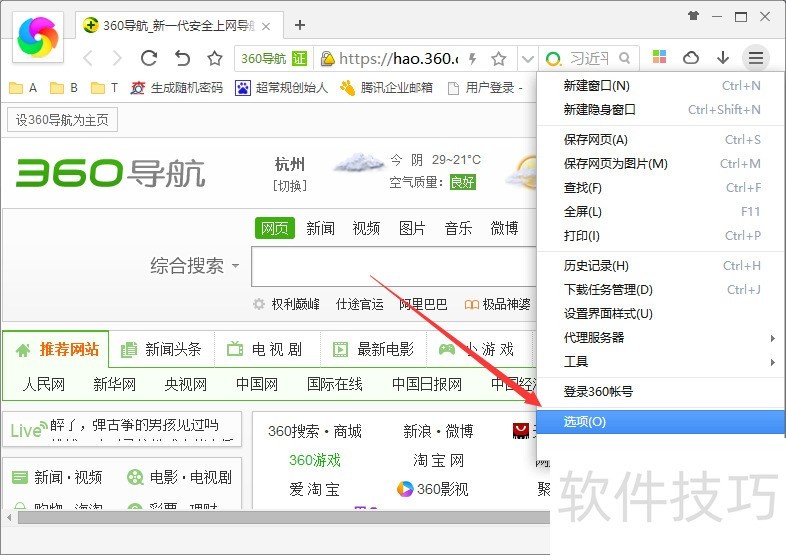
3、 三、在弹出的工具菜单选项中,点击“选项”命令选项。如图所示;
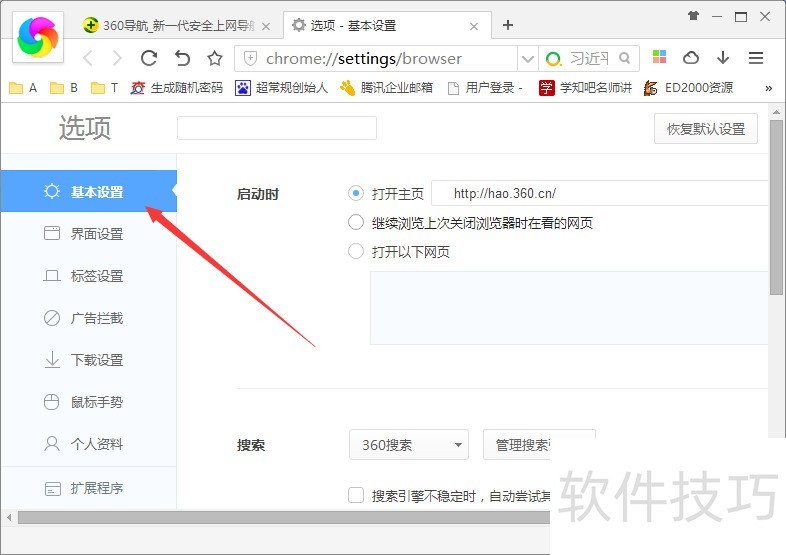
4、 四、点击“选项”命令选项后,这个时候会弹出浏览器“选项”对话框。如图所示;
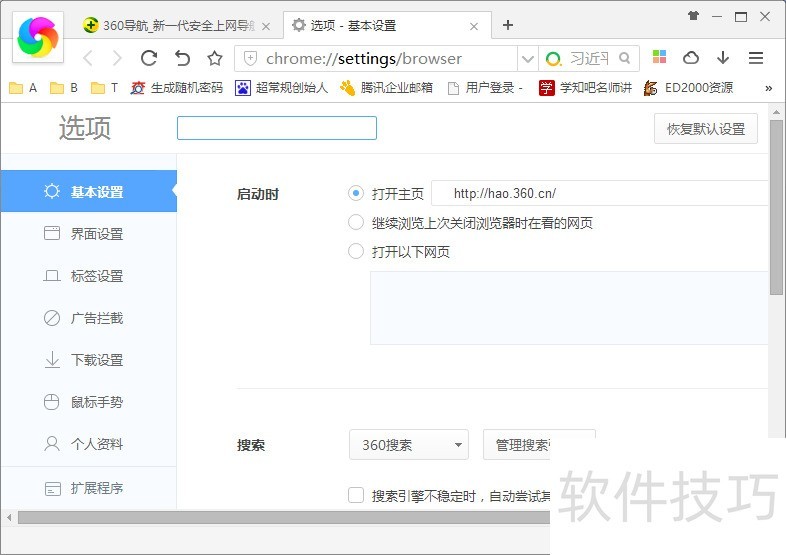
5、 五、在“选项”对话框中,选择左侧窗格的“基本设置”选项卡。如图所示;
极速浏览器怎么查看版本号
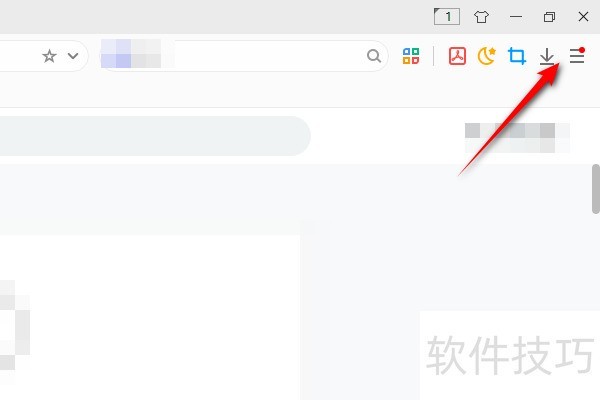
1、 第一步,打开电脑上的极速浏览器,之后点击三根线按钮。
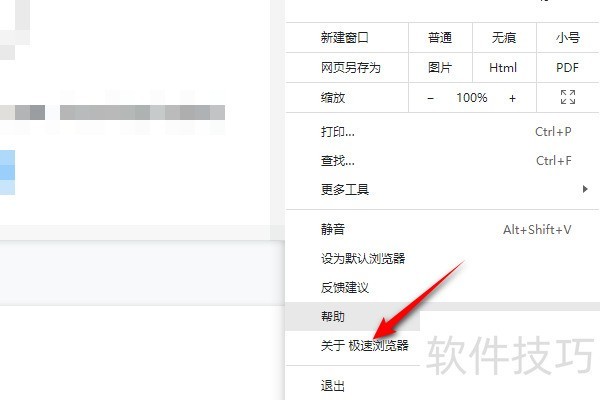
2、 第二步,接着点击关于极速浏览器。
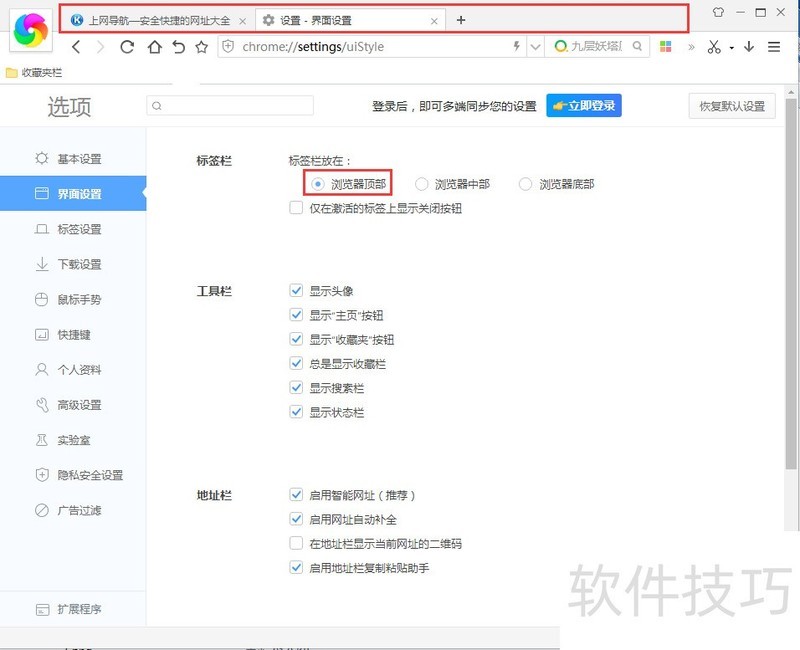
360极速浏览器怎么设置将浏览器放在浏览器底部
1、 打开360极速浏览器

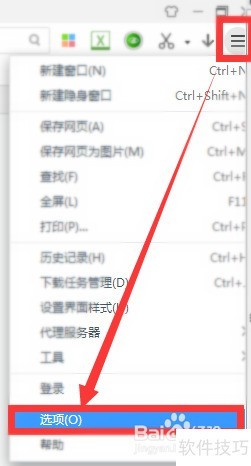
2、 选择右上角的自【定义和控制360极速浏览器】图标

3、 【定义和控制360极速浏览器】下拉选项中选择【选项】
4、 默认标签栏放在浏览器顶部
极速浏览器功能丰富且安全快速。本文介绍的操作技巧只是部分内容,它还有更多实用功能等待用户探索,相信能给大家带来优质的上网体验。
文章标题:极速浏览器:功能、操作技巧全解析,安全又快速
文章链接://www.hpwebtech.com/jiqiao/323459.html
为给用户提供更多有价值信息,ZOL下载站整理发布,如果有侵权请联系删除,转载请保留出处。
- 上一问:极速浏览器:功能、技巧全知道,安全快速超便捷
- 下一问:免费的网络工具软件推荐


其他类似技巧
- 2025-02-27 10:51:01极速浏览器:功能、操作技巧全解析,安全又快速
- 2025-02-27 08:29:01极速浏览器:功能、技巧全知道,安全快速超便捷
- 2025-02-26 22:11:01极速浏览器:功能、操作技巧全解析,好用超乎想象
- 2024-09-13 15:50:01网络工具软件有哪些 高人气免费网络工具软件排行榜
- 2024-04-28 15:29:052024年网络工具软件推荐:免费好用的有哪些
- 2024-04-28 15:29:042024年探究网络工具软件的用户需求与反馈
- 2024-04-28 15:29:042024年网络工具软件下载量排行榜前十名
- 2023-11-01 13:34:46十款免费的浏览器软件哪些下载量高
- 2023-11-01 09:50:22五款免费的浏览器软件推荐
- 2023-11-01 09:50:20五款常用的浏览器软件哪些人气高
极速浏览器软件简介
极速浏览器,简称TSBrowser,是一款内置Chromium和IE内核的全新安全双核浏览器,集安全和快速于一体。浏览器支持定制新标签页的导航、添加最常用最热门的网址、动态选择内核配置不同网页,界面简洁美观,支持多台设备间云同步、鼠标手势等多项功能。极速浏览器以用户需求和体验驱动,为用户呈现更便捷的功能。软件特性智能... 详细介绍»


