

OCam:强大免费的屏幕录像软件操作技巧全知道

软件分类:截图软件大小:9 MB时间:2023-01-04
软件介绍:OCam是一款设计简单功能强大可靠的免费屏幕录像利器。OCam幕录像捕捉软件,编码功能强大,支持游戏录像,可录制任何区域,可选全屏模式或自定义区域截图,zol提供OCam屏幕录像工具下载。
OCam,一款免费且强大的屏幕录像截图软件。它设计简单、功能可靠,编码能力出众,还支持游戏录像。想知道如何打开摄像头、解决录制游戏卡顿以及修改捕获快捷键吗?快来一起探索OCam的操作技巧吧。
oCam如何打开摄像头?
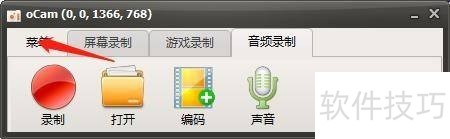
1、 首先打开软件,如图所示,然后点击左上角的菜单,如图所示
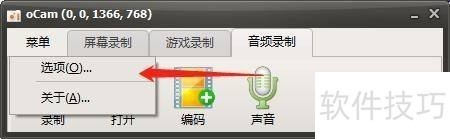
2、 点击选项,如图所示
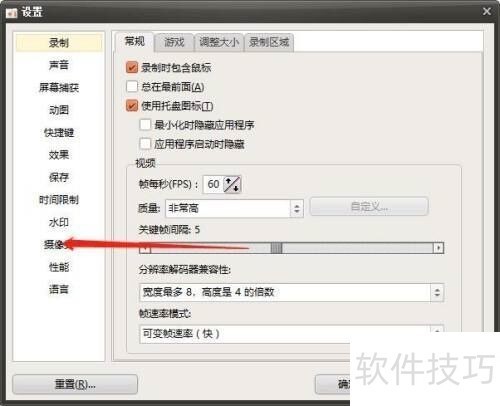
3、 接着点击摄像头,如图所示?
ocam录制游戏很卡怎么办
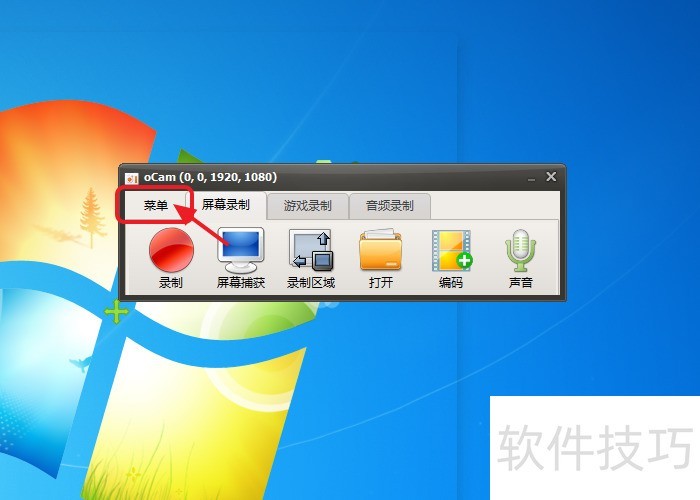
1、 首先打开ocam,点击【菜单】。
2、 点击【选项施菊】。
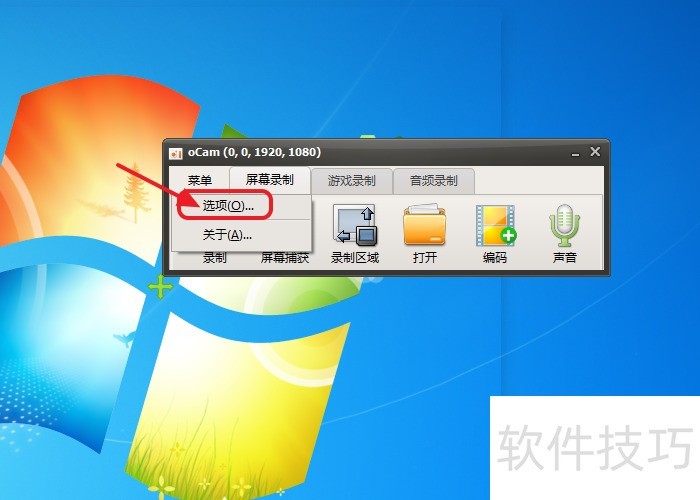
3、 点击【录制】。
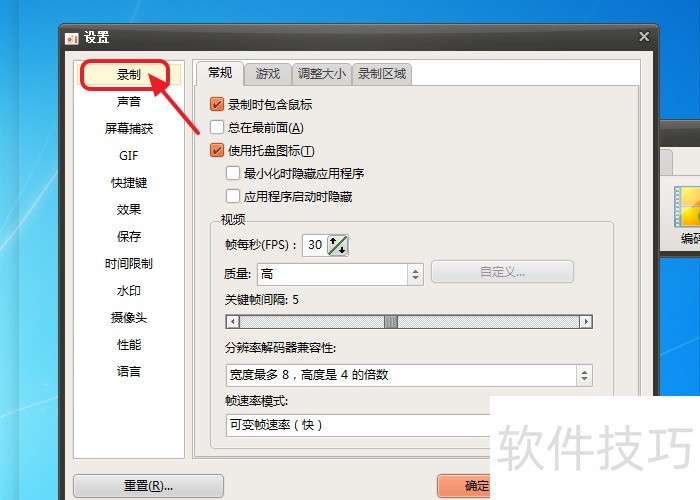
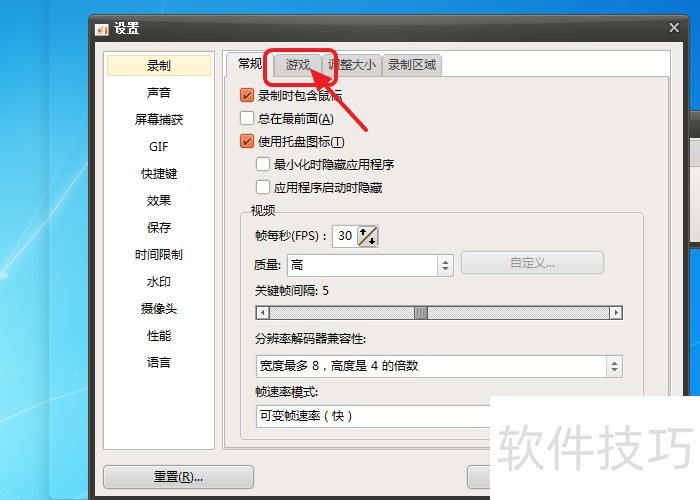
4、 点击【董够游戏】。
5、 勾选【FPS限制】。
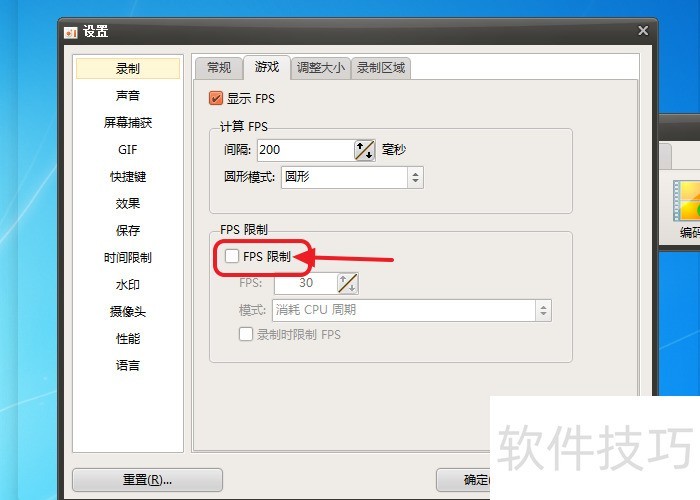
6、 然后继续勾选【录制时限制FPS】。
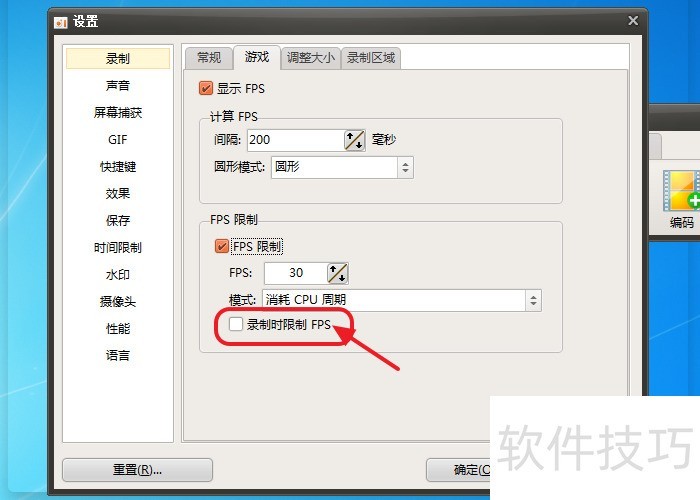
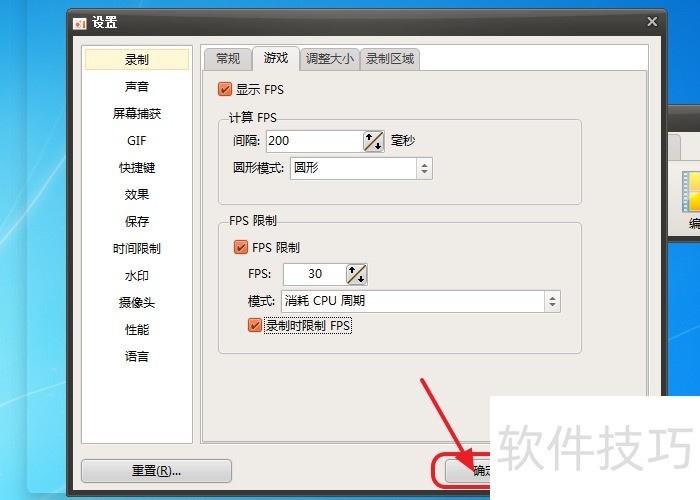
7、 最后点击【确定】就可以了。
ocam如何修改捕获的快捷键
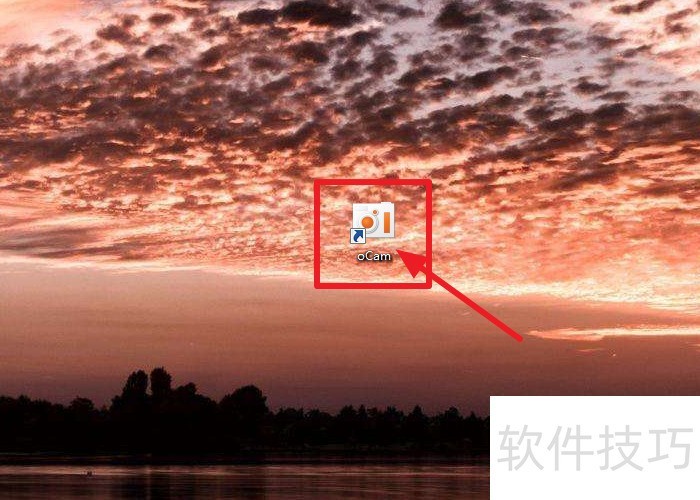
1、 首先打开ocam
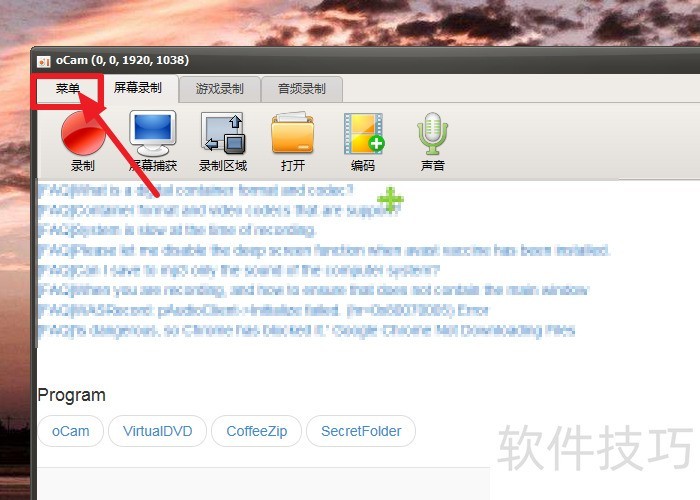
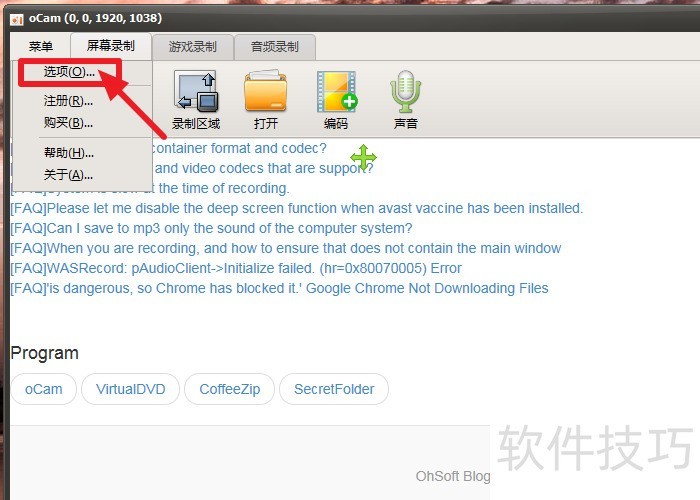
2、 点击菜单
3、 点击选项
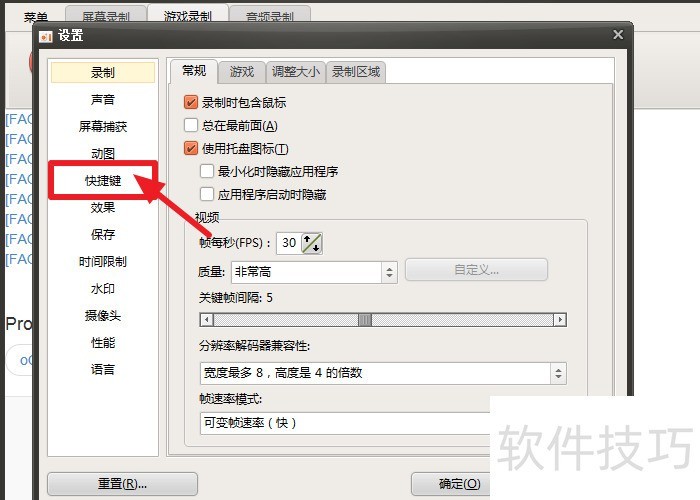
4、 点击快捷键
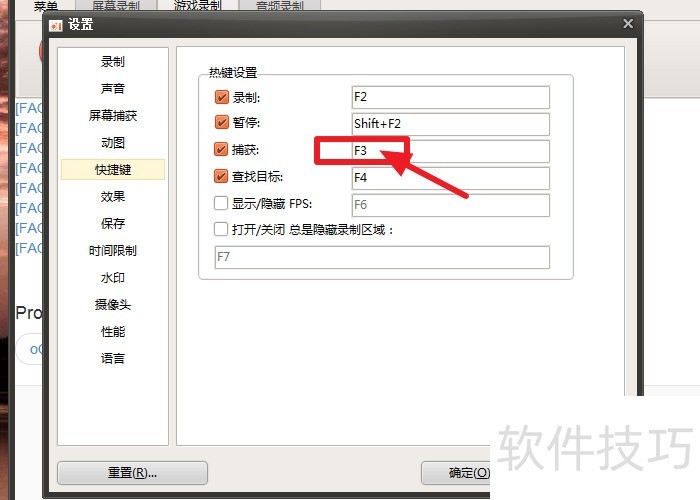
5、 修改捕获的快捷键
OCam作为强大且免费的屏幕录像软件,功能多样。本文介绍了其部分操作技巧,包括摄像头打开、解决游戏录制卡顿和修改快捷键等,希望这些内容能助力大家更好地使用OCam。
文章标题:OCam:强大免费的屏幕录像软件操作技巧全知道
文章链接://www.hpwebtech.com/jiqiao/323552.html
为给用户提供更多有价值信息,ZOL下载站整理发布,如果有侵权请联系删除,转载请保留出处。
- 上一问:OCam:免费屏幕录像利器,操作技巧全知道
- 下一问:ocam如何修改暂停的快捷键


其他类似技巧
- 2025-04-02 14:24:01ocam如何设置为中文版
- 2025-04-02 13:57:01oCam怎么调整视频质量
- 2025-04-02 13:06:01ocam怎么打开摄像头
- 2025-04-02 11:17:02ocam软件如何进行语言选择?
- 2025-04-02 11:09:01ocam如何隐藏录制区域
- 2025-04-02 11:08:01ocam如何录制全屏视频
- 2025-04-02 10:50:01oCam如何设置立体声?
- 2025-04-02 10:30:02ocam怎么开启置于顶层
- 2025-04-02 09:59:01ocam怎么调整录制帧率
- 2025-04-02 09:19:01ocam如何录制视频
OCam软件简介
OCam是一款设计简单功能强大可靠的免费屏幕录像利器。这款免费屏幕录像捕捉软件,编码功能强大,支持游戏录像,可录制任何区域,可选全屏模式或自定义区域截图;还可捕捉到正在播放的声音;非常简单易用,而且完全免费。OCam使用录音内置的视频编解码器(支持AVI,MP4,FLV ,MOV ,TS ,VOB )和音频编解码器( MP3... 详细介绍»


