

ocam如何录制视频

软件分类:截图软件大小:9 MB时间:2023-01-04
软件介绍:OCam是一款设计简单功能强大可靠的免费屏幕录像利器。OCam幕录像捕捉软件,编码功能强大,支持游戏录像,可录制任何区域,可选全屏模式或自定义区域截图,zol提供OCam屏幕录像工具下载。
ocam是电脑上用于录制视频的软件,我们能借助它录制视频,其优点为高质量且无水印。下面来看看ocam如何录制视频。
1、 首先打开ocam,能看到绿色边框,其四个角都可调节。
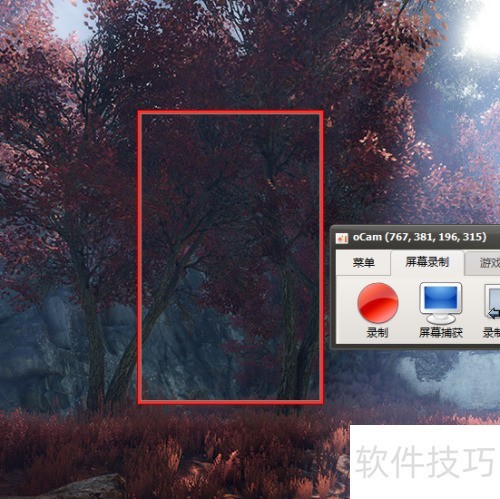
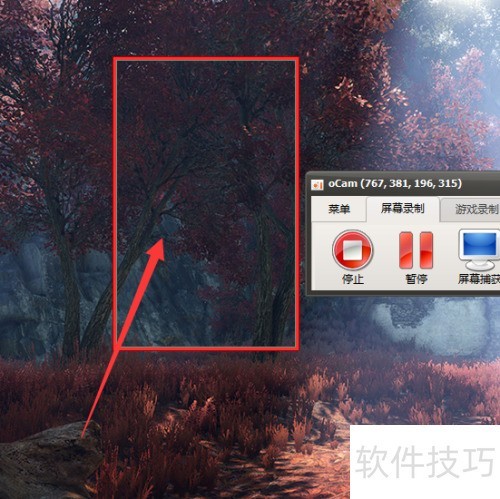
2、 接着把4个边框拖到屏幕四角,中间会出现十字标志,之后点击录制就能开始录制视频了。
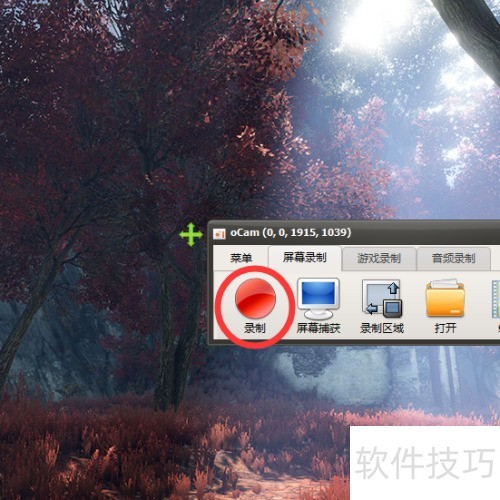
3、 点击录制视频后,若出现时间读秒则正在录制,录好后点击前面的停止按钮。
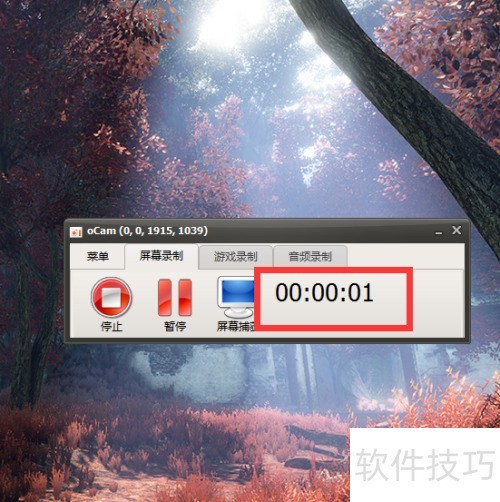
4、 这样就成功录制好一段视频了,点击软件的打开按钮就能查看录制好的视频。
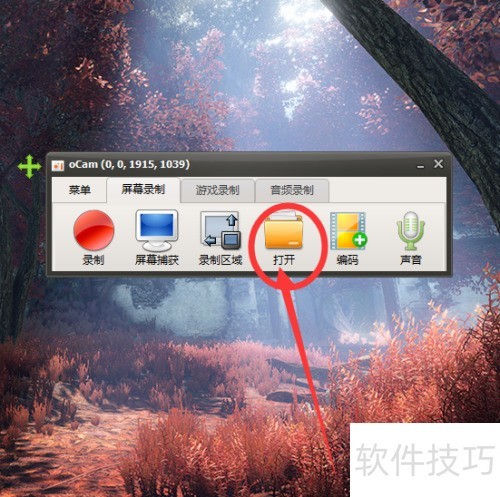
5、 如果要查看录制好的视频,找到安装的ocam软件,点击同名文件打开,录制的视频就存放在里面。
文章标题:ocam如何录制视频
文章链接://www.hpwebtech.com/jiqiao/330474.html
为给用户提供更多有价值信息,ZOL下载站整理发布,如果有侵权请联系删除,转载请保留出处。
- 上一问:oCam怎么设置GIF质量
- 下一问:ocam怎么调整录制帧率


其他类似技巧
- 2025-04-02 14:24:01ocam如何设置为中文版
- 2025-04-02 13:57:01oCam怎么调整视频质量
- 2025-04-02 13:06:01ocam怎么打开摄像头
- 2025-04-02 11:17:02ocam软件如何进行语言选择?
- 2025-04-02 11:09:01ocam如何隐藏录制区域
- 2025-04-02 11:08:01ocam如何录制全屏视频
- 2025-04-02 10:50:01oCam如何设置立体声?
- 2025-04-02 10:30:02ocam怎么开启置于顶层
- 2025-04-02 09:59:01ocam怎么调整录制帧率
- 2025-04-02 09:19:01ocam如何录制视频
OCam软件简介
OCam是一款设计简单功能强大可靠的免费屏幕录像利器。这款免费屏幕录像捕捉软件,编码功能强大,支持游戏录像,可录制任何区域,可选全屏模式或自定义区域截图;还可捕捉到正在播放的声音;非常简单易用,而且完全免费。OCam使用录音内置的视频编解码器(支持AVI,MP4,FLV ,MOV ,TS ,VOB )和音频编解码器( MP3... 详细介绍»


