

新手如何使用SAI软件临摹练习之线稿篇

本经验主要介绍使用方法
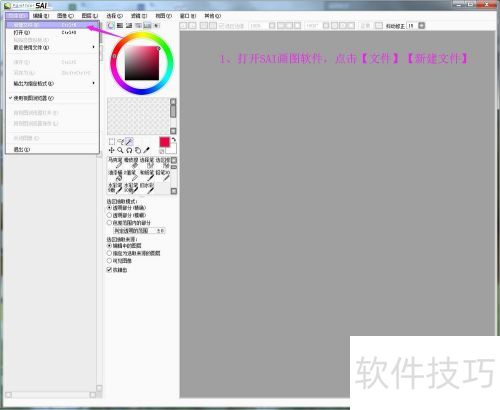
1、 打开SAI软件,点击文件菜单,然后选择新建文件。
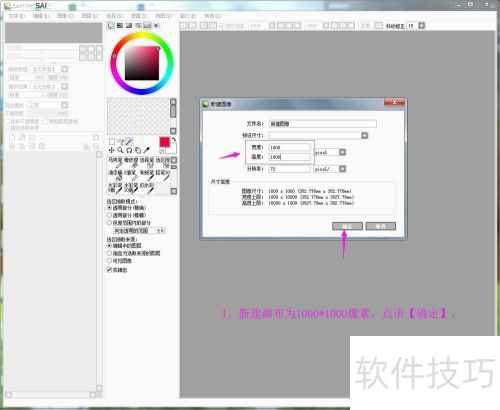
2、 新建1000×1000像素画布,点击确定。
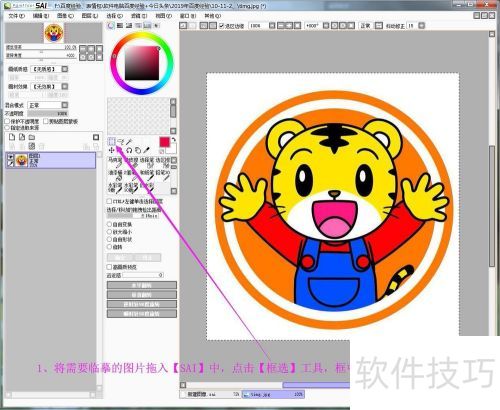
3、 把要临摹的图片拖进SAI,使用框选工具选中图片即可开始。
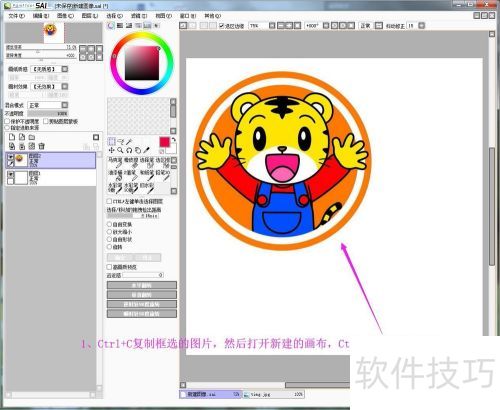
4、 按下Ctrl+C复制选中的图片,接着打开新画布,使用Ctrl+V将图片粘贴过来。
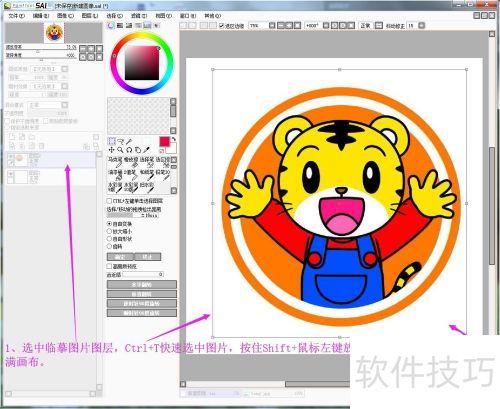
5、 选中临摹图片图层,Ctrl+T快速选择图片,按Shift+鼠标左键拖至右下角,放大图片铺满画布。
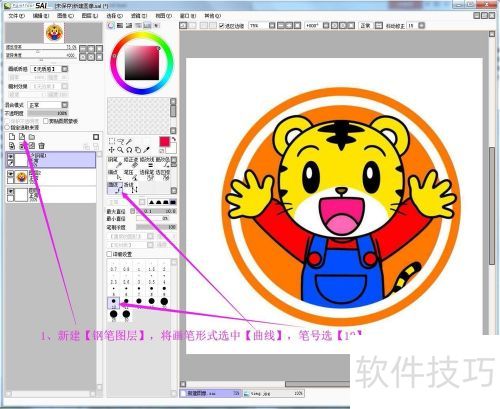
6、 新建钢笔图层,选择曲线画笔,设置笔号为10。
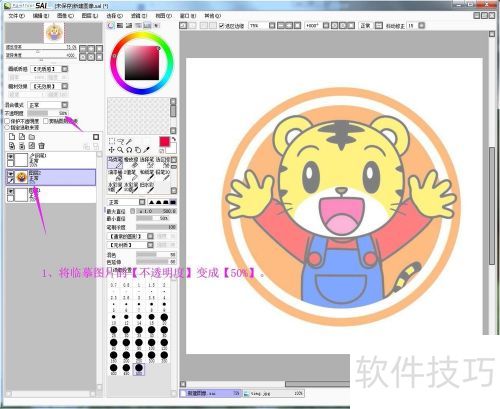
7、 把临摹图片的不透明度调整为50%。
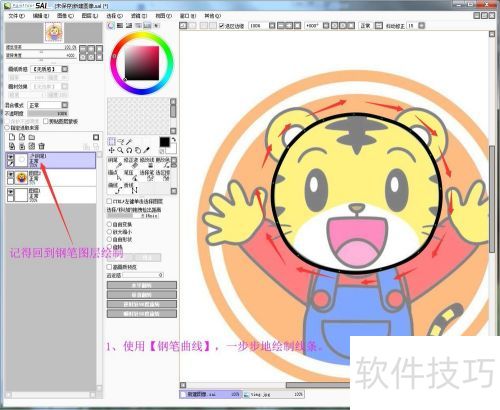
8、 使用钢笔工具,逐步绘制曲线线条,确保在钢笔图层上进行操作。
9、 用钢笔图层完成所有线条绘制后,新建一个普通图层以便后续操作。
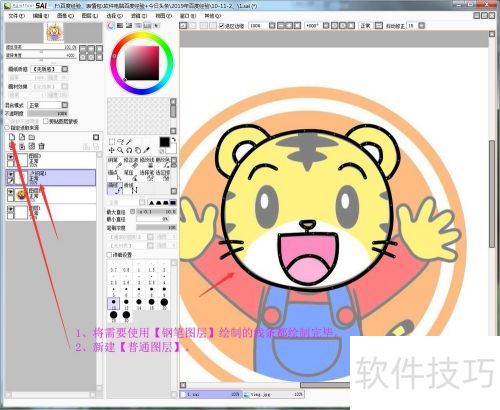
10、 选择普通图层,使用14号马克笔,临摹图片花纹并为眼睛上色。
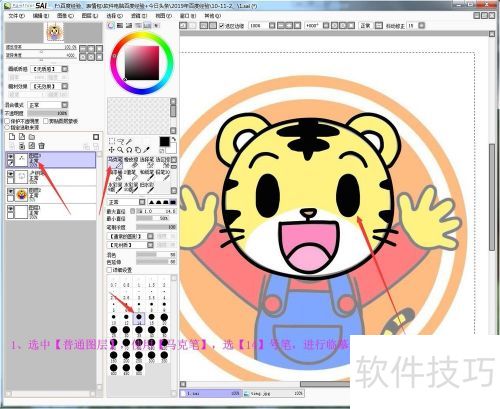
11、 先用橡皮擦调整眼睛高光,再从取色盘选取颜色,用马克笔逐步为图片上色。
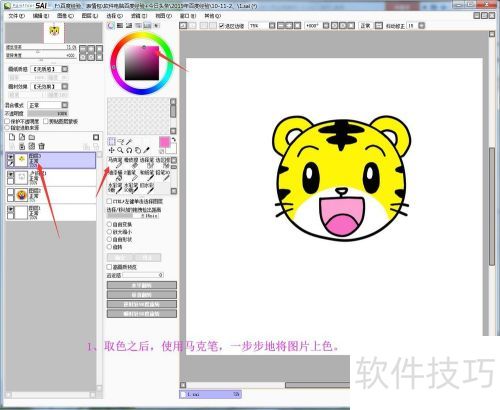
12、 查看效果图

13、 打开SAI软件,点击文件菜单,然后选择新建文件。
14、 新建画布,尺寸设为1000*1000像素,点击确定。
15、 3、把临摹图拖到SAI里,点击框选,选中图片。
16、 按Ctrl+C复制选中图片,新建画布后,使用Ctrl+V粘贴图片即可。
17、 选中临摹图片图层,使用Ctrl+T快速选中图片,按Shift+鼠标左键,拖至右下角,放大图片覆盖画布。
18、 新建钢笔图层,选择曲线画笔,设置笔号为10。
19、 7、临摹图不透明度调整为50%。
20、 8、运用工具,逐步绘制线条。
21、 钢笔图层线条绘制完成,新建普通图层继续操作。
22、 选择普通图层,使用14号马克笔,为花纹和眼睛上色。
23、 用橡皮擦擦出眼睛高光,从取色盘取色,再用马克笔逐步上色。
文章标题:新手如何使用SAI软件临摹练习之线稿篇
文章链接://www.hpwebtech.com/jiqiao/323665.html
为给用户提供更多有价值信息,ZOL下载站整理发布,如果有侵权请联系删除,转载请保留出处。


其他类似技巧
- 2025-03-25 20:15:01零基础如何学习SAI板绘?SAI绘画学习攻略!
- 2025-03-25 16:34:01新手如何使用SAI软件临摹练习之线稿篇
- 2025-01-14 08:55:02绘画软件软件大全 十款常用绘画软件软件推荐
- 2025-01-05 07:22:02绘画软件软件选择哪些 热门绘画软件软件排行榜
- 2025-01-03 16:45:01绘画软件软件哪些人气高 最新绘画软件软件精选
- 2025-01-01 12:11:02绘画软件软件选择哪些 2024免费绘画软件软件排行
- 2024-12-30 16:02:02绘画软件软件有哪些好用 常用的绘画软件软件推荐
- 2024-12-29 20:35:02绘画软件软件哪些人气高 最新绘画软件软件推荐
- 2024-12-26 18:34:01绘画软件软件哪些人气高 下载量高的绘画软件软件排行
- 2024-12-26 09:15:02绘画软件软件哪个好用 免费绘画软件软件排行
Easy Paint Tool SAI软件简介
SAI是一款非常优秀的绘画软件,Easy Paint Tool SAI追求的是与数码绘图板极好的相互兼容性、绘图的美感、简便的操作以及为用户提供一个轻松绘图的平台,zol提供SAI中文版下载。使用SAI来勾线很方便,笔刷图案丰富逼真,笔触更直硬一些,适合漫画爱好者使用,而且占用空间小,对电脑要求低。SAI提供了旋转画布功能,通过... 详细介绍»


