

瑞影无损图片压缩大师怎么用

软件分类:图片处理大小:1.51 MB时间:2023-01-05
软件介绍:无损图片压缩大师可以压缩市面上大部分图片格式的压缩软件,一个2M的jpg数码照片,可以压缩到200KB
左右,压缩后的图片比之前缩小了10倍左右,而且压缩后的图片质量基本没什么变化,实现无损压缩
以前用过的图片压缩工具都不咋地,压缩后图片失真严重。最近同事推荐了瑞影无损图片压缩大师工具,我试用后发现失真小,是个不错的软件。
1、 瑞影无损图片压缩大师打开后,其软件初始化界面如下。
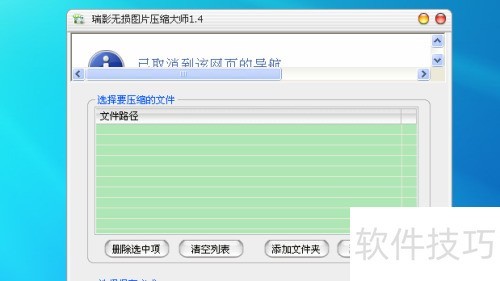
2、 点击已被红框框住的,选择需压缩的文件。
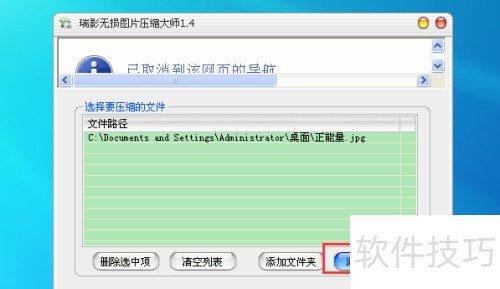
3、 然后点击来选定压缩文件的保存路径,我把它存到了C盘下的123文件夹。
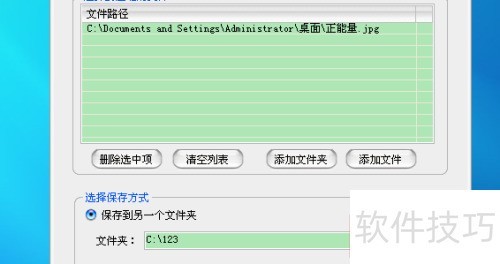
4、 选好保存路径后,点击已框出的(红框处)。
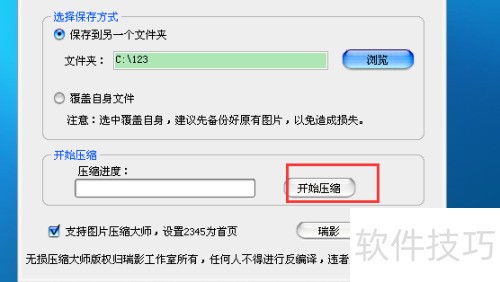
5、 若图片小,压缩进度快,压缩完会弹出提示框,点击确定可关闭。

6、 打开C盘下的123文件夹,在其中找到压缩后的图片,会发现其名字未变。

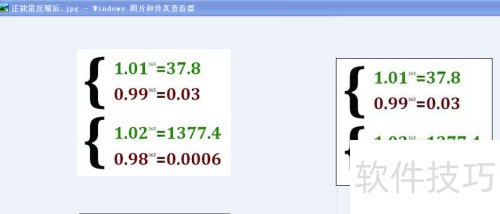
7、 打开压缩前后的文件,你会发现其失真度真的很小。
文章标题:瑞影无损图片压缩大师怎么用
文章链接://www.hpwebtech.com/jiqiao/323705.html
为给用户提供更多有价值信息,ZOL下载站整理发布,如果有侵权请联系删除,转载请保留出处。


其他类似技巧
- 2025-03-28 11:47:01无损图片压缩大师使用方法
- 2025-03-25 17:14:01瑞影无损图片压缩大师怎么用
- 2025-01-17 06:22:01图片压缩软件软件选择哪些 2024免费图片压缩软件软件排行
- 2025-01-16 07:55:01图片压缩软件软件哪个最好用 热门图片压缩软件软件排行榜
- 2025-01-07 10:39:02图片压缩软件软件有哪些 下载量高的图片压缩软件软件精选
- 2025-01-07 06:38:02无损图片压缩大师:轻松压缩图片,无损且操作简单
- 2025-01-03 07:43:01图片压缩软件软件哪些人气高 最新图片压缩软件软件排行榜
- 2025-01-02 08:47:01图片压缩软件软件大全 常用的图片压缩软件软件排行榜
- 2024-12-19 10:08:01图片压缩软件软件大全 下载量高的图片压缩软件软件推荐
- 2024-12-19 08:11:02图片压缩软件软件推荐哪个 好用的图片压缩软件软件排行
无损图片压缩大师软件简介
无损图片压缩大师可以压缩市面上大部分图片格式的压缩软件,一个2M的jpg数码照片,可以压缩到200KB左右,压缩后的图片比之前缩小了10倍左右,而且压缩后的图片质量基本没什么变化,实现无损压缩
...
详细介绍»


