

教你将PS文件转入刻绘大师成矢量图

软件分类:三维设计大小:344.71 MB时间:2022-03-15
软件介绍:刻绘大师Master刻绘大师6.23新增功能使用说明一、新增加手工描边功能操作方法如下:1.由[文件]->[图像]->[读取图像]中读入一个图像文件2.在图像上双击鼠标左键,进入结点编辑。刻绘大师下载
有时需将PS制作的文字或图案导入刻绘大师,用刻字机输出。尽管可通过其他软件转换,但文字或图案可能会出现不平滑、失真等问题。下面我分享一个方法,这是我在多年广告设计工作中总结的经验,希望能对你有所帮助。
1、 开启PS软件,导入已制作的文件。
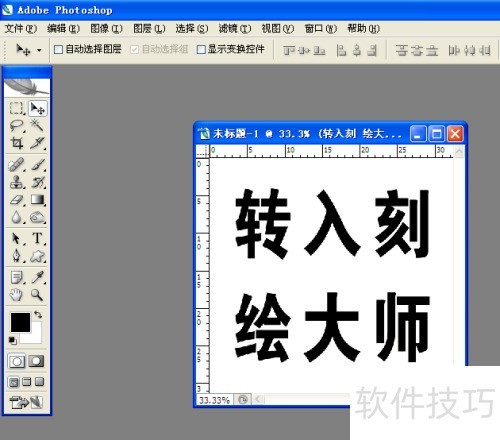
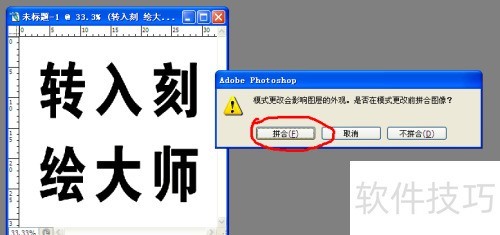
2、 选择图像-模式-灰度,出现对话框后点击拼合(若文件无分层,此选项不会出现)。

3、 点击图像—模式—位图,出现对话框,设置为分辨率72,方法50%阈值,确认。注意,输出分辨率并非越高越好,应根据文件大小设定为72。
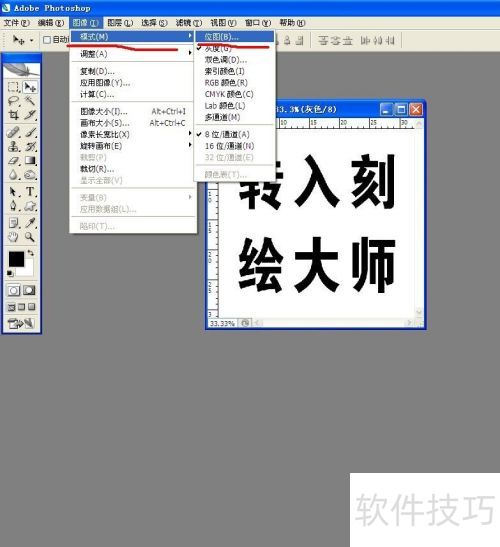
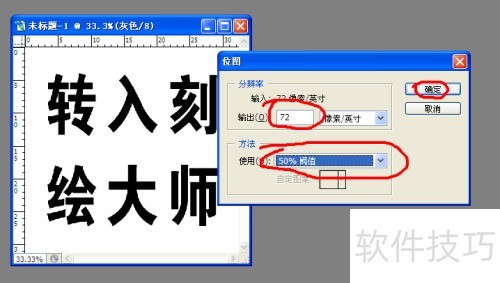
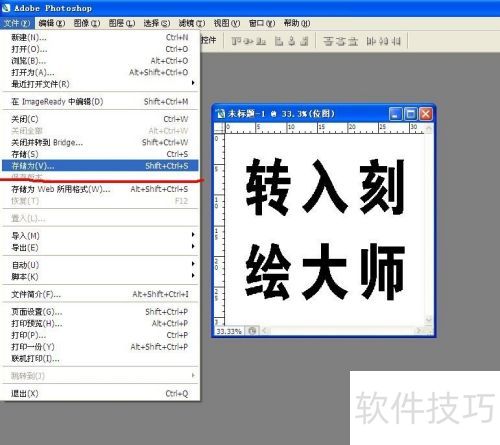
4、 点击文件—另存为,选择保存位置,格式选BMP,保存即可。
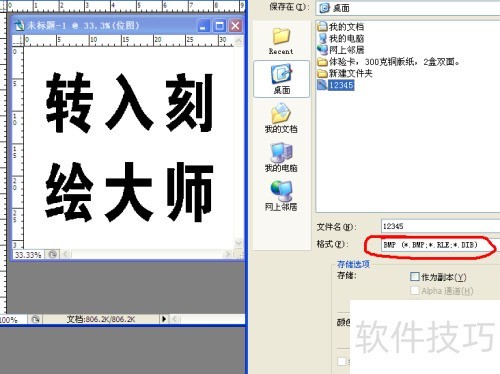
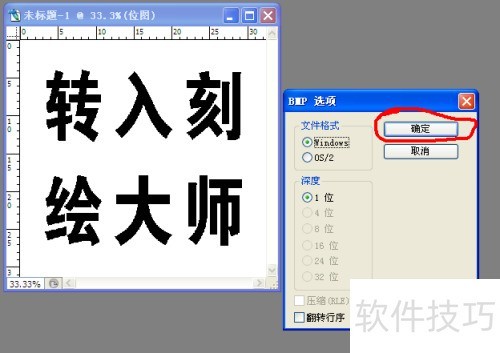
5、 保存之后,弹出对话框,点击确定按钮。
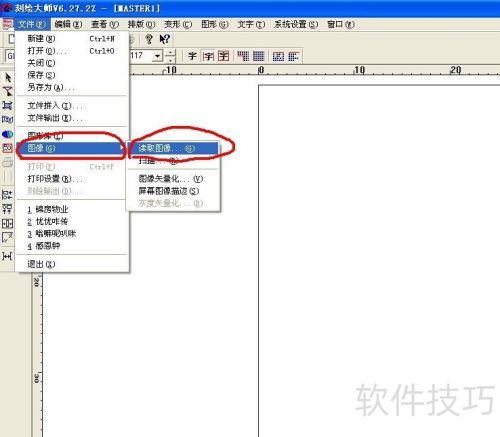
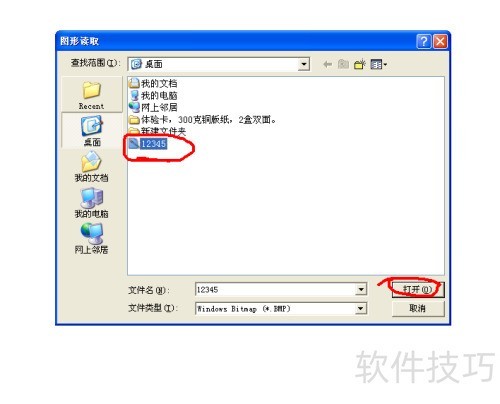
6、 打开刻绘大师,依次点击文件-图像-读取图像,定位并打开PS保存的BMP文件。
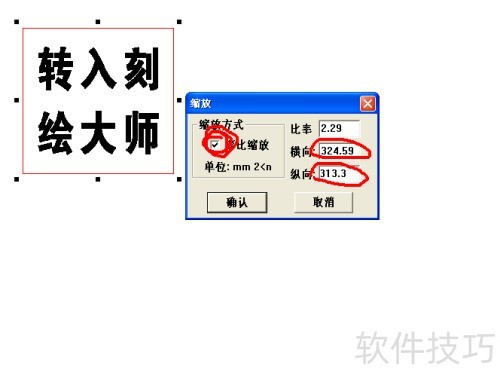
7、 按下键盘F8键弹出对话框,勾选等比例缩放,然后在纵向或横向输入尺寸,最后确定。
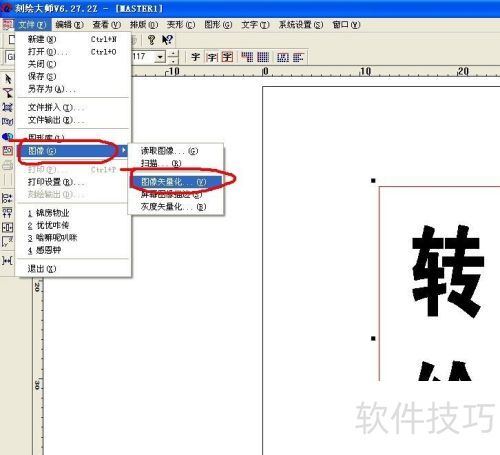
8、 点击文件图像图像矢量化选项。
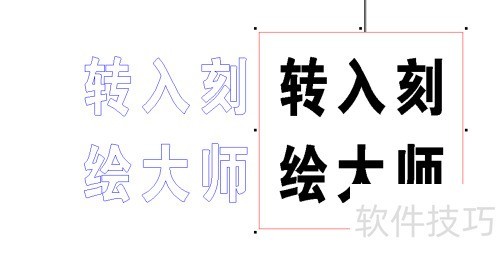
9、 弹出图像矢量图对话框,勾选描边正常,点击矢量化完成操作。
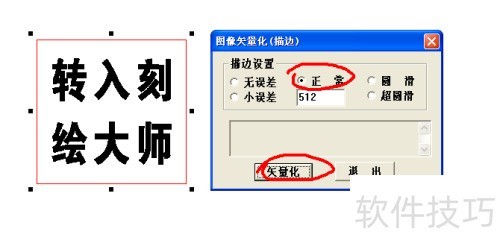
10、 最终效果是希望能对你有所帮助。
文章标题:教你将PS文件转入刻绘大师成矢量图
文章链接://www.hpwebtech.com/jiqiao/323798.html
为给用户提供更多有价值信息,ZOL下载站整理发布,如果有侵权请联系删除,转载请保留出处。
- 上一问:图形图像软件有哪些好用 下载量高的图形图像软件排行
- 下一问:刻绘大师软件使用方法


其他类似技巧
- 2025-03-26 06:09:01刻绘大师软件使用方法
- 2025-03-25 18:47:02教你将PS文件转入刻绘大师成矢量图
- 2024-11-12 16:33:02图形图像软件有哪些好用 下载量高的图形图像软件排行
- 2024-04-29 16:36:142024年三维设计软件:比较与评估
- 2024-04-29 16:36:122024年专业三维设计软件推荐:实用性和易用性兼顾
刻绘大师Master软件简介
刻绘大师Master刻绘大师6.23新增功能使用说明一、新增加手工描边功能操作方法如下:1.由[文件]->[图像]->[读取图像]中读入一个图像文件2.在图像上双击鼠标左键,进入结点编辑。刻绘大师下载 一、新增加手工描边功能操作方法如下:1.由[文件]->[图像]->[读取图像]中读入一个图像文件2.在图像上双... 详细介绍»


