

AffinityPhoto怎样给黑白照片上色

Affinity Photo是英国诺丁汉Serif公司开发的一款功能强大的图像处理软件。其功能与Photoshop相近,在摄影爱好者和设计师群体里越来越受欢迎。用Affinity Photo给黑白照片上色是一件很轻松的事。
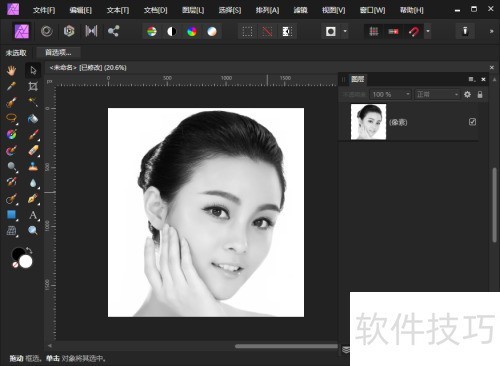
1、 启动Affinity Photo,打开需上色的黑白照片,就像图中展示的那样。
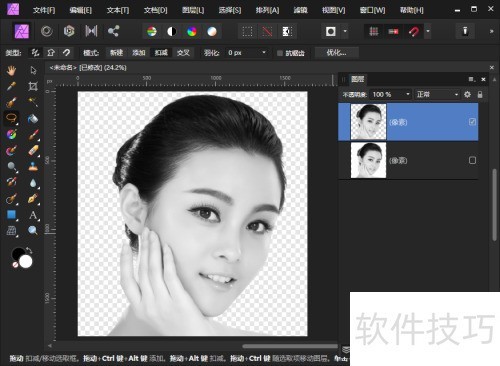
2、 先把美女从白色背景分离,可利用调整边缘功能选取,就像图中那样。
3、 Affinity Photo里调整边缘功能该如何使用?
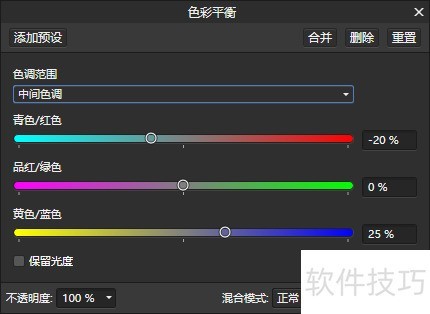
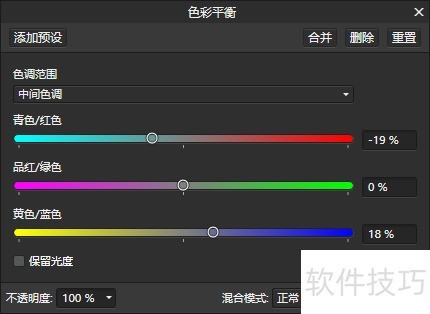
4、 执行指令,在弹出的色彩平衡对话框里先调整中间调,参数见图。
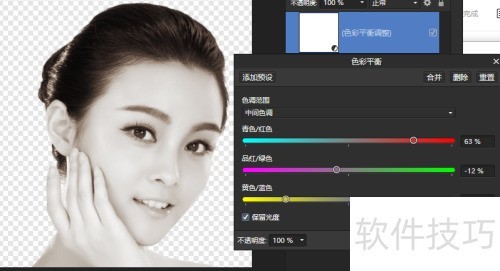
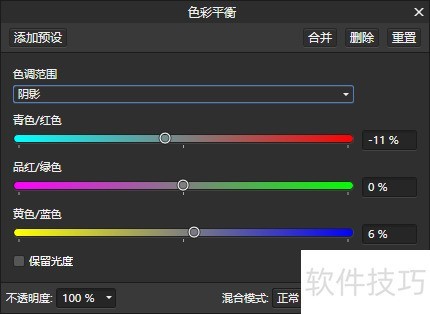
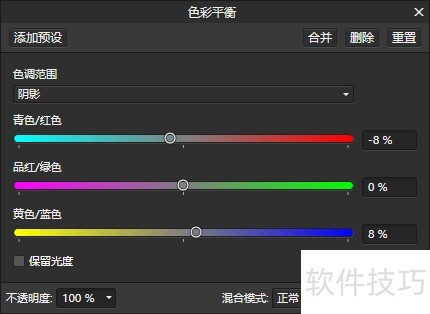
5、 阴影的调整参数可参照所示内容。
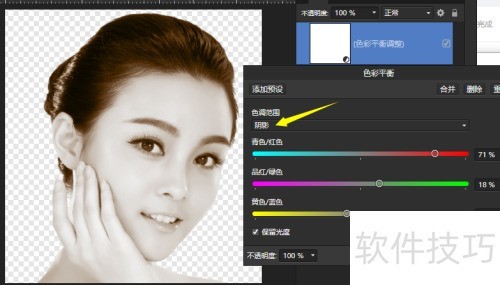
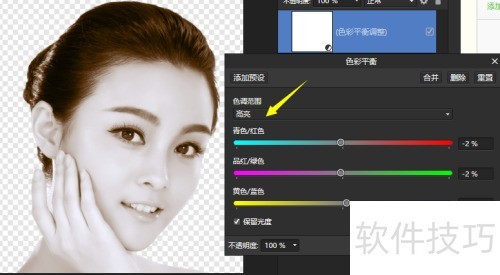
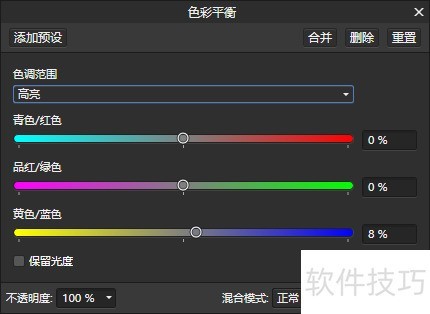
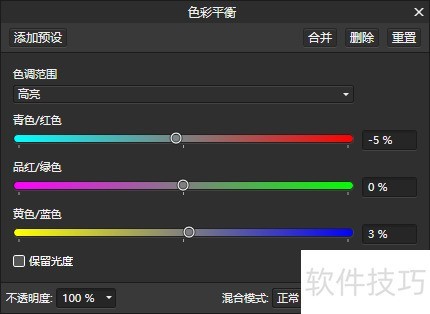
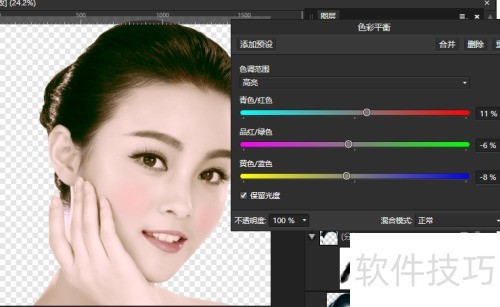
6、 所示为对高亮部分的参数调整。
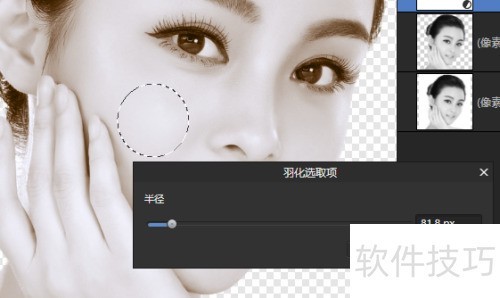
7、 在腮部画个圆形选区,添加羽化,效果。
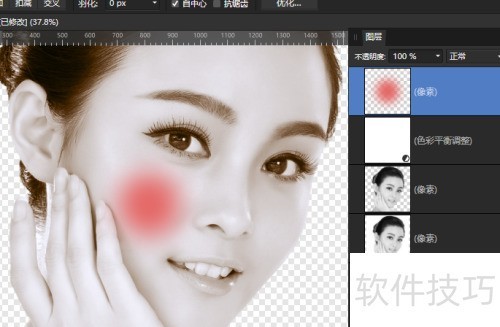
8、 新建透明像素图层,接着填充淡红色,效果。
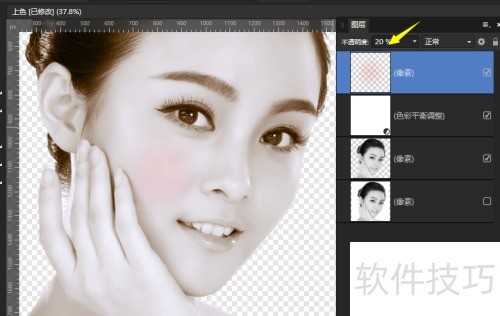
9、 像图中那样,把淡红色图层不透明度设为20%左右就行。
10、 复制淡红色图层,移至右侧腮部,调整大小与角度,效果。
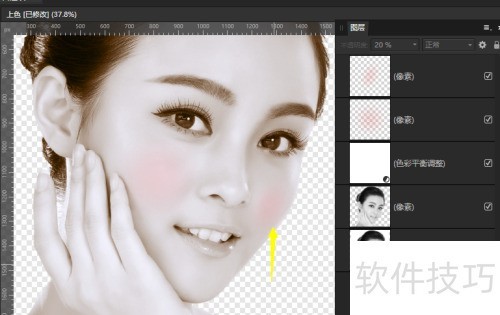
11、 接下来我们选中头发部分,利用徒手选取工具勾勒出头发范围,再添加适量羽化,效果。
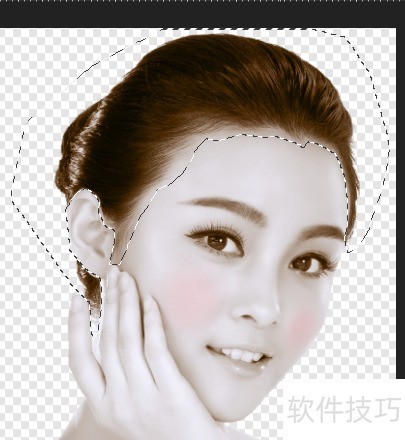
12、 选中美女所在图层,按Ctrl+J复制出头发,效果。
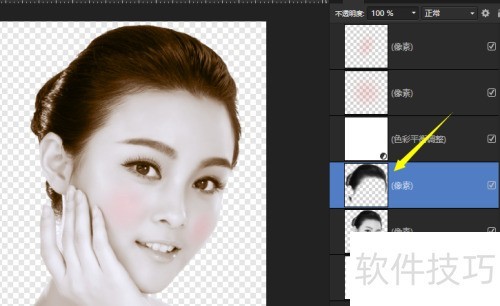
13、 选择复制好的头发图层,再调出色彩平衡命令,让头发颜色偏黑些,只需调整青色和蓝色即可。不过要注意,必须使色彩平衡和头发建立蒙版关系,如此才能仅对头发调色,所示。
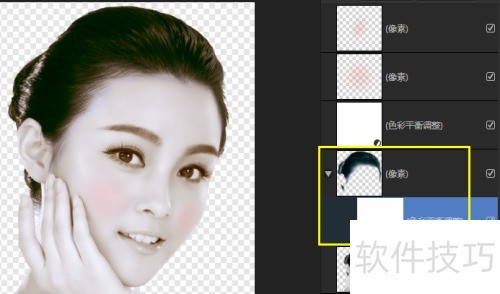
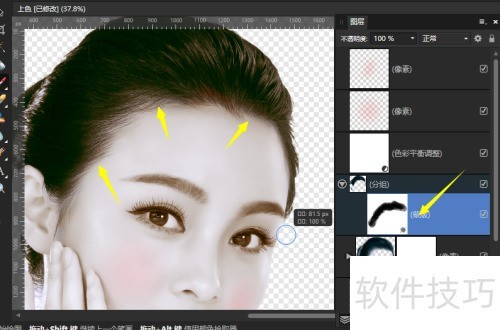
14、 把步骤12中添加的色彩平衡图层与抠出的头发图层编成群组,接着给这个图层组添加蒙版,蒙版用20%左右的灰色,再拿画笔在额头处涂抹,让额头到头发的颜色过渡更自然,所示。
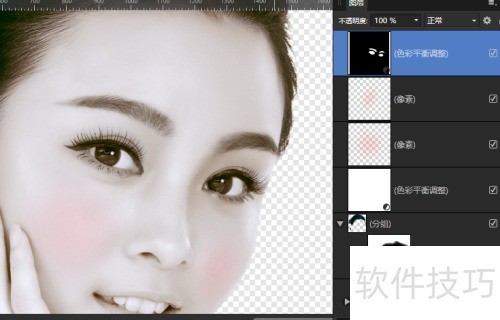
15、 用徒手选取工具选中眉毛和眼睛区域,加4像素羽化值,效果。
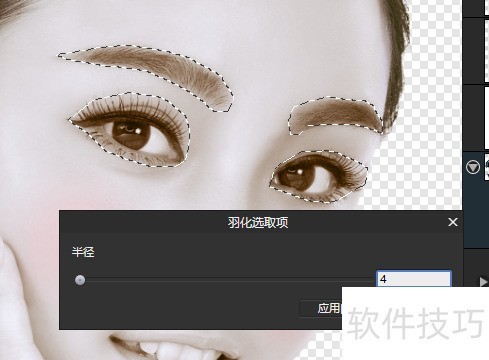
16、 眼睛与眉毛往往也是偏黑色的,如同调整头发那样,可适量添加青色和蓝色。依旧运用色彩平衡命令,分别调整阴影、中间调与高光,所示。
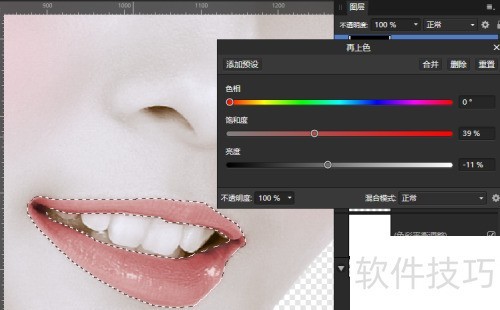
17、 接着处理嘴唇部分,先用徒手选取工具确定嘴部区域,加约4像素的羽化,再添加上色调整图层,参数按图设置。
18、 美女面部高光较多,可把步骤5的高光适当添些红色,让面部更红润,所示。
19、 现在再用钢笔选出指甲范围并转为选区,添加2像素羽化,就像图中那样。
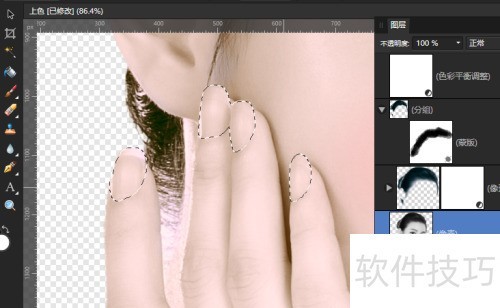
20、 在最顶层添加图层,再上色调整,参数按图所示设置。
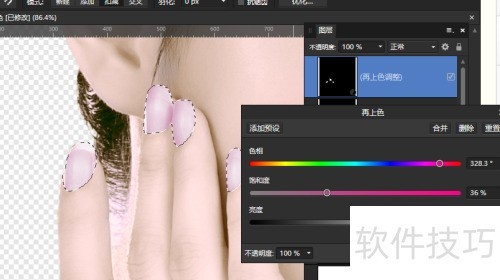
21、 至此,我们完成了美女上色操作,结果所示。
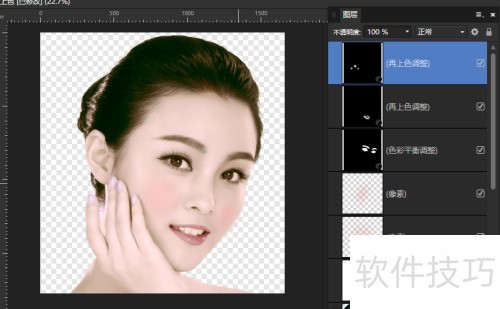
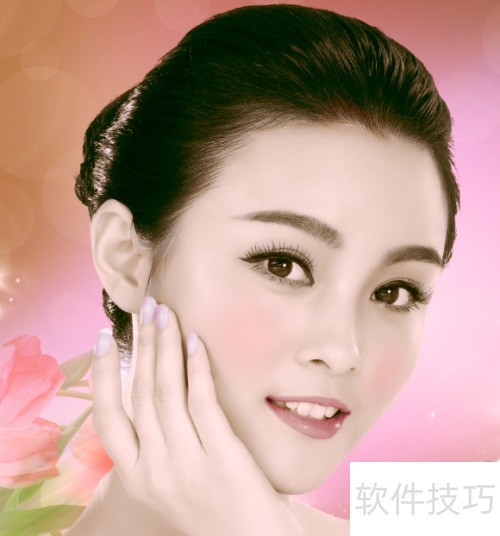
22、 最后为图像添一个背景,最终效果所示。
文章标题:AffinityPhoto怎样给黑白照片上色
文章链接://www.hpwebtech.com/jiqiao/324011.html
为给用户提供更多有价值信息,ZOL下载站整理发布,如果有侵权请联系删除,转载请保留出处。
- 上一问:如何用PS给黑白照片上色?
- 下一问:怎么给黑白照片上色
相关软件推荐


其他类似技巧
- 2025-03-29 22:41:01ps给黑白照片上色教程
- 2025-03-29 22:01:02photoshop如何给黑白照片上色
- 2025-03-28 12:34:01PS给黑白照片上色
- 2025-03-27 18:10:01ps教程如何给黑白照片上色
- 2025-03-27 15:02:01PS快照为黑白照片上色
- 2025-03-27 13:09:01Photoshop技巧之给黑白照片上色
- 2025-03-27 08:38:01怎么给黑白照片上色?
- 2025-03-27 08:29:02给黑白照片上色
- 2025-03-26 22:23:01如何用美图秀秀给黑白照片上色
- 2025-03-26 20:12:01在手机上怎么给黑白照片上色?
黑白照片上色软件软件简介
黑白照片上色软件,想必你一定觉得要给黑白旧照片上色,不用黑白照片上色软件的话,需要花费很长时间和很
...
详细介绍»


