

给黑白照片上色

分享一下黑白照片上色的方法,希望实例能帮到大家。所用软件版本差异不大,功能基本相同。
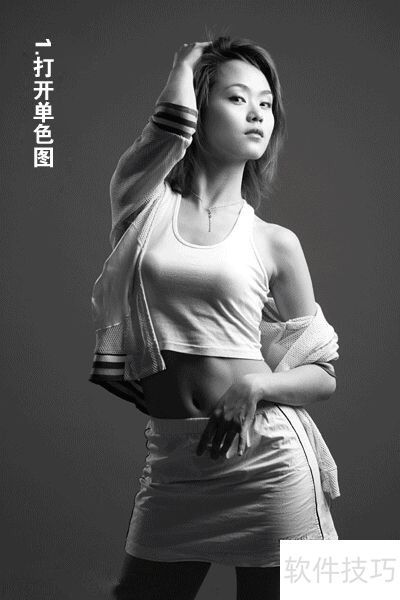
1、 开启黑白图片
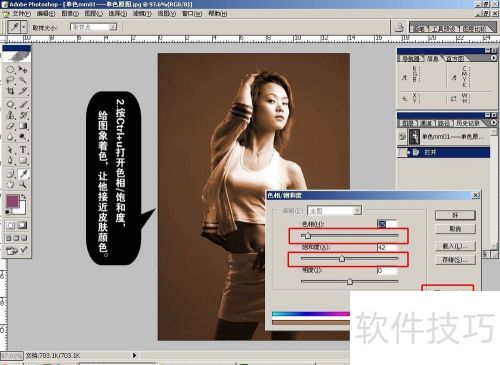
2、 按下CTRL+U开启色相/饱和度调整,为图片上色,使其趋近肤色。
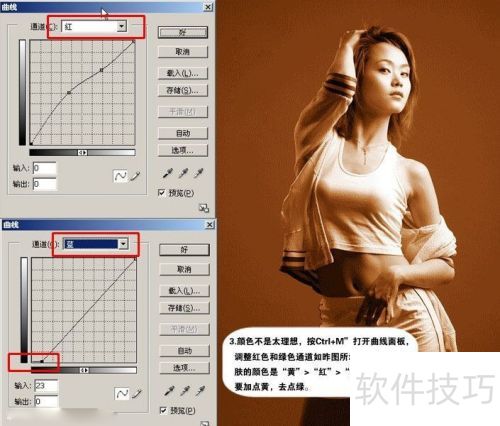
3、 颜色不够理想,按CTRL+M开启曲线面板,调节红蓝通道。因皮肤色调为黄>红>绿,需增加黄色,减少绿色。
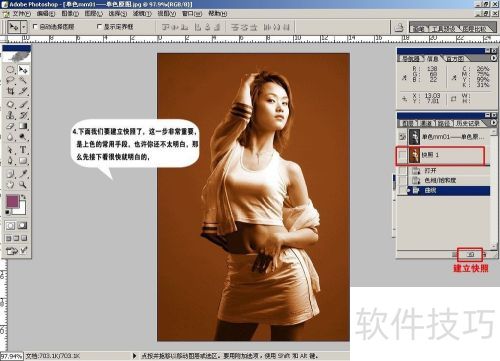
4、 接下来要创建快照,这是非常重要的一环,也是上色的常用方法。如果你还不清楚,可以继续看下去,很快就会明白。
5、 先给衣服上色,打开图像调整中的替换颜色功能,或使用之前提到的色相/饱和度(但白色区域可能无法着色)。
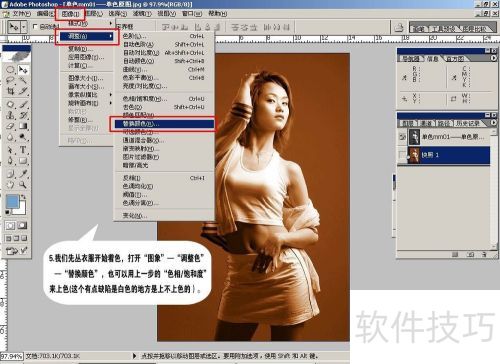
6、 打开替换颜色对话框,用吸管工具在图像中吸色,再于下方替换区选择新颜色,比如蓝色。
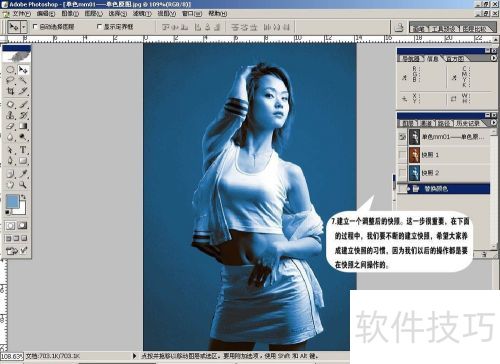
7、 创建一个调整后的快照,这非常关键。后续步骤中需频繁建立快照,请养成习惯,因为今后的所有操作都将基于快照进行,务必重视。
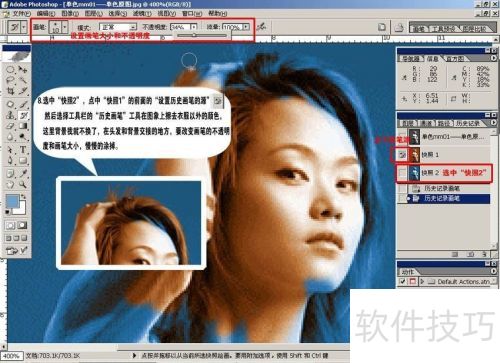
8、 选择快照2,点击快照1前的设置历史画笔源,接着选用工具栏的历史画笔,在图片上擦除衣物之外的颜色。背景这里我就不修改了。在头发与背景交界处,需调整画笔不透明度及大小,耐心涂抹去除多余部分。
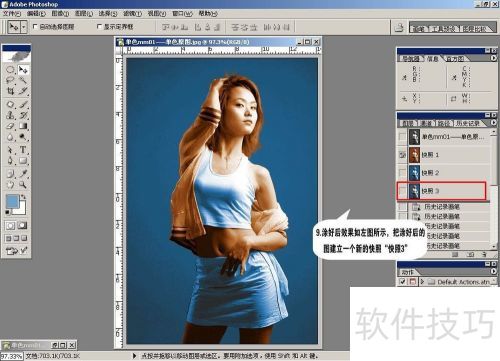
9、 涂好后,效果参照图示,然后为涂好后的图像创建一个名为快照3的新快照。
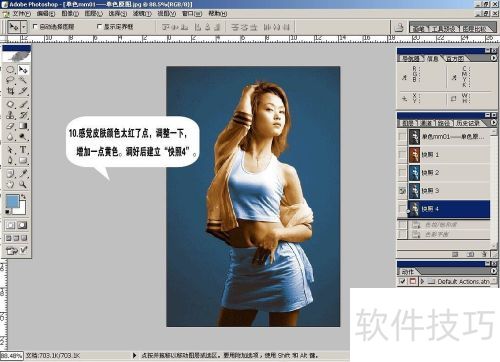
10、 皮肤颜色偏红,請适当調整,添加一些黃色。調整完畢後,建立快照4。
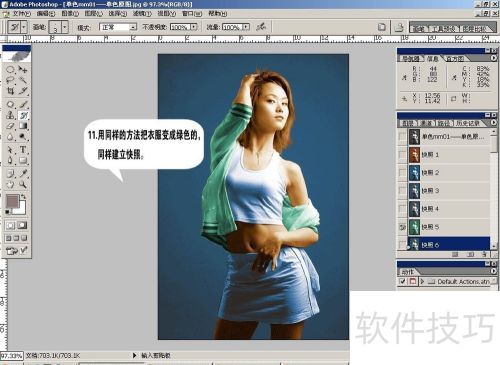
11、 用相同方法将衣物转为绿色,并同样进行快照保存。
12、 用同样方法,将发色改为红色,调整细节,降低眼睛饱和度使其更黑,嘴唇增加红色,短裤增强反光,突出与背景的分离效果。
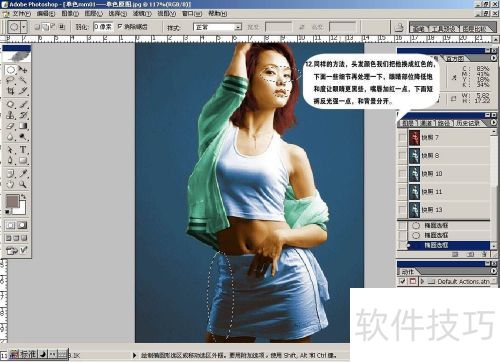
13、 实现最终成果

文章标题:给黑白照片上色
文章链接://www.hpwebtech.com/jiqiao/325141.html
为给用户提供更多有价值信息,ZOL下载站整理发布,如果有侵权请联系删除,转载请保留出处。
- 上一问:如何用美图秀秀给黑白照片上色
- 下一问:怎么给黑白照片上色?


其他类似技巧
- 2025-03-29 22:41:01ps给黑白照片上色教程
- 2025-03-29 22:01:02photoshop如何给黑白照片上色
- 2025-03-28 12:34:01PS给黑白照片上色
- 2025-03-27 18:10:01ps教程如何给黑白照片上色
- 2025-03-27 15:02:01PS快照为黑白照片上色
- 2025-03-27 13:09:01Photoshop技巧之给黑白照片上色
- 2025-03-27 08:38:01怎么给黑白照片上色?
- 2025-03-27 08:29:02给黑白照片上色
- 2025-03-26 22:23:01如何用美图秀秀给黑白照片上色
- 2025-03-26 20:12:01在手机上怎么给黑白照片上色?
黑白照片上色软件软件简介
黑白照片上色软件,想必你一定觉得要给黑白旧照片上色,不用黑白照片上色软件的话,需要花费很长时间和很
...
详细介绍»


