

SolidWorks 基础知识

在SolidWorks软件里,零件是基本组件,装配体由零件或者子装配体(也是装配体)构成。
1、 以零部件为基础。
2、 SolidWorks应用程序的一大强大功能是,对零件的任何修改,都会在所有相关工程图或装配体中得到体现。
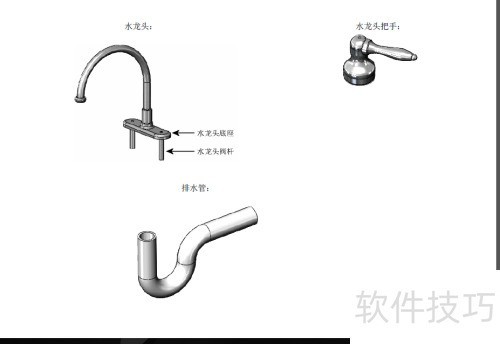
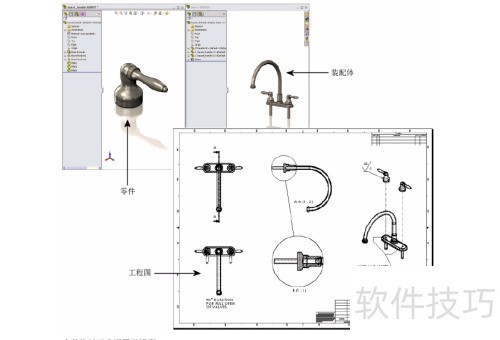
3、 术语
4、 此SolidWorks软件和文档中出现以下术语。
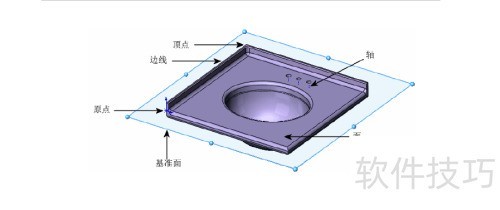
5、 原点呈现为两个蓝色箭头,这表示模型的(0,0,0)坐标。草图处于激活态时,其原点显示为红色,代表草图(0,0,0)坐标。您能够给模型原点添加尺寸与几何关系。
6、 有关系,但草图原点无法添加。
7、 飞机平面是一种构造几何体。例如,可利用基准面添加2D草图、模型剖面视图和拔模特征中的中性面等。
8、 轴是用来生成模型几何体、特征或者阵列的直线。有多种生成轴的方法,像交叉两个基准面这种。在SolidWorks应用程序里,会默认给模型中的每个圆锥面或者圆柱面生成临时轴。
9、 面用于帮助确定模型或曲面形状的边界,是模型或曲面上可选择的区域(平面或非平面),像矩形实体就有六个面。
10、 边线是两个或多个面相交且相连之处,像绘制草图与标注尺寸时就可选择边线。
11、 边线
12、 顶点即两条或多条线、边线相交之处。比如绘制草图和标注尺寸时可选择顶点。
13、 用户操作界面。
14、 SolidWorks应用程序含多种用户界面工具与功能,能助力您高效创建、编辑模型,如下:
15、 Windows系统的功能。
16、 SolidWorks应用程序具备用户熟知的Windows功能,像拖动窗口、调整窗口大小等。在SolidWorks中……
17、 应用程序里有很多相同图标,像打印、打开、保存、剪切、粘贴等。
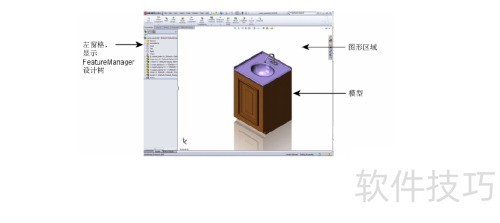
18、 SolidWorks的文档窗口。
19、 SolidWorks文档窗口含两个窗格,左窗格即管理器窗格,其包含内容如下:
20、 显示零件、装配体或工程图结构,如从FeatureManager设计(此处举例可按需调整)。
21、 在树中选取一个项目,从而编辑基础草图、特征,压缩与解除压缩特征。
22、 FeatureManager设计树。

23、 草图、圆角特征、装配体配合等诸多功能的设置可由PropertyManager提供。
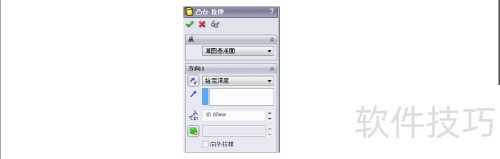
24、 ConfigurationManager可使您在文档里生成、选择并查看零件与装配体的多种配置。配置即
25、 单个文档中零件或装配体的变体,如可用螺栓配置来指定不同情况。
26、 具有不同的长度与直径。
27、 您可分割左侧窗格来同时显示多标签,比如在顶部显示。
28、 FeatureManager设计树会在底部显示用来实现特征的PropertyManager标签。
29、 右侧窗格是图形区,该窗格用来生成与处理零件、装配体或工程图。

30、 功能的选择与反馈。
31、 SolidWorks应用程序支持多种任务执行方法。比如绘制实体草图之类的任务时,您可以使用这些不同方法。
32、 SolidWorks应用程序的应用特征还会提供反馈,如指针、推理线、预览等。
33、 菜单
34、 在SolidWorks中,可通过菜单访问全部命令。其菜单遵循Windows惯例,包含子菜单。
35、 工具栏
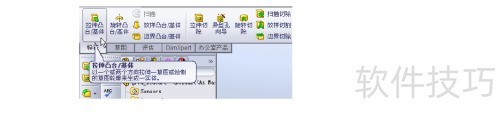
36、 您能借助工具栏使用SolidWorks功能,工具栏依据功能分组,像草图工具栏或者装配体工具。
37、 工具栏。每个工具栏都包含如旋转视图、回转阵列、圆等代表特定工具的图标。
38、 您能够显示、隐藏工具栏,把它们停靠在SolidWorks窗口的四边,也可让其在屏幕上浮动。
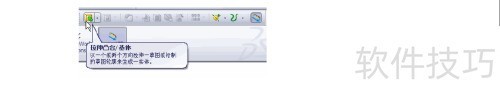
39、 SolidWorks软件能记住各会话中的工具栏状态,还可添加或删除工具,工具栏能出现在屏幕任意区域。
40、 自定义工具栏,鼠标指针悬停于图标上方时会显示工具提示。
41、 当您点击CommandManager下方的选项卡时,它就会更新并显示相关工具。每种文件类型都是如此。
42、 无论是零件、装配体还是工程图等类型,其任务都被定义了不同选项卡,和工具栏一样,选项卡内容可调整。
43、 以自定义为例,单击特征选项卡时,会显示相关工具,也能添加或删除工具来自定义。
44、 定义CommandManager,鼠标指针悬停于每个图标上方时会显示工具提示。
45、 快捷栏
46、 借助可自定义的快捷栏,您能为零件、装配体、工程图和草图模式创建几组专属命令。若要访问……
47、 快捷栏可按用户定义的快捷键(默认是S键)操作。
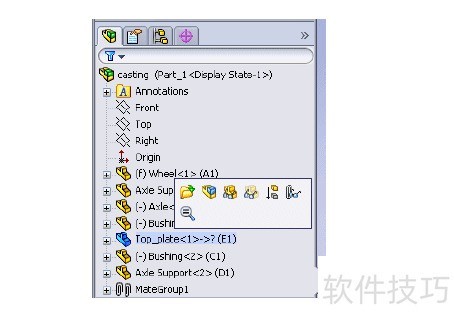
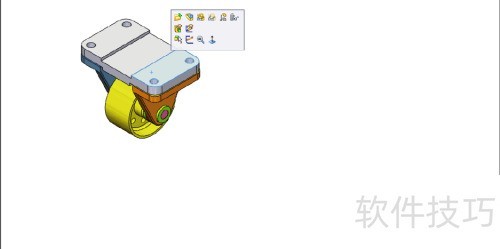
48、 关联的工具栏。
49、 在图形区域或FeatureManager设计树中选择项目时,关联工具栏会出现,可通过其进行访问。
50、 问这种情况常执行的操作。零件、装配体和草图都可使用关联工具栏。
51、 鼠标上的按键。
52、 以下为操作鼠标按键的方法:
53、 左:用于选择菜单项目、图形区域中的实体和FeatureManager设计树中的对象。
54、 在零件或装配体中进行旋转、平移、缩放,在工程图里平移。
55、 您能把鼠标笔势当作类似键盘快捷键那样的命令执行快捷键,要了解命令对应的方式。
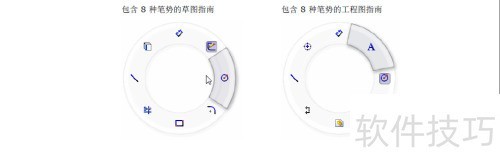
56、 往后,您能通过鼠标笔势快速调用相应命令。
57、 鼠标笔势。
58、 在图形区域,右键拖动,按命令对应的笔势方向可激活鼠标笔势。
59、 右键拖动鼠标时会有指南出现,展示各笔势方向对应的命令。

文章标题:SolidWorks 基础知识
文章链接://www.hpwebtech.com/jiqiao/324237.html
为给用户提供更多有价值信息,ZOL下载站整理发布,如果有侵权请联系删除,转载请保留出处。
- 上一问:SolidWorks入门教程
- 下一问:solidworks如何复制特征


其他类似技巧
- 2025-03-30 17:29:01solidworks旋转
- 2025-03-30 08:04:01solidworks 2015 画纸巾盒(solidworks入门)
- 2025-03-29 18:18:01solidworks如何画弯管
- 2025-03-29 14:18:01solidworks如何渲染模型
- 2025-03-29 10:31:01SolidWorks无法装入GdtAnalysisSupport.dll
- 2025-03-29 08:52:01solidworks怎么把复制特征
- 2025-03-28 19:34:01solidworks是什么软件?主要用途?
- 2025-03-28 13:23:01solidworks教程
- 2025-03-28 12:18:01在solidworks中如何更改单位
- 2025-03-28 11:23:01SOLIDWORKS Electrical怎么激活?
SolidWorks软件简介
软件基础简介solidworks 2023官方版是一款非常专业的三维机械设计软件。solidworks 2023最新版更新了坐标系、移动/复制几何体命令的尺寸支持方程式以及包覆的特征支持单行字体。solidworks 2023官方版优化了在结构系统中对类似边角进行边角处理的功能,以及焊件构建的配置特定大小功能。solidworks 2023官方版是一款在设计... 详细介绍»


