

影子系统的介绍、安装、设置与卸载

大家听说过影子系统软件吗?今天我就带大家了解一下这款软件。
1、 一、优点。
2、 影子系统运用极为先进的操作系统虚拟化技术来生成当前操作系统的影像,功能与真实系统完全相同。进入影子系统后,
3、 影子系统是为解决电脑系统安全问题而创建的,它集成了系统虚拟、密码保护、常用文件夹迁移等用户急需的功能。
4、 影子系统的一项重要功能是保障操作系统安全。其独有的系统虚拟化技术,即便在病毒大肆爆发或者Windows存在危险漏洞时,也能确保用户电脑系统安然无恙,让所有工作有序、正常进行。这种可靠性至关重要,不然用户的财产与重要信息将遭受巨大损害。毫无疑问,计算机系统的可用性已经成为信息化时代操作系统虚拟化最先进的安全解决方案,完全可以保障计算机系统的高可用性并使其处于最佳状态。也就是说,它能为您提供稳定且优质的服务,还能提升您的工作效率。
5、 b.不足之处。
6、 拿盗号木马毫无办法。
7、 盗号木马旨在盗取特定的账号密码。一旦侵入系统,盗走账号密码后,即便之后将木马清理掉,可损失已经造成且无法弥补。要是在PowerShadow的防护下中了这类木马,由于其影子系统是虚拟系统而非具备防护功能的防火墙,那么在重启系统后,木马消失的同时,账号密码也已落入黑客之手。此时,PowerShadow不仅没起到保护作用,反而为黑客销毁了证据。
8、 再严实的保护也总有敞开之时。
9、 大家常常会安装各种软件,在PowerShadow保护下无法安装软件,得在正常模式下安装。要是安装包捆绑了病毒,此时仍会被感染,然后再启动PowerShadow保护的话,除非用户发觉,不然病毒就会一直存在。
10、 先形成的看法占主导。
11、 不少人做完系统装上所有必备软件后,就会安装PowerShadow来保障安全。要是应用软件有问题,结果就和第二点相同。
12、 系统出故障了。
13、 先打开一个浏览器。

14、 接着打开PowerShadow官网,点击立即下载按钮。
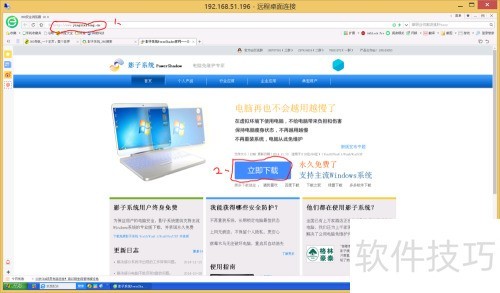
15、 将下载的压缩包解压,运行图片中所展示的程序。
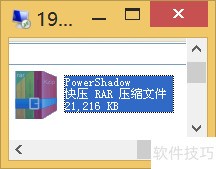

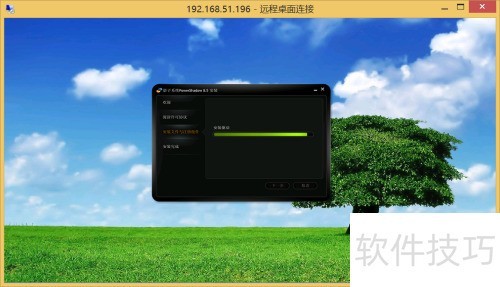
16、 点一下下一步。
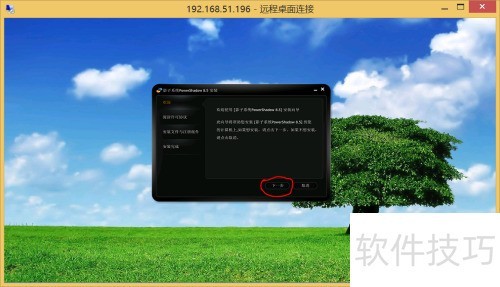
17、 点一下以接受。
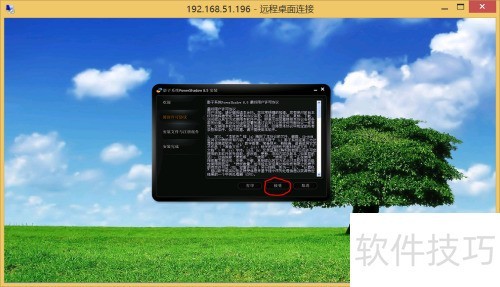
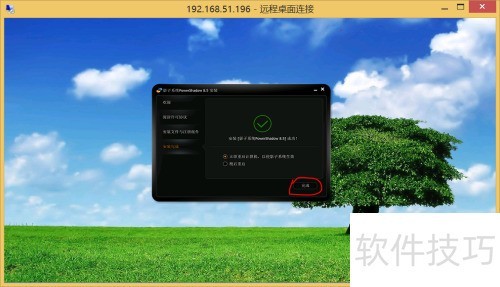
18、 安装。
19、 点击一下就完成。
20、 重启后,我们就进入正常模式了。
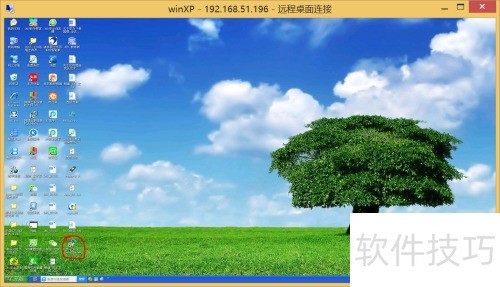
21、 为方便日常使用,我们来做些设置。
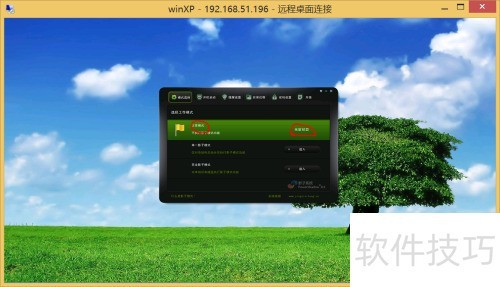
22、 首先,依照图片打开控制台。
23、 确认当前处于正常模式,若否,则点击正常模式后的进入按钮重新启动进入正常模式。
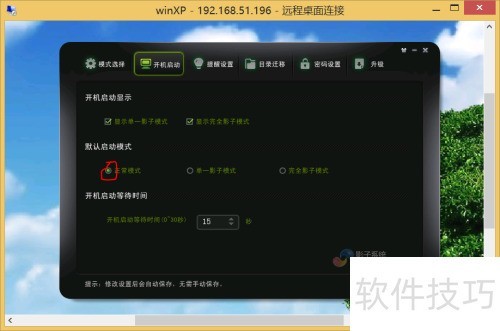
24、 点击开机启动选项卡,再点击图片中红笔圈出之处。
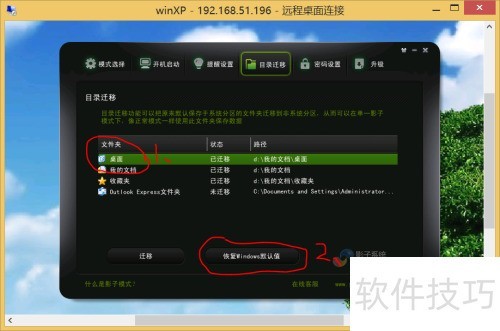
25、 点击目录迁移选项卡,选桌面,再点击恢复Windows默认值。
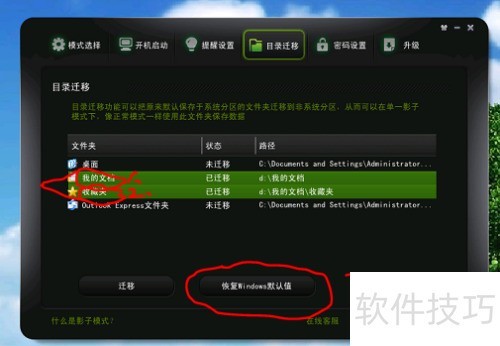
26、 按住Ctrl键,点图片中1.2.的位置,放开Ctrl键后,再点击恢复Windows默认值。
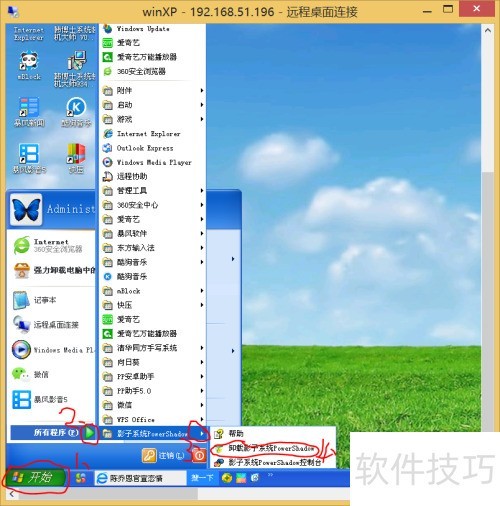
27、 进入正常模式,按顺序点击开始、所有程序、影子系统PowerShadow,然后卸载影子系统PowerShadow。
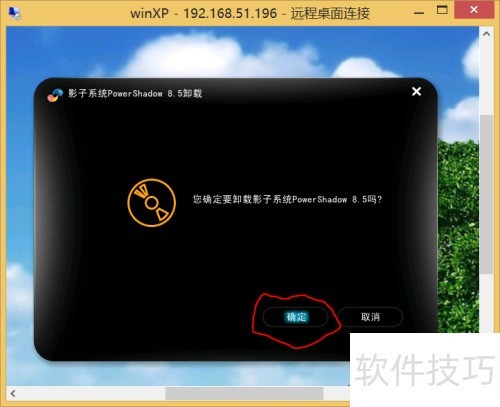
28、 点击确定。
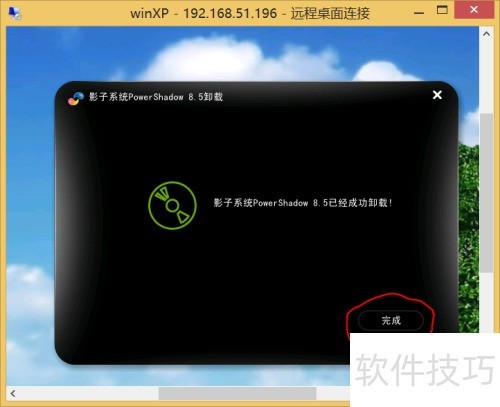
29、 点击即可完成。
文章标题:影子系统的介绍、安装、设置与卸载
文章链接://www.hpwebtech.com/jiqiao/324490.html
为给用户提供更多有价值信息,ZOL下载站整理发布,如果有侵权请联系删除,转载请保留出处。
- 上一问:怎么使用影子系统的单一模式
- 下一问:window8系统影子系统2011软件的安装


其他类似技巧
- 2025-03-30 20:16:01Shadow Defender如何排除某文件开启影子系统
- 2025-03-30 11:00:02如何设置影子系统自动联网查询新版本
- 2025-03-30 07:12:01影子系统PowerShadow的安装方法
- 2025-03-30 06:31:01如何在影子模式下被保护分区显示影子系统图标
- 2025-03-30 06:26:01怎么安装Win10影子系统
- 2025-03-29 21:34:02影子系统该如何使用
- 2025-03-29 17:08:01如何卸载影子系统
- 2025-03-29 10:25:01兄弟玩小小海贼王影子系统攻略
- 2025-03-29 07:01:02Windows10如何卸载影子系统
- 2025-03-28 19:03:01如何设置影子系统显示完全影子模式
影子系统软件简介
影子系统是一款可以帮助用户在安全状态下运行一些有木马病毒资源的软件,影子系统隔离保护Windows操作系统,同时创建一个和真实操作系统一模一样的虚拟化系统,zol提供影子系统破解版下载。影子系统隔离保护Windows操作系统,同时创建一个和真实操作系统一模一样的虚拟化系统,影子系统就像电脑的虚拟替身,进入影子模式可... 详细介绍»


