

怎样去除图片中的水印?图片去水印工具 Inpaint

对于会PS的人而言,去除图片水印不难,可并非所有人都会PS。要是有款软件能轻松去除图片水印就很棒了,Inpaint就是这样一款操作简单且效果不错的软件。
1、 Inpaint软件可在其官网下载,支持Windows、mac和iOS平台,软件体积小,仅为16M。
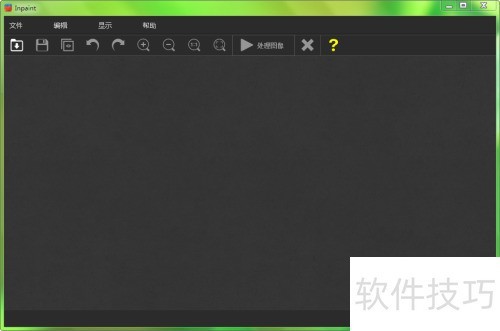
2、 打开Inpaint,能发现其界面极为简洁,是黑色的,没有多余元素。Inpaint的界面所示:
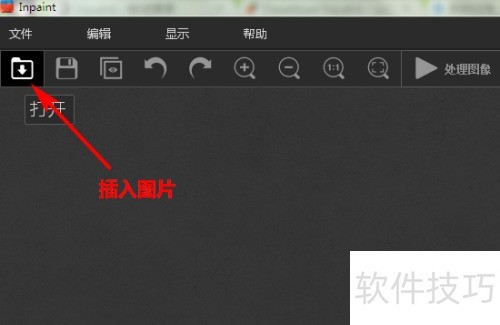
3、 在软件左上角点击按钮,插入一张要去除水印的图片。
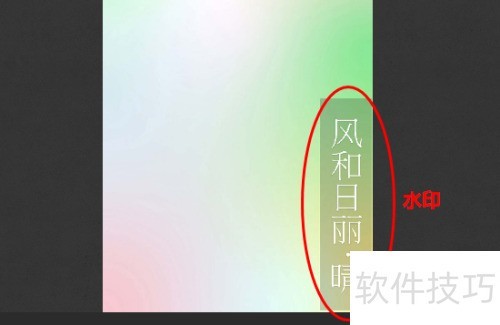
4、 下图右下角有水印,现要用此软件将水印去除。
5、 插入图片后,界面左侧会多出一个工具栏,点击其中红色按钮,这时鼠标指针变为红圈里带十字的模样。
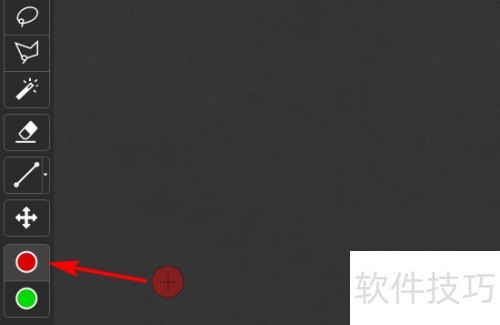
6、 调整魔术笔大小能改变鼠标指针的大小。
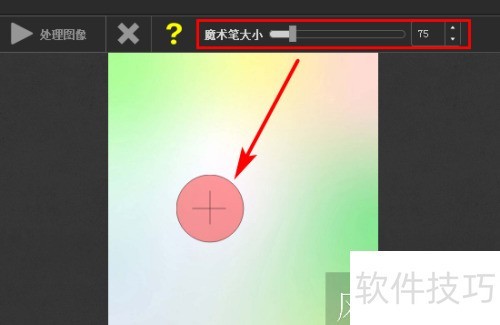
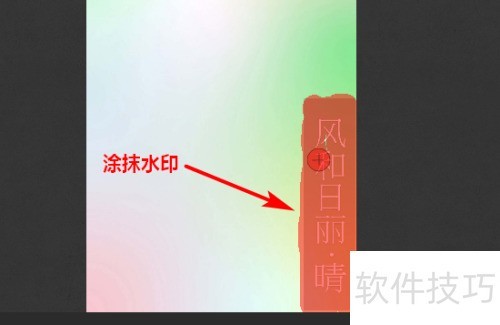
7、 接着用鼠标在水印处涂抹,把水印全部涂成红色,就像下图呈现的那样。
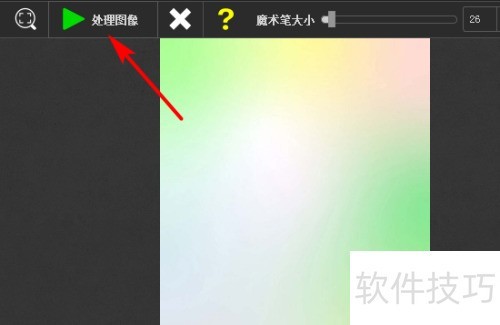
8、 涂抹完毕后,点击按钮,便可开始去除水印。
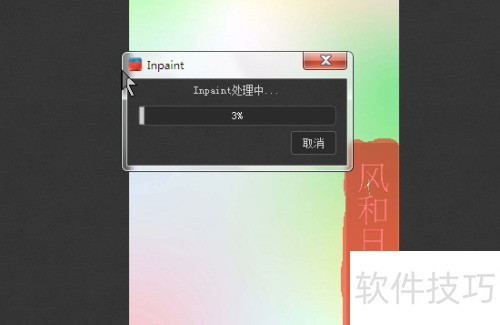
9、 完成需等待几秒,具体时长取决于图片复杂程度。
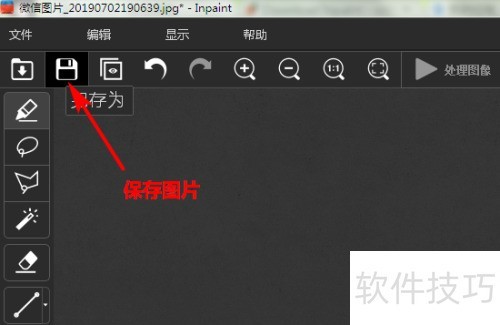
10、 水印去除后,点按钮,保存已去除水印的图片。
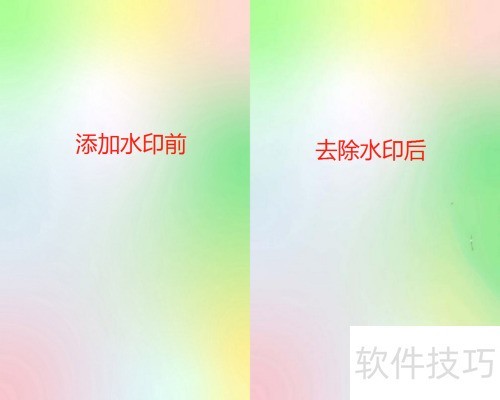
11、 对比下这张图加水印前和去水印后的差别,仔细瞧会有小差异,不过并不影响观看体验。
12、 另外,Inpaint软件不仅能去除图片水印,还可去除图片的其他元素,不过去除效果取决于图片复杂程度。
文章标题:怎样去除图片中的水印?图片去水印工具 Inpaint
文章链接://www.hpwebtech.com/jiqiao/324522.html
为给用户提供更多有价值信息,ZOL下载站整理发布,如果有侵权请联系删除,转载请保留出处。
- 上一问:Inpaint如何去除照片上的日期水印
- 下一问:如何使用Inpaint去除图片水印
相关软件推荐


其他类似技巧
- 2025-03-30 13:18:01inpaint如何使用自由抠图选取工具?
- 2025-03-30 06:39:01如何利用Inpaint去掉照片上的电线杆
- 2025-03-29 13:54:01如何将inpaint软件界面语言改为英文
- 2025-03-29 13:32:01如何使用inpaint的辅助线功能?
- 2025-03-29 12:26:01Inpaint 快速去除图片表情包水印
- 2025-03-29 10:49:01如何利用InPaint快速去除图片水印
- 2025-03-28 20:03:01怎么使用inpaint的移除区功能?
- 2025-03-28 19:28:02Inpaint中文版去水印软件的下载攻略
- 2025-03-28 18:55:01Inpaint如何去除风景照上不想看到的人物
- 2025-03-28 12:51:01如何使用Teorex Inpaint软件去除图片水印教程
Inpaint软件简介
Inpaint是一款可以从图像上去除不必要的物体,让您轻松摆脱照片上的水印,划痕,污渍,标识等瑕疵的工具;总而言之,Inpaint 就是一款强大实用的图像去水印软件, 您的图像中有不想要的部分,如额外的线条,人物,文字等... 选定后 Inpaint 都会帮你全自动进行擦除, 同时 Inpaint 会根据附近图像区域重建擦除的区域,智能生成的纹理,... 详细介绍»


