

如何使用Inpaint去除图片水印

软件分类:图片处理大小:9.08 MB时间:2023-07-19
软件介绍:Inpaint 是一款可以从图像上去除不必要的物体,让您轻松摆脱照片上的水印,划痕,污渍,标识等瑕疵的工具;总而言之,Inpaint 就是一款强大实用的图像去水印软件, 您的图像中有不想要的部分,如额外的线条,人物,文字等... 选定后 Inpaint 都会帮你全自动进行擦除, 同时 Inpaint 会根据附近图像区域重建擦除的区域,智能生成的纹理,使图像看起来完美无暇,没有痕迹.
网上下载的图片常带水印,直接用效果差,可去掉水印对多数新手而言却很困难。
1、 双击Inpaint图标以打开该软件。

2、 点击文件,再点击打开。
3、 于打开图片对话框内选定图片,再点击打开。
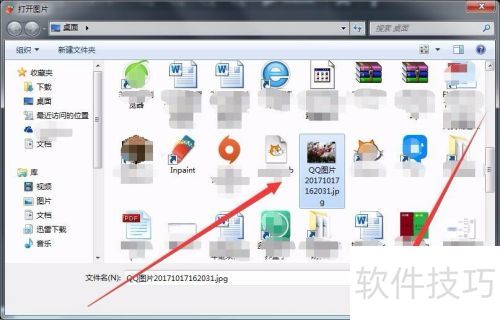
4、 一、借助魔术笔清除水印。
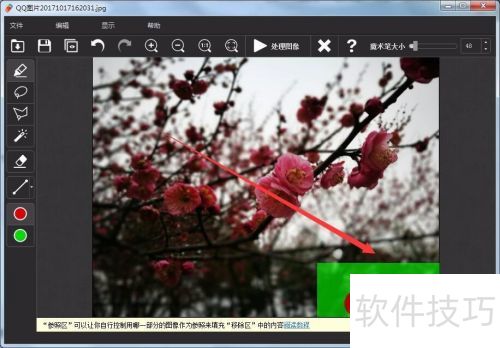
5、 在窗口里,选中魔术笔工具,把魔术笔调整到合适的大小。
6、 用魔术笔在水印上拖动以选中整个水印。
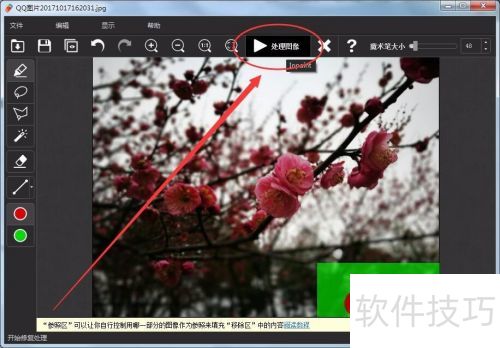
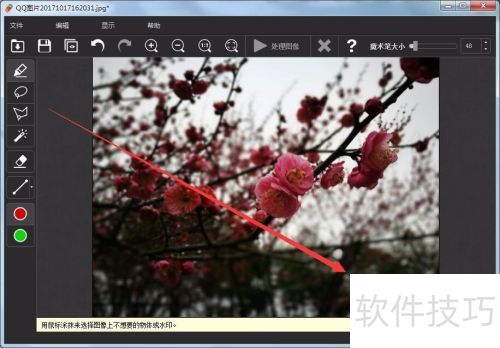
7、 点击处理图像按钮,稍作等待即可去除水印。
8、 二、使用套索工具来去掉水印。
9、 点击套索工具,再点击移除区工具。
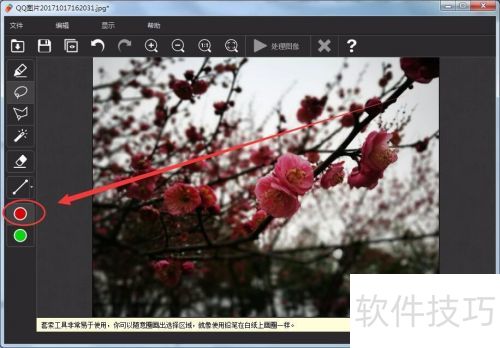
10、 按住鼠标,在水印边缘拖动,将整个水印全部选中。
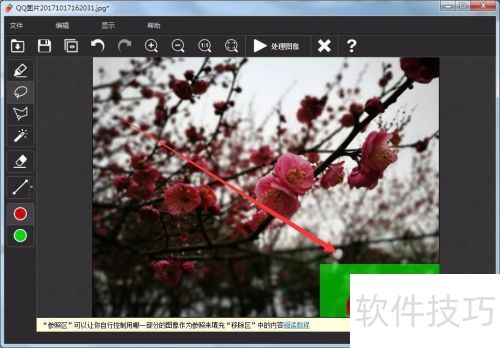
11、 点击处理图像按钮,不久后图片水印便被去除了。
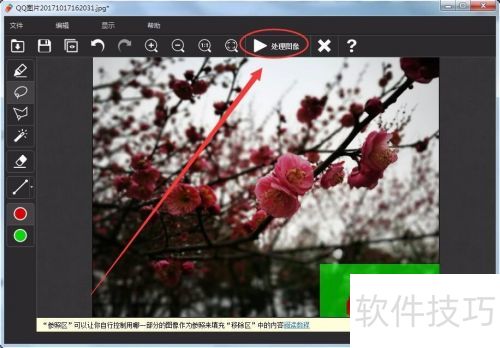
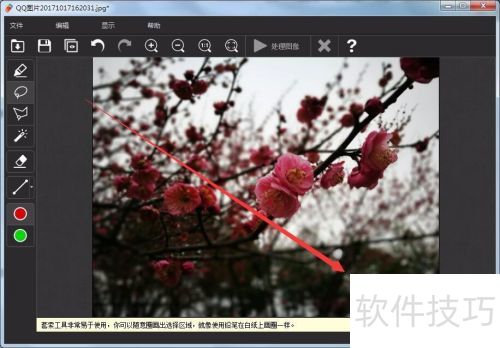
12、 三、用多边形套索工具把水印去除。
13、 单击多边形套索工具,再选中移除区工具。
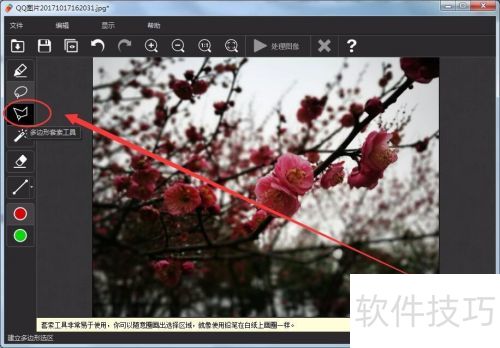
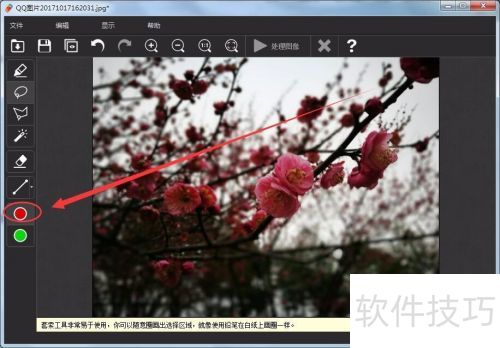
14、 以鼠标单击的操作选中整个水印。
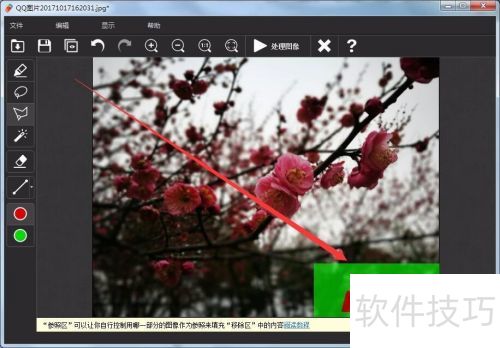
15、 点击处理图像按钮,不久,图片水印就消失了。
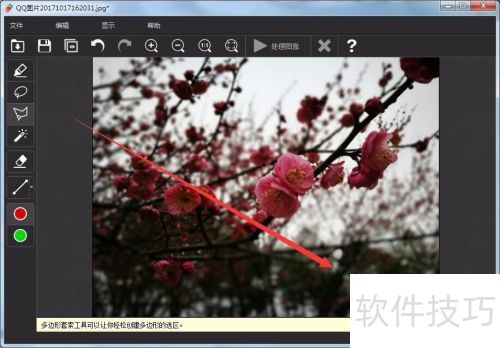
16、 现在,你会不会用Inpaint软件去图片水印了?挺简单的,一学就会。
文章标题:如何使用Inpaint去除图片水印
文章链接://www.hpwebtech.com/jiqiao/324598.html
为给用户提供更多有价值信息,ZOL下载站整理发布,如果有侵权请联系删除,转载请保留出处。
相关软件推荐


其他类似技巧
- 2025-03-30 13:18:01inpaint如何使用自由抠图选取工具?
- 2025-03-30 06:39:01如何利用Inpaint去掉照片上的电线杆
- 2025-03-29 13:54:01如何将inpaint软件界面语言改为英文
- 2025-03-29 13:32:01如何使用inpaint的辅助线功能?
- 2025-03-29 12:26:01Inpaint 快速去除图片表情包水印
- 2025-03-29 10:49:01如何利用InPaint快速去除图片水印
- 2025-03-28 20:03:01怎么使用inpaint的移除区功能?
- 2025-03-28 19:28:02Inpaint中文版去水印软件的下载攻略
- 2025-03-28 18:55:01Inpaint如何去除风景照上不想看到的人物
- 2025-03-28 12:51:01如何使用Teorex Inpaint软件去除图片水印教程
Inpaint软件简介
Inpaint是一款可以从图像上去除不必要的物体,让您轻松摆脱照片上的水印,划痕,污渍,标识等瑕疵的工具;总而言之,Inpaint 就是一款强大实用的图像去水印软件, 您的图像中有不想要的部分,如额外的线条,人物,文字等... 选定后 Inpaint 都会帮你全自动进行擦除, 同时 Inpaint 会根据附近图像区域重建擦除的区域,智能生成的纹理,... 详细介绍»


