

在FinalRecovery中扫描丟失的数据信息

软件分类:数据恢复大小:1.12 MB时间:2020-11-20
软件介绍:FinalRecovery 是一个功能强大而且非常容易使用的数据恢复工具,它可以帮助你快速的找回被误删除的文件或者文件夹,支持FAT12,FAT16,FAT32和NTFS文件系统,不论你的文件或者文件夹是在命令行模式中,或者是在资源管理器,其他应用程序中删除的,就算已经清空了回收站,它也可以帮助你安全并完整的找回来!全面保护你的数据安全!
使用高级数据恢复功能前,需先扫描丢失的数据信息。以下是扫描操作的详细步骤说明。
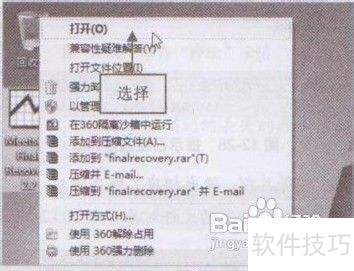
1、 在Win7系统下,右键单击FinalRecovery软件图标,从快捷菜单选择打开选项,参照图1。
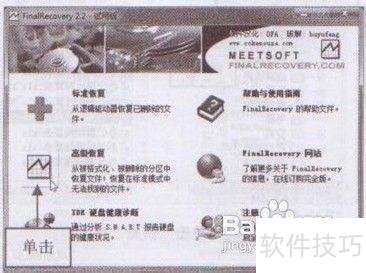
2、 操作完成后,开启FinalRecovery 2.2界面,点击高级恢复按钮,2所示。
3、 操作完成后,开启FinalRecovery-高级恢复窗口,点击工具栏的扫描按钮,参照图3。

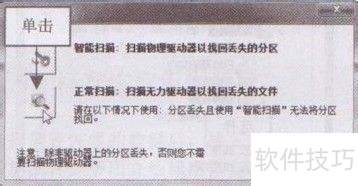
4、 在左侧下方窗格选择(E:)本地磁盘,出现扫描物理驱动器对话框,点击正常扫描:扫描物理驱动器以找回丢失文件图标,4所示。
5、 执行操作后,Windows 7旗舰版开始扫描本地磁盘E中的丢失文件,并显示扫描进度,具体5所示。

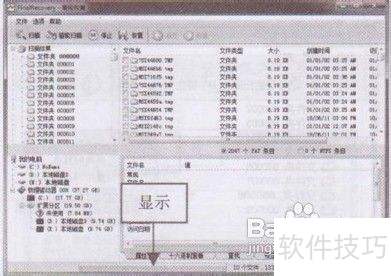
6、 扫描完成后,窗口会显示结果,6所示。
文章标题:在FinalRecovery中扫描丟失的数据信息
文章链接://www.hpwebtech.com/jiqiao/324568.html
为给用户提供更多有价值信息,ZOL下载站整理发布,如果有侵权请联系删除,转载请保留出处。


其他类似技巧
- 2025-03-31 08:18:01用FinalRecovery软件高级恢复丢失数据
- 2025-03-28 17:27:01教大家FinalRecovery标准恢复丢失数据
- 2025-03-27 06:55:02如何査看FinalRecovery软件的帮助信息
- 2025-03-26 22:52:01教你如何査看FinalRecovery软件的帮助信息
- 2025-03-26 16:28:02教你用FinalRecovery软件智能扫描丢失数据
- 2025-03-26 15:17:02在FinalRecovery中扫描丟失的数据信息
- 2025-03-26 14:36:01教你在FinalRecovery中扫描丟失的数据信息
- 2025-03-26 09:16:01如何停止FinalRecovery扫描丢失的数据信息
- 2025-03-26 08:19:02教你如何停止FinalRecovery扫描丢失的数据信息
- 2025-03-25 19:27:01用FinalRecovery软件智能扫描丢失数据
FinalRecovery软件简介
FinalRecovery 是一个功能强大而且非常容易使用的数据恢复工具,它可以帮助你快速的找回被误删除的文件或者文件夹,支持FAT12,FAT16,FAT32和NTFS文件系统,不论你的文件或者文件夹是在命令行模式中,或者是在资源管理器,其他应用程序中删除的,就算已经清空了回收站,它也可以帮助你安全并完整的找回来!全面保护你的数据安全!... 详细介绍»


