

怎么制作GIF动态图,在线GIF动画制作工具哪个好

软件分类:动画制作大小:5.14 MB时间:2022-03-07
软件介绍:简单方便的GIF动画制作工具,将桌面活动图像录制成GIF动画,或者用数张图片合成GIF动画,也可以手工绘制,zol提供GIF动画制作工具下载。
在贴吧聊天时,GIF动态图片很常用。看到吧里各种GIF动态图,很多人都想自己制作。那怎样录制GIF动态图?下面小编就来给大家讲讲。
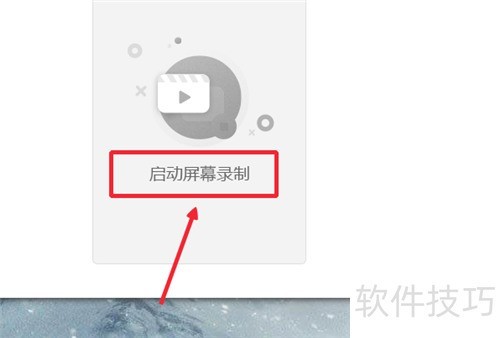
1、 首先打开GIF制作软件,再点击启动屏幕录制,操作所示。
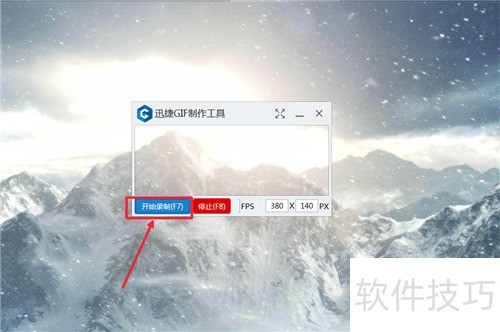
2、 随后,屏幕会弹出录制框,把它对准要录制的视频,再点击开始录制,这样就可以开始录制视频了。
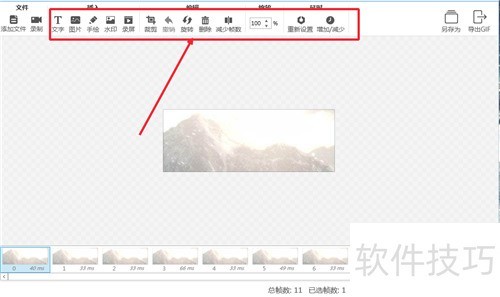
3、 视频录制好后,GIF编辑器会自动生成一张gif动态图。我们能凭借上方功能面板提供的功能来编辑该动态图,如添加水印、旋转图片之类的操作。
4、 GIF动态图片编辑好后就能保存与导出了。我们点击导出GIF,把文件类型设为GIF,再设定保存该图片的文件夹目录与文件名,最后点击应用,这样就能完成GIF动态图片的保存和导出了。
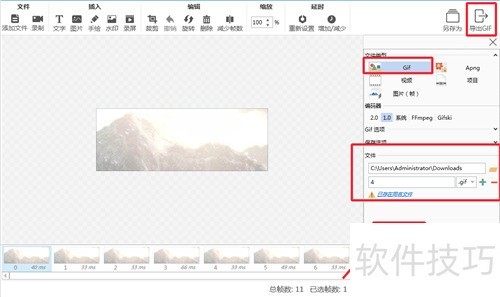
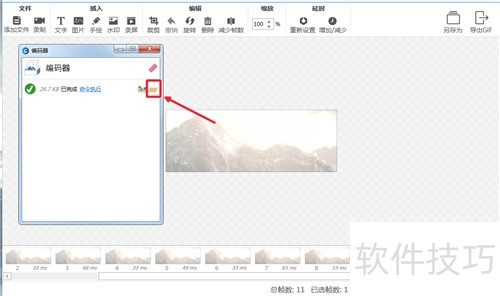
5、 最后就是查看我们的GIF动态图片了。我们能按之前步骤设置的文件夹目录找到制作好的GIF图,也可以点击编码器里的打开文件夹图标来查看GIF图片。
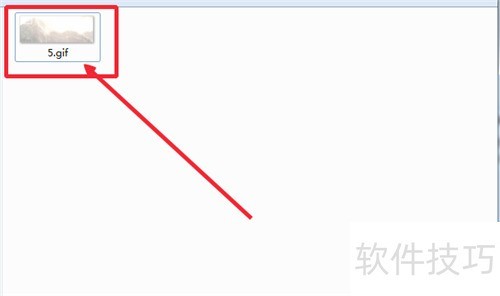
6、 下图红框内的图片文件,就是小编制作好的GIF动态图,双击就能查看。
文章标题:怎么制作GIF动态图,在线GIF动画制作工具哪个好
文章链接://www.hpwebtech.com/jiqiao/324614.html
为给用户提供更多有价值信息,ZOL下载站整理发布,如果有侵权请联系删除,转载请保留出处。
相关软件推荐


其他类似技巧
- 2025-03-29 11:25:02GIF动态图片怎么制作 在线GIF动画制作工具
- 2025-03-26 16:06:01怎么制作GIF动态图,在线GIF动画制作工具哪个好
- 2024-12-11 18:15:01图形图像软件哪个好 十款常用图形图像软件推荐
- 2024-09-30 14:41:02图形图像软件哪个最好用 高人气免费图形图像软件精选
- 2024-05-11 10:21:012024年免费的GIF制作软件:哪个更好用?
- 2024-05-11 10:09:022024年GIF制作软件:哪款最受欢迎?
- 2024-05-11 10:07:012024年GIF制作软件:专业版与免费版的比较
- 2024-05-11 10:06:012024年排行榜揭晓:五款热门GIF制作软件
- 2024-04-29 16:24:072024年动画制作软件哪个受欢迎度高
- 2024-04-29 16:24:062024年探索免费动画制作软件:排行榜揭晓,带你了解新趋势
GIF动画制作工具软件简介
GIF动画制作工具是一款简单方便的GIF动画制作工具。1、将桌面活动图像录制成GIF动画,或者用数张图片合成GIF动画,也可以手工绘制,zol提供GIF动画制作软件下载。【GIF动画制作工具概括介绍】简单方便的GIF动画制作工具。【GIF动画制作工具基本介绍】GIF动画制作工具功能:1、将桌面活动图像录制成GIF动画,或者用... 详细介绍»


