

电脑图片打印怎么打印

电脑图片打印共7步:搜索界面、输入画图、进入画图、修饰图片、预览效果、准备打印、设置打印设备,具体如下:
1、 搜索页面。
2、 打开电脑Windows界面,点击搜索。

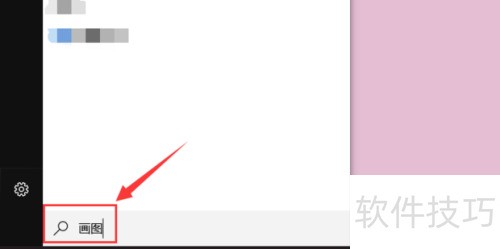
3、 输入内容以画图。
4、 于输入框中输入画图。
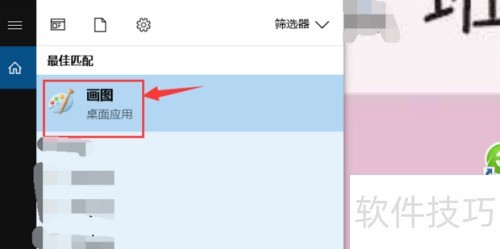
5、 开始进入画图。
6、 弹出系统应用后点击画图工具进入。
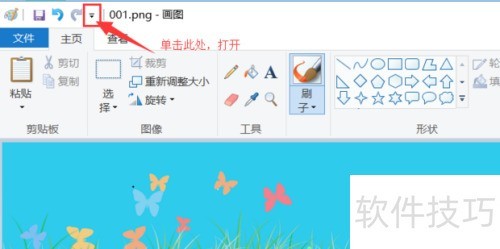
7、 对图片进行修饰。
8、 打开需打印图片,修饰后,单击撤销箭头旁的倒三角。
9、 单击后会出现打印和打印预览选项,可先选打印预览查看打印效果。
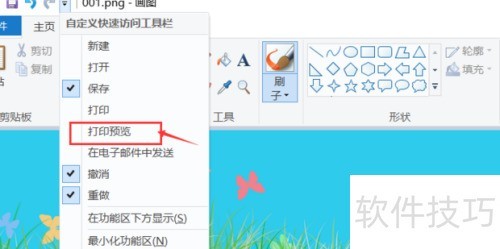
10、 打算进行打印。
11、 点击打印,这里就会显示打印机图案。
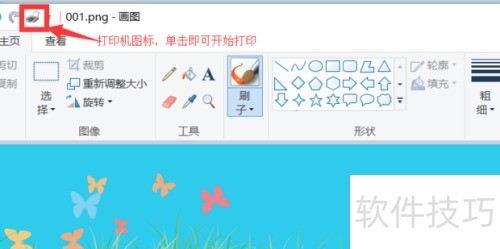
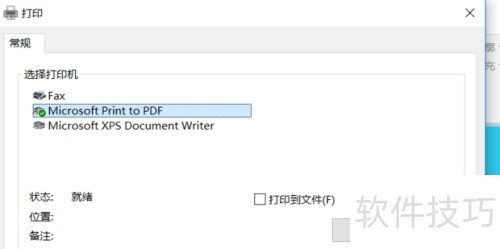
12、 设定打印设备。
13、 调整打印设备、纸张等设置后,直接选择打印就行。
文章标题:电脑图片打印怎么打印
文章链接://www.hpwebtech.com/jiqiao/324768.html
为给用户提供更多有价值信息,ZOL下载站整理发布,如果有侵权请联系删除,转载请保留出处。
- 上一问:图片打印不出来怎么回事
- 下一问:Windows画图软件怎么把图片打印在纸中间


其他类似技巧
- 2025-03-27 06:17:02如何将图片打印?
- 2025-03-26 21:27:02Windows画图软件怎么把图片打印在纸中间
- 2025-03-26 18:47:02电脑图片打印怎么打印
- 2025-03-26 08:07:01图片打印不出来怎么回事
- 2025-03-25 22:25:01win10打印图片打印不全
- 2025-01-11 09:14:02图片打印软件:证件制作及图片打印操作技巧全知道
- 2024-12-26 07:56:02证照制作软件推荐哪个 下载量高的证照制作软件精选
- 2024-12-12 07:37:02证照制作软件哪些人气高 常用的证照制作软件排行榜
- 2024-11-01 14:56:01证照制作软件哪些人气高 实用的证照制作软件推荐
- 2024-10-21 10:35:02证照制作软件下载 常用的证照制作软件排行榜
图片打印软件软件简介
更新了打印页眉页脚的部分bug。
1、搜索电脑中的图片。
2、可以以文件夹为分类进行打印。
3、支持页眉页脚(包括显示页数分类等)。
4、自由设定纸张,每行列照片数,每张照片可以单独加说明。支持打印预览。
5、支持excel等电子表格与软件的互动,用以修改哪些打印哪些不打印,哪些多次打印,哪些...
详细介绍»


