

如何安装红蜘蛛多媒体网络教室教师端

软件分类:网管软件大小:19.02 MB时间:2020-11-19
软件介绍:红蜘蛛软件主要在局域网络上实现多媒体信息的教学广播,红蜘蛛多媒体网络教室是一款实现在电子教室、多媒体网络教室或者电脑教室中进行多媒体网络教学的非常好的软件产品,集电脑教室的同步教学、控制、管理、音视频广播、网络考试等功能于一体,并能同时实现屏幕监视和远程控制等网络管理的目的。
电脑培训教师需同时为多名学生授课,可使用多媒体网络教室实现教学。具体方法是在教师机安装教师端程序,学生机安装学生端程序,从而将教师机界面同步到学生机上。接下来,我们看看红蜘蛛多媒体网络教室教师端的安装步骤。
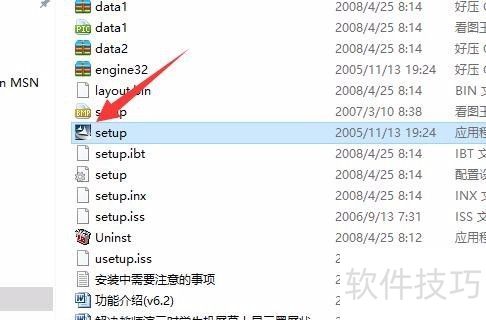
1、 首先,打开软件文件夹,找到Setup安装文件,双击它即可开始安装。
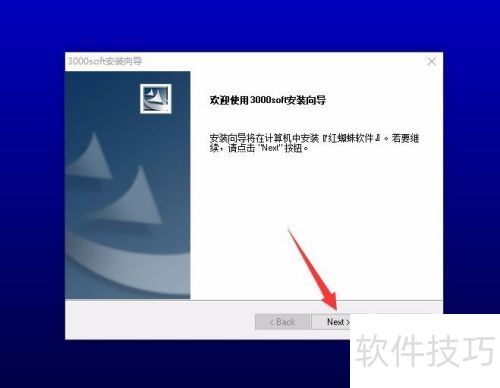
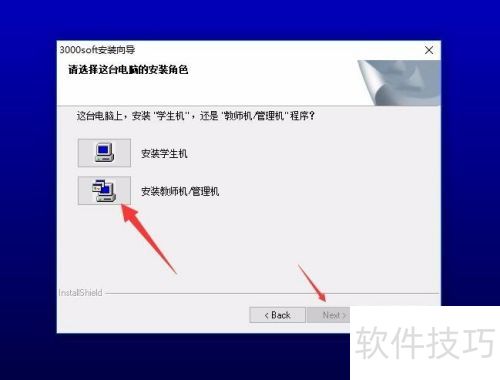
2、 进入安装界面后,点击Next按钮,选择安装教师机或管理机,再点Next继续操作。
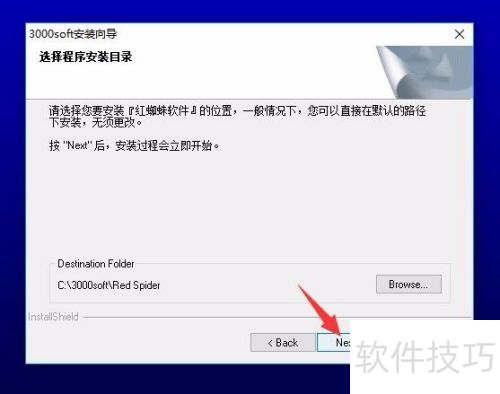
3、 打开许可协议页面,点击是。随后选择安装路径,再点下一步。
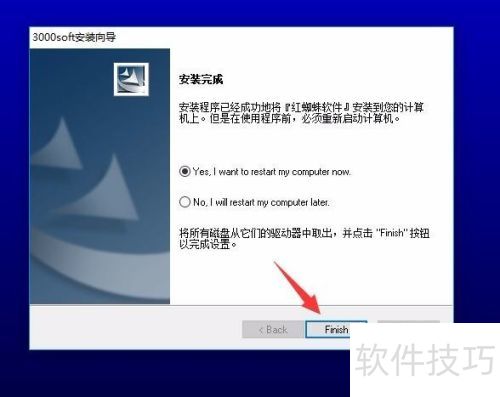
4、 安装完成后,会进入提示界面。默认的第一个选项是立即重启电脑,第二个选项为稍后重启(需重启后才能使用)。点击Finish按钮,电脑将重新启动。
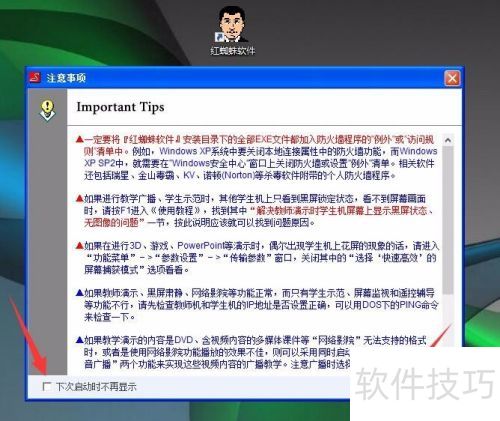
5、 重启电脑后,双击图标,弹出提示框,勾选不再显示,点击继续即可。
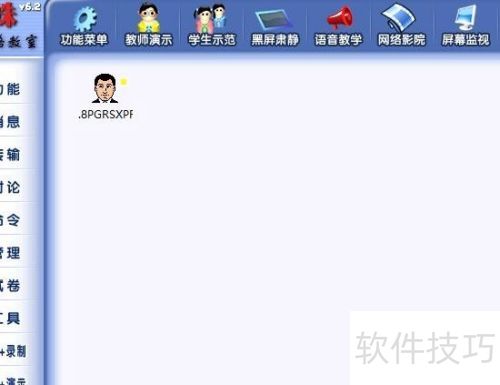
6、 进入多媒体界面后,若学生端已安装相关软件,即可显示所有学生机。老师可选择任意学生电脑,点击教师演示实现多人授课功能。
文章标题:如何安装红蜘蛛多媒体网络教室教师端
文章链接://www.hpwebtech.com/jiqiao/324808.html
为给用户提供更多有价值信息,ZOL下载站整理发布,如果有侵权请联系删除,转载请保留出处。


其他类似技巧
- 2025-03-26 19:31:02如何安装红蜘蛛多媒体网络教室教师端
- 2024-10-08 07:22:02网管软件软件哪个最好用 好用的网管软件软件排行榜
- 2024-05-08 11:49:022024年免费多媒体教学软件:功能与性能比较
- 2023-11-27 18:13:57多媒体教学系统软件的技术创新与用户体验研究
- 2023-11-27 18:13:56多媒体教学系统软件的技术挑战与解决方案
- 2023-11-27 18:13:54推荐免费多媒体教学系统软件
- 2023-11-27 18:13:52免费的多媒体教学系统软件哪些下载量高
- 2023-11-27 18:13:52专业评估:五款常用多媒体教学系统软件排名出炉
- 2023-11-27 18:13:50多媒体教学系统在教育领域的应用前景分析
- 2023-11-27 18:13:49探讨十款常用多媒体教学系统的优劣
红蜘蛛多媒体网络教室软件简介
红蜘蛛软件主要在局域网络上实现多媒体信息的教学广播,红蜘蛛多媒体网络教室是一款实现在电子教室、多媒体网络教室或者电脑教室中进行多媒体网络教学的非常好的软件产品,集电脑教室的同步教学、控制、管理、音视频广播、网络考试等功能于一体,并能同时实现屏幕监视和远程控制等网络管理的目的。它专门针对电脑教学和培训... 详细介绍»


