

怎么设置影子系统防止电脑中毒

电脑安全与防止中毒一直是网友们关注的焦点。除了不访问危险网站以降低中毒风险外,今天我想分享给电脑设置影子系统的方法。影子系统(PowerShadow Master)可隔离并保护Windows操作系统,同时创建一个与真实操作系统相同的虚拟化影像系统。进入影子系统后,操作都是虚拟的,病毒和流氓软件无法感染真实操作系统。若系统出问题或上网产生垃圾文件,只需重启电脑,一切就可恢复到最佳状态。
1、 二、下载软件(如上图最后一个带图标的)。
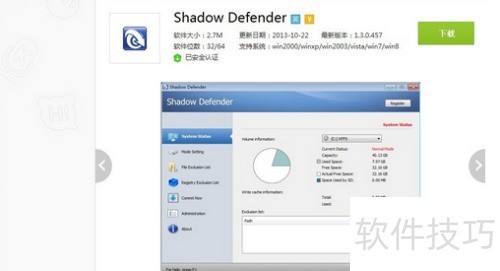
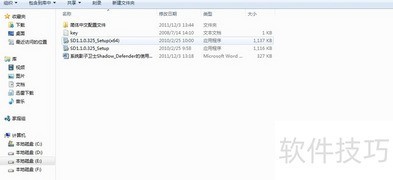
2、 三、软件安装:将下载的软件包双击打开(电脑操作系统为64位时选带X64的安装包,32位则选另一个)。
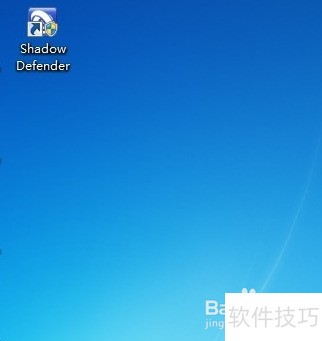
3、 四、安装完成后,双击该软件。
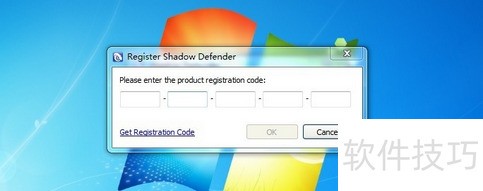
4、 五、点进去后,提示需先注册。()
5、 六、找到我们软件安装包,打开它查找验证码。()
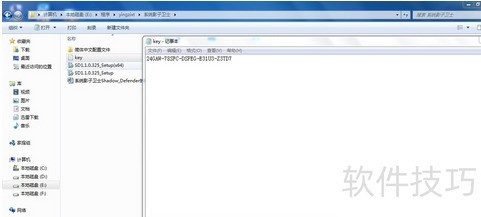
6、 七、输入验证码后点击下一步注册软件,注册完成即可直接进入软件,详见下图。
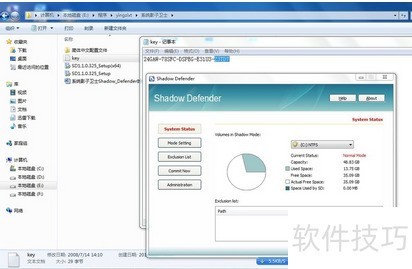
7、 八、选择第二个模式设置(mode setting)。
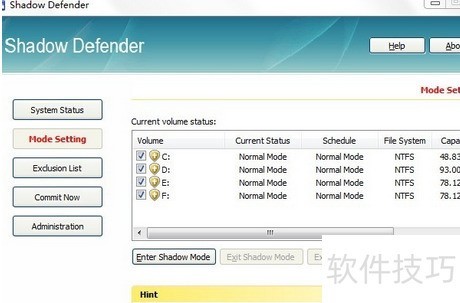
8、 九、设定电脑影子模式的分区(通常全选,C、D、E、F、G盘)。
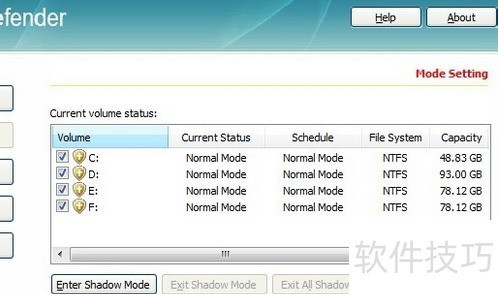
9、 十、点击Enter Shadow Mode,从而进入影子模式。
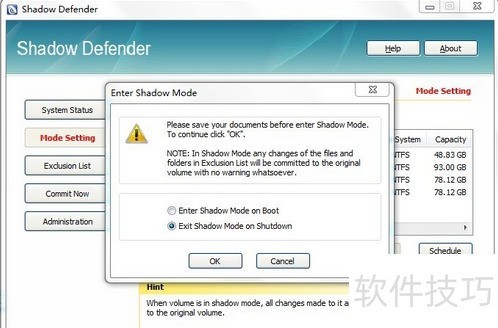
10、 十一、设置影子模式的工作状态,其一为开机即运行影子模式,其二是关机时退出影子模式。(我通常会选后者,毕竟开机就运行影子模式的话,有时要保存文件会比较麻烦,接着点击OK进入即可。)
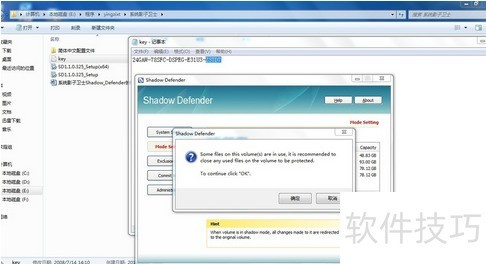
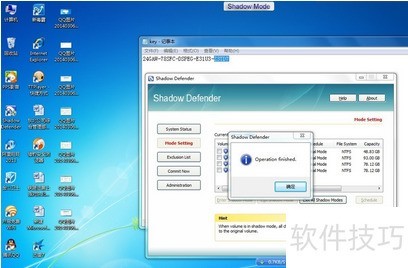
11、 十二、点击确定以进入系统,若桌面上出现一个白色的Shadow Mode小图标,就说明影子模式设置成功了,如此便可畅游网络,无需再担忧电脑中毒。
12、 十三、若不习惯看英文,本软件可汉化,在软件安装包(下载的)里找汉化包就行,所示。
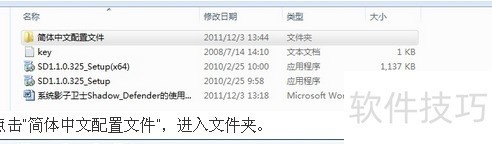
13、 十四、点击简体中文配置文件以进入文件夹。
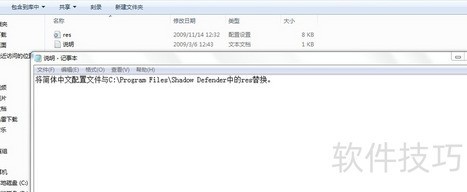
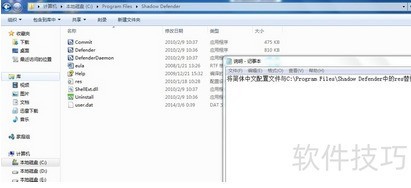
14、 十五这个文件夹里有个reg文件,按照说明,将这个reg文件和C:Program FilesShadow Defender里的res进行替换,操作很简单,只要把这个reg文件复制到C:Program FilesShadow Defender里就可以了。
文章标题:怎么设置影子系统防止电脑中毒
文章链接://www.hpwebtech.com/jiqiao/324811.html
为给用户提供更多有价值信息,ZOL下载站整理发布,如果有侵权请联系删除,转载请保留出处。
- 上一问:win10影子系统怎么开
- 下一问:windows 10系统鼠标有影子怎么办。


其他类似技巧
- 2025-03-30 20:16:01Shadow Defender如何排除某文件开启影子系统
- 2025-03-30 11:00:02如何设置影子系统自动联网查询新版本
- 2025-03-30 07:12:01影子系统PowerShadow的安装方法
- 2025-03-30 06:31:01如何在影子模式下被保护分区显示影子系统图标
- 2025-03-30 06:26:01怎么安装Win10影子系统
- 2025-03-29 21:34:02影子系统该如何使用
- 2025-03-29 17:08:01如何卸载影子系统
- 2025-03-29 10:25:01兄弟玩小小海贼王影子系统攻略
- 2025-03-29 07:01:02Windows10如何卸载影子系统
- 2025-03-28 19:03:01如何设置影子系统显示完全影子模式
影子系统软件简介
影子系统是一款可以帮助用户在安全状态下运行一些有木马病毒资源的软件,影子系统隔离保护Windows操作系统,同时创建一个和真实操作系统一模一样的虚拟化系统,zol提供影子系统破解版下载。影子系统隔离保护Windows操作系统,同时创建一个和真实操作系统一模一样的虚拟化系统,影子系统就像电脑的虚拟替身,进入影子模式可... 详细介绍»


